Vừa quay video vừa đọc văn bản được không?
Được, bạn vừa quay video vừa đọc văn bản được. Chế độ camera trong Teleprompter-Scrolling Scripts mở camera có sẵn của máy, hiện khung xem camera trực tiếp lên màn hình và phủ văn bản đang cuộn lên trên — nên bạn vừa đọc vừa quay mà không phải chuyển qua lại giữa hai ứng dụng. Chữ nhắc chỉ hiện trên màn hình của bạn, không bị ghi vào video đã lưu.
Chế độ camera làm cho việc vừa đọc vừa quay thành khả thi như thế nào
Phần lớn người muốn vừa quay video vừa đọc văn bản rốt cuộc phải nhảy qua nhảy lại giữa ứng dụng ghi chú và ứng dụng camera, cứ hết câu lại liếc xuống hoặc liếc ra ngoài khung hình. Chính chuyển động mắt liên tục đó làm video trông không tự nhiên. Chế độ camera giải quyết bằng cách gộp cả hai việc vào một khung nhìn.
Khi bạn chuyển sang chế độ camera trong Teleprompter-Scrolling Scripts, ứng dụng mở camera có sẵn của iOS hoặc Mac và đặt văn bản đang cuộn ngay trên khung xem camera trực tiếp. Bạn thấy cả hình camera lẫn chữ của mình trên cùng một màn hình, cùng một lúc. Văn bản tự cuộn theo tốc độ bạn đặt. Bạn đọc, camera quay, và video được lưu chỉ chứa đúng những gì camera thu được — không chữ, không lớp phủ, không dấu chìm.
Đây là cơ chế cốt lõi khiến một ứng dụng nhắc chữ dùng để quay video khác với một ứng dụng ghi chú hay một tài liệu văn bản thường. Chữ nằm đúng chỗ mắt bạn cần nhìn, chứ không nằm trên một thiết bị khác hay một màn hình thứ hai mà bạn phải liếc sang.
Từng bước: cách vừa quay video vừa đọc văn bản trên iPhone
Vừa quay video vừa đọc văn bản trên iPhone mất khoảng hai phút để dựng từ đầu.
- Mở Teleprompter-Scrolling Scripts và bấm tạo một văn bản mới.
- Dán văn bản đã soạn vào, gõ thẳng, hoặc nhập từ tệp Word, PowerPoint, PDF hay tệp văn bản. Câu ngắn và ngắt dòng ở chỗ bạn muốn dừng sẽ giúp bạn nói mượt hơn.
- Chọn Camera trên màn hình dự án.
- Kéo vùng văn bản lên gần mép trên màn hình, sát ống kính camera trước. Với video dọc (Reels, Shorts, TikTok), vùng văn bản cao 2–3 dòng là vừa — chữ vẫn thấy rõ mà không che mất phần lớn khung hình.
- Đặt tốc độ cuộn. Bắt đầu chậm hơn nhịp đọc tự nhiên của bạn một chút rồi chỉnh lại sau khi quay thử.
- Bấm quay, đọc 20 giây đầu, rồi dừng lại xem. Kiểm tra xem mắt bạn có ổn định không và nhịp nói có khớp với nhịp cuộn không.
- Mỗi lần chỉ chỉnh một thứ — thường là tốc độ hoặc chiều cao vùng văn bản — rồi quay trọn bài.
Trên iPhone, hướng dọc là cách dựng phổ biến nhất cho nội dung mạng xã hội. Hướng ngang hợp với YouTube hay bất kỳ khuôn 16:9 nào. Chế độ camera hỗ trợ cả hai hướng. Bạn chuyển giữa camera trước và camera sau tùy theo cảnh quay.
Từng bước: vừa quay vừa đọc trên iPad
iPad cho bạn nhiều chỗ hơn, và điều đó làm vài việc dễ hơn — văn bản dài hơn, chữ lớn hơn, và đọc thoải mái hơn mà không phải ép vùng văn bản thành một dải bé xíu.
- Mở ứng dụng rồi tạo hoặc dán văn bản. Trên iPad, văn bản dài vẫn ổn vì màn hình lớn giúp bạn quét dòng nhanh hơn.
- Chuyển sang chế độ camera.
- Đặt vùng văn bản gần mép trên màn hình, sát camera trước. Trên iPad, khi cầm ngang thì camera thường nằm ở cạnh dài — hãy đặt vùng văn bản theo đó để hướng nhìn của bạn ở gần ống kính.
- Dùng cỡ chữ lớn hơn một chút so với trên iPhone. Màn hình rộng hơn nghĩa là bạn không cần nén chữ lại.
- Đặt tốc độ cuộn rồi quay thử 20 giây. Trên iPad, cuộn chậm hơn một chút thường thấy tự nhiên hơn vì có nhiều chữ hiện ra cùng lúc.
- Quay trọn bài. iPad hợp với những lần quay dài — bài giảng khóa học, phần mở đầu hội thảo trực tuyến, video giải thích, và nội dung huấn luyện, những thứ mà cầm iPhone lâu sẽ mỏi.
Với những lần quay bằng iPad khi bạn ngồi ở bàn hoặc đứng ở bục, kích thước lớn cũng giúp dựng máy đúng góc mà không cần chân máy.
Từng bước: vừa quay vừa đọc trên Mac
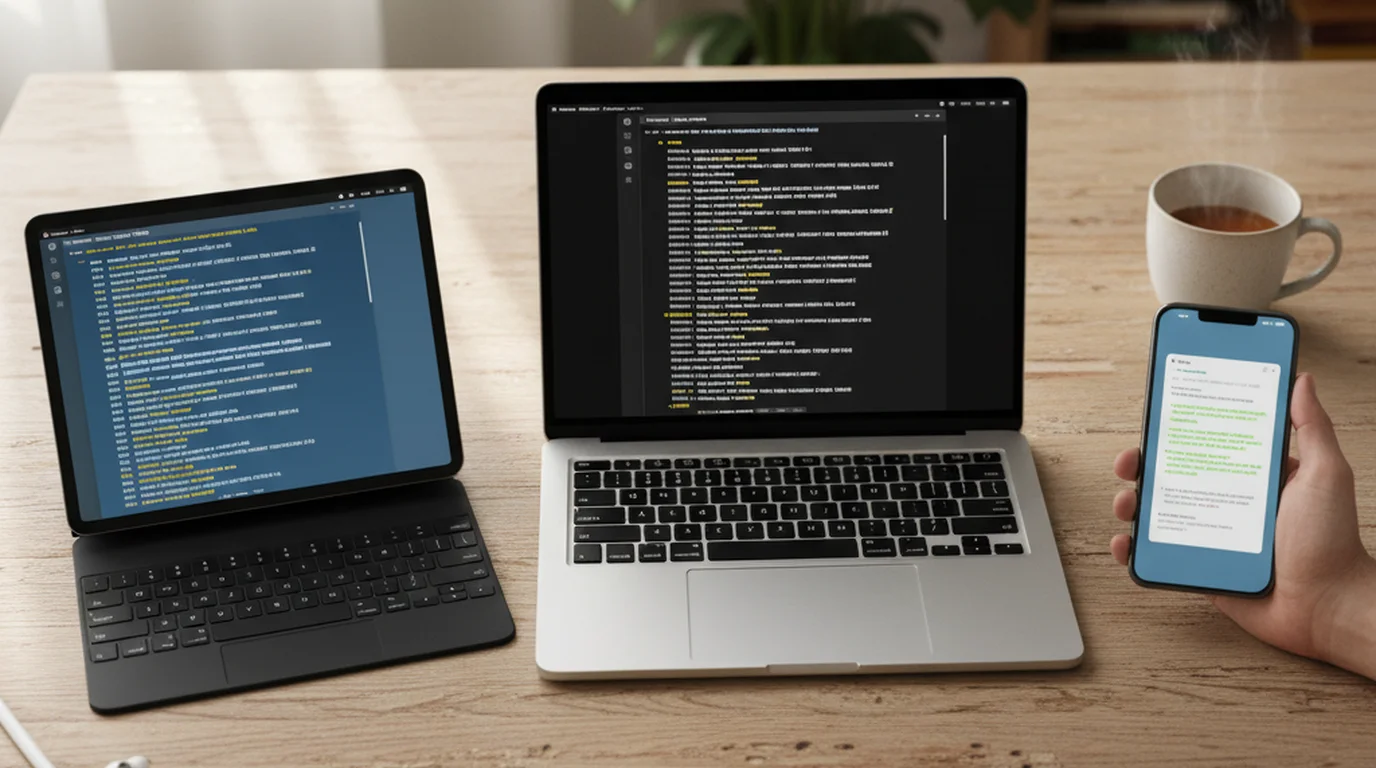
Chế độ camera trên Mac dùng camera FaceTime có sẵn, webcam USB, hoặc iPhone của bạn qua Camera Liên tục, nên đây là lựa chọn mạnh cho những lần quay tại bàn, video YouTube, hội thảo trực tuyến và khóa học online.
- Mở Teleprompter-Scrolling Scripts trên Mac rồi tạo hoặc dán văn bản.
- Chuyển sang chế độ camera. Ứng dụng mở luồng hình camera ngay trong cửa sổ chính.
- Đặt vùng văn bản gần mép trên màn hình, ngay dưới camera. Trên laptop, camera nằm ở chính giữa mép trên màn hình — đặt vùng văn bản ngay bên dưới sẽ giữ hướng nhìn của bạn rất sát ống kính, và trên hình sẽ ra như đang nhìn thẳng vào người xem.
- Chỉnh cỡ chữ sao cho bạn đọc thoải mái ở khoảng cách ngồi bình thường mà không phải chồm về phía màn hình.
- Đặt tốc độ cuộn rồi quay thử ngắn. Quay 15–20 giây đầu, xem lại, xác nhận mắt bạn ổn định và nhịp nói thấy tự nhiên.
- Quay trọn bài. Bản quay được lưu trong dự án, sẵn sàng để xuất.
Quay trên Mac đặc biệt hợp khi bạn muốn một bàn làm việc gọn gàng, không có dàn máy nhắc chữ rời. Ứng dụng lo hết — văn bản, camera, quay — trong một cửa sổ.
Cách trình bày văn bản: viết để nói, không phải để đọc
Yếu tố lớn nhất quyết định video có tự nhiên hay không không phải tốc độ cuộn hay cỡ vùng văn bản — mà là văn bản đó có được viết để nói hay không. Một bài viết theo lối viết email hay viết báo cáo sẽ nghe cứng khi đọc thành tiếng, dù máy nhắc chữ có được chỉnh khéo đến đâu.
Trước khi quay, hãy đọc to văn bản một lượt khi camera chưa chạy. Để ý những câu nói ra thấy trúc trắc. Rút ngắn chúng lại. Thay lối nói trang trọng bằng cách bạn thật sự nói trong đời thường. Cắt câu dài thành hai. Thêm ngắt dòng ở chỗ bạn muốn dừng; khoảng trống trên màn hình là tín hiệu để bạn lấy hơi.
Với video 90 giây, một bài viết chặt vào khoảng 220–270 chữ. Với video giải thích năm phút, nhắm 700–750 chữ. Những khoảng này chừa chỗ cho những quãng ngừng tự nhiên, chỗ nhấn, và cái nhịp chậm lại đôi chút khiến lời nói nghe thư thái chứ không hối hả.
Nếu bạn viết văn bản bằng ChatGPT, Gemini hay công cụ AI khác, luôn dán vào ứng dụng và đọc to một lượt trước khi quay. Văn bản do AI viết thường có lối diễn đạt nhìn trên giấy thì ổn, nhưng nói ra thì nghe như đang đọc bài. Sửa nhanh một chút thôi cũng làm khác hẳn video cuối cùng.
Hướng nhìn và chỗ đặt chữ khi quay ở chế độ camera
Chỗ bạn đặt vùng văn bản quyết định người xem có nhận ra bạn đang đọc hay không. Mục tiêu là giữ mắt bạn càng gần ống kính càng tốt mà vẫn đọc được thoải mái. Góc giữa ống kính và chữ càng nhỏ thì trên màn hình càng giống như đang nhìn thẳng vào người xem.
Trên iPhone cầm dọc, hãy đặt vùng văn bản gần mép trên màn hình, sát camera trước hết mức có thể. Dùng vùng văn bản hẹp — hai hoặc ba dòng — để mắt bạn không phải chạy dọc màn hình khi đọc. Vùng càng hẹp, người xem càng ít thấy mắt bạn chuyển lên xuống.
Trên iPad cầm ngang, camera trước nằm ở cạnh dài. Hãy đặt vùng văn bản gần cạnh đó. Nếu bạn quay bằng camera sau trên giá đỡ, hãy đặt chữ ở điểm nào trên màn hình thẳng hàng với hướng ống kính.
Trên Mac, camera nằm chính giữa mép trên màn hình. Hãy đặt vùng văn bản gần mép trên cửa sổ, ngay dưới đèn báo camera. Đây là mức gần nhất bạn đạt được với giao tiếp bằng mắt thật, nếu không có dàn máy nhắc chữ chuyên dụng gắn trước ống kính.
Giữ chữ ở mép màn hình gần ống kính nhất. Chữ càng nằm sát camera, ánh mắt bạn càng giống đang nói thẳng với người xem.
Vì sao bản quay trông thiếu tự nhiên — và cách sửa
Ngay cả khi một ứng dụng nhắc chữ dùng để quay video đã được dựng đúng, vài bản quay vẫn trông cứng hoặc thiếu tự nhiên. Phần lớn trường hợp, nguyên nhân nằm trong một nhóm nhỏ những vấn đề sửa được.
Tốc độ cuộn quá nhanh. Khi văn bản cuộn nhanh hơn nhịp nói thoải mái của bạn, bạn phải gấp gáp bám theo, giọng nghe bị dồn, và mắt phải đảo nhiều hơn. Cách sửa: giảm tốc độ cho tới khi bạn thấy như văn bản đang chờ mình, chứ không phải ngược lại.
Vùng văn bản quá rộng hoặc quá thấp. Vùng văn bản rộng buộc mắt bạn quét trái phải trên từng dòng, và điều đó thấy rõ trên hình. Chữ đặt quá thấp buộc bạn nhìn xuống, rời khỏi ống kính. Cách sửa: thu vùng văn bản còn 2–3 dòng và đặt nó sát camera hết mức có thể.
Văn bản nghe như được viết ra, không phải nói ra. Đây là nguyên nhân phổ biến nhất khiến lời nói nghe cứng, và là thứ mà không thiết lập nào của máy nhắc chữ sửa được. Cách sửa: viết lại những câu có vấn đề cho khớp với cách bạn thật sự nói. Đọc to từng câu trước khi quay để thử.
Không tập trước khi quay trọn bài. Bắt tay quay trọn bài mà không thử ngắn nghĩa là bạn phát hiện vấn đề về tốc độ, cỡ chữ và nhịp điệu ngay giữa lúc đang quay. Cách sửa: luôn quay thử 20 giây trước, xem lại, và chỉnh một hai thứ trước khi quay thật.
Chớp mắt quá ít. Khi tập trung đọc, người ta chớp mắt ít hơn bình thường. Người xem nhận ra điều đó thành một cái nhìn chằm chằm thiếu tự nhiên. Cách sửa: nhắc mình chớp mắt với nhịp bình thường, nhất là ở những đoạn văn bản dài. Chức năng tạm dừng cuộn cho phép bạn dừng lại và lấy lại bình tĩnh khi thấy căng.
Teleprompter-Scrolling Scripts cho bạn vừa quay video vừa đọc văn bản trên iPhone, iPad và Mac. Chế độ camera phủ văn bản đang cuộn lên khung xem camera trực tiếp — chữ không bao giờ xuất hiện trong video đã lưu. Tải miễn phí trên App Store.
Mở máy nhắc chữ online miễn phí Tải ứng dụng miễn phí