Metni okurken video kaydedebilir miyim?
Evet, metninizi okurken video kaydedebilirsiniz. Teleprompter-Scrolling Scripts'teki Kamera modu dahili kamerayı açar, canlı kamera görüntüsünü ekranda gösterir ve kayan metninizi onun üzerine bindirir — böylece uygulamalar arasında geçiş yapmadan aynı anda okur ve kaydedersiniz. Prompter metni yalnızca sizin ekranınızda görünür ve kaydedilen videoya gömülmez.
Kamera modu metin okumayı ve kaydı aynı anda nasıl mümkün kılıyor
Metnini okurken video kaydetmek isteyen içerik üreticilerinin çoğu, sonunda bir not uygulamasıyla kamera uygulaması arasında gidip gelir ve cümleler arasında aşağıya ya da ekran dışına bakar. Bir videoyu doğal görünmekten çıkaran şey tam olarak bu sürekli göz hareketidir. Kamera modu, iki işlevi tek bir görünümde birleştirerek bunu çözer.
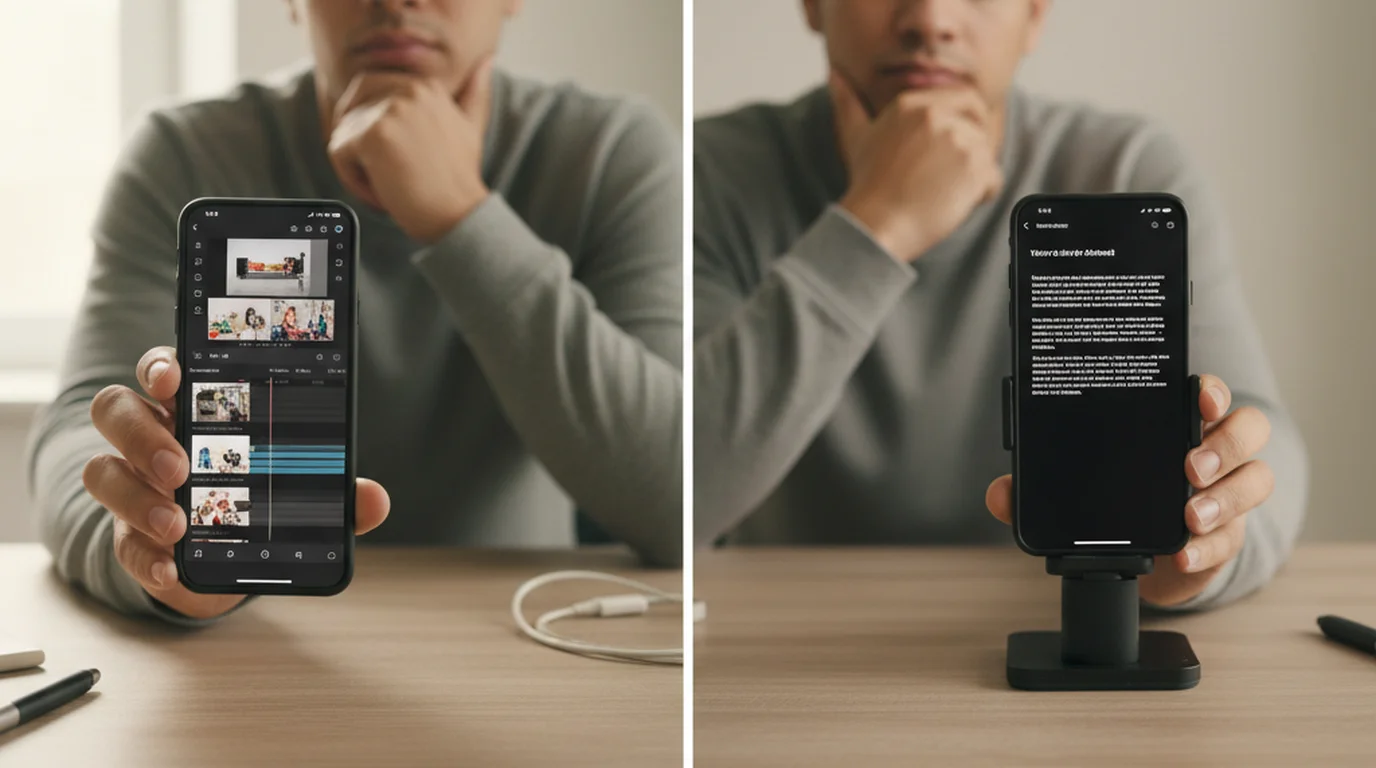
Teleprompter-Scrolling Scripts'te Kamera moduna geçtiğinizde uygulama dahili iOS ya da Mac kamerasını açar ve kayan metninizi doğrudan canlı kamera önizlemesinin üzerine yerleştirir. Hem kamera görüntüsünü hem metninizi aynı ekranda aynı anda görürsünüz. Metin, ayarladığınız hızda otomatik kayar. Siz okursunuz, kamera kaydeder ve kaydedilen videoda yalnızca kameranın çektiği şey olur — metin yok, bindirme yok, filigran yok.
Video kaydı için bir prompter uygulamasını düz bir not uygulamasından ya da bir metin belgesinden farklı kılan temel mekanizma bu. Metin, gözlerinizin olması gereken yere konumlanır; ayrı bir cihazda ya da ayrıca bakmanız gereken ikinci bir ekranda değil.
Adım adım: iPhone'da metni okurken nasıl video kaydedilir
Metni okurken video kaydetmek iPhone cihazında sıfırdan kurulumla yaklaşık iki dakika sürer.
- Teleprompter-Scrolling Scripts'i açın ve yeni bir metin oluşturmak için dokunun.
- Hazırladığınız metni yapıştırın, doğrudan yazın ya da bir Word, PowerPoint, PDF veya metin dosyasından içe aktarın. Kısa cümleler ve duraklamak istediğiniz yerlerdeki satır sonları anlatımınıza yardım eder.
- Proje ekranında Kamera'yı seçin.
- Metin alanını, ekranın üst kısmına, ön kamera objektifine yakın olacak şekilde sürükleyin. Dikey video (Reels, Shorts, TikTok) için 2–3 satırlık bir metin alanı iyi çalışır — kareyi büyük ölçüde kapatmadan metni görünür tutar.
- Kaydırma hızını ayarlayın. Doğal okuma temponuzdan biraz daha yavaş başlayın ve bir denemeden sonra düzeltin.
- Kaydı başlatın, ilk 20 saniyeyi okuyun, sonra durdurup gözden geçirin. Gözlerinizin sabit olduğunu ve anlatım temponuzun kaydırmaya denk geldiğini doğrulayın.
- Tek seferde tek ayarı değiştirin — genellikle hız ya da metin alanının yüksekliği — sonra tam çekimi kaydedin.
iPhone'da sosyal içerik için en yaygın kurulum dikey yöndür. YouTube ya da herhangi bir 16:9 biçim için yatay iyi çalışır. Kamera modunda iki yön de desteklenir. Çekiminize göre ön ve arka kamera arasında geçiş yapabilirsiniz.
Adım adım: iPad'de okurken kayıt
iPad ekranı size daha fazla çalışma alanı verir; bu da bazı şeyleri kolaylaştırır — daha uzun metinler, daha büyük yazı ve metin alanını incecik bir şeride küçültmek zorunda kalmadan daha rahat okuma.
- Uygulamayı açın ve metninizi oluşturun ya da yapıştırın. iPad'de uzun metinler sorunsuz çalışır, çünkü daha büyük ekran satırları hızla taramayı kolaylaştırır.
- Kamera moduna geçin.
- Metin alanını ekranın üst kenarına, ön kameraya yakın konumlandırın. iPad'de kamera, cihaz yatay tutulduğunda genellikle yatay kenarda olur — bakış hizanız objektife yakın kalsın diye metin alanını buna göre yerleştirin.
- iPhone'da kullanacağınızdan biraz daha büyük bir yazı boyutu kullanın. Fazladan ekran alanı, metni sıkıştırmanıza gerek olmadığı anlamına gelir.
- Kaydırma hızını ayarlayıp 20 saniyelik bir deneme yapın. iPad'de bir anda daha fazla metin göründüğü için biraz daha yavaş bir kaydırma sıklıkla daha doğal gelir.
- Tam çekimi kaydedin. iPad daha uzun kayıtlara uygundur — kurs dersleri, web seminerlerinin girişleri, açıklayıcı videolar ve iPhone'da tutmanın yorucu olacağı koçluk içerikleri.
Masada oturduğunuz ya da bir kürsüde ayakta olduğunuz iPad kayıtlarında, daha büyük gövde cihazı tripod olmadan doğru açıda dayamayı da kolaylaştırır.
Adım adım: Mac'te okurken kayıt
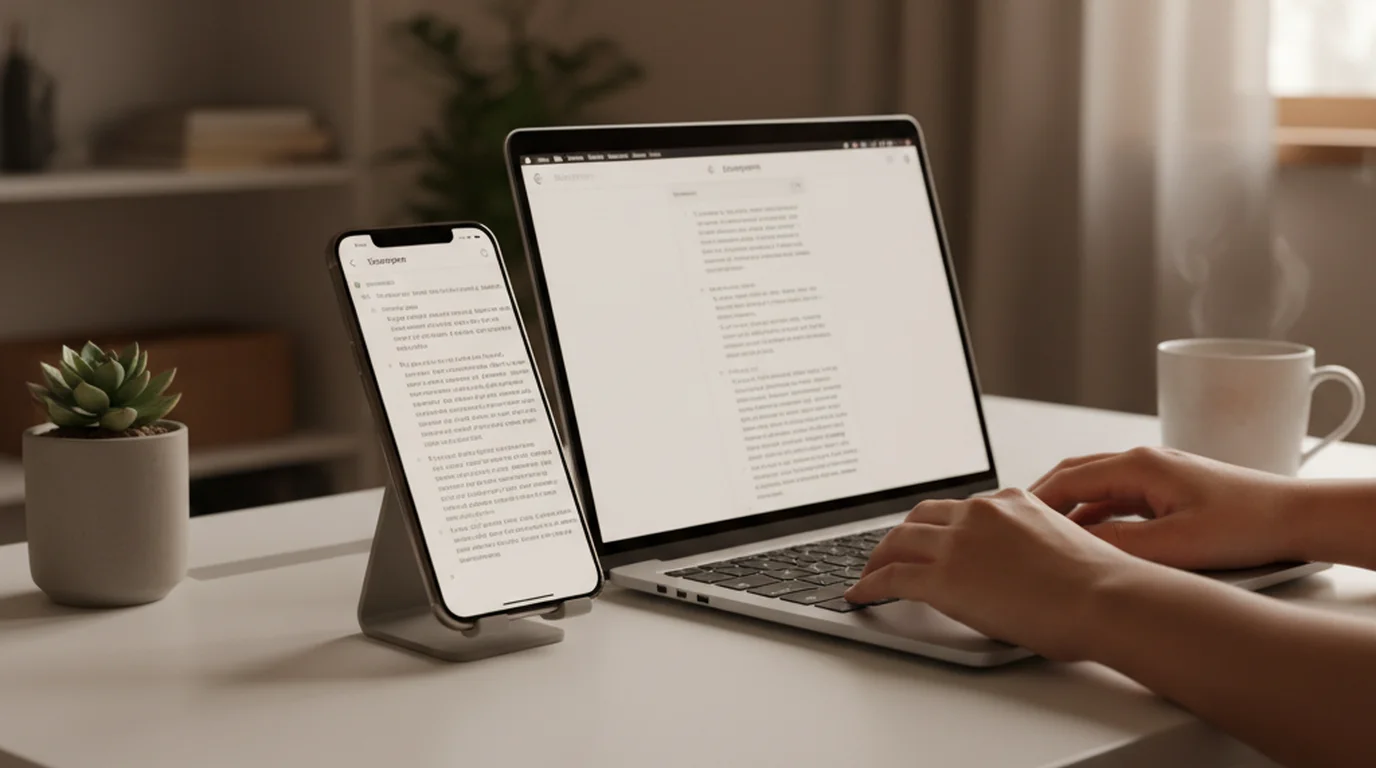
Kamera modu Mac cihazında dahili FaceTime kamerasını, bir USB web kamerasını ya da Süreklilik Kamerası ile iPhone'unuzu kullanır; bu da onu masa başı kayıtlar, YouTube videoları, web seminerleri ve online kurslar için güçlü bir seçenek yapar.
- Mac'te Teleprompter-Scrolling Scripts'i açın ve metninizi oluşturun ya da yapıştırın.
- Kamera moduna geçin. Uygulama kamera görüntüsünü ana pencerede açar.
- Metin alanını ekranın üst kısmına, doğrudan kameranın altına konumlandırın. Dizüstünde kamera ekranın üst ortasındadır — metin alanını hemen altına yerleştirmek bakış hizanızı objektife çok yakın tutar ve bu kamerada doğrudan göz teması olarak okunur.
- Yazı boyutunu, ekrana doğru eğilmeden normal oturma mesafenizden rahat okuyabileceğiniz şekilde ayarlayın.
- Kaydırma hızını ayarlayıp kısa bir deneme yapın. İlk 15–20 saniyeyi kaydedin, geri izleyin ve gözlerinizin sabit göründüğünü, tempanızın doğal geldiğini doğrulayın.
- Tam çekimi kaydedin. Kayıt, dışa aktarılmaya hazır şekilde projede saklanır.
Mac'te kayıt, ayrı bir prompter donanımı düzeneği olmadan temiz bir masa kurulumu istediğinizde özellikle iyi çalışır. Uygulama her şeyi tek pencerede halleder — metin, kamera, kayıt.
Metin biçimi: okumak için değil, konuşmak için yazın
Bir videonun doğal görünüp görünmemesinde en büyük etken kaydırma hızı ya da metin alanının boyutu değil — metnin konuşmak için yazılıp yazılmadığıdır. Bir e-postayı ya da bir raporu yazdığınız gibi yazılmış bir metin, prompter ne kadar iyi kurulmuş olsa da sesli okunduğunda katı duyulur.
Kaydetmeden önce metni kamera çalışmadan bir kez sesli okuyun. Söylemesi tuhaf gelen cümleleri fark edin. Onları kısaltın. Resmî ifadeleri, sohbette gerçekten nasıl söyleyeceğinizle değiştirin. Uzun cümleleri ikiye bölün. Duraklamak istediğiniz yerlere satır sonu ekleyin; ekrandaki boşluk nefes almanız için bir işarettir.
90 saniyelik bir video için sıkı yazılmış bir metin yaklaşık 220–270 kelimedir. Beş dakikalık bir açıklayıcı video için 700–750 kelimeyi hedefleyin. Bu aralıklar doğal duraklamalara, vurguya ve anlatımı aceleci değil rahat kılan hafif yavaşlamaya yer bırakır.
Metinleri ChatGPT, Gemini ya da başka bir yapay zekâ aracıyla üretiyorsanız, kaydetmeden önce onları uygulamaya yapıştırıp mutlaka sesli bir okuma yapın. Yapay zekâ üretimi metinlerde sıklıkla kâğıt üzerinde iyi görünen ama söylendiğinde yazılmış gibi duran ifadeler olur. Hızlı bir düzenleme son videoda büyük fark yaratır.
Kamera modunda kayıt sırasında bakış hizası ve metin yerleşimi
Metin alanını nereye koyduğunuz, izleyicilerin okuduğunuzu anlayıp anlamayacağını belirler. Amaç, metni rahat okuyabilirken gözlerinizi kamera objektifine olabildiğince yakın tutmaktır. Objektif ile metin arasındaki açı ne kadar küçükse, göz teması ekranda o kadar doğal görünür.
iPhone'da dikey yönde metin alanını ekranın üst kısmına, ön kameraya gidebildiği kadar yakın yerleştirin. Dar bir metin alanı kullanın — iki ya da üç satır — böylece okurken gözleriniz ekranda aşağı doğru yol almaz. Alan ne kadar darsa, izleyici o kadar az dikey göz hareketi fark eder.
iPad'de yatay yönde, cihaz yatay tutulduğunda ön kamera uzun kenardadır. Metin alanını o kenara yakın konumlandırın. Bir sehpada arka kamerayla kayıt yapıyorsanız, metni ekranda objektifin baktığı yönle hizalanan noktaya yerleştirin.
Mac'te kamera ekranın üst ortasındadır. Metin alanını pencerenin üst kısmına, doğrudan kamera gösterge ışığının altına yerleştirin. Objektifin önüne takılan özel prompter donanımı olmadan gerçek göz temasına en çok bu kadar yaklaşabilirsiniz.
Metni ekranın objektife en yakın kenarında tutun. Kelimeler kameraya ne kadar yakın durursa, bakışınız izleyiciyle konuşuyormuş gibi o kadar doğal görünür.
Kayıtların doğal görünmemesinin yaygın nedenleri — ve nasıl düzeltilir
Video kaydı için bir prompter uygulaması doğru kurulmuş olsa bile bazı kayıtlar hâlâ katı ya da doğal olmayan görünebilir. Nedeni çoğu zaman düzeltilebilir az sayıda sorundan biridir.
Kaydırma hızı fazla yüksek. Metin rahat konuşma temponuzdan hızlı kaydığında yetişmek için acele edersiniz, anlatımınız baskı altında duyulur ve göz hareketleriniz sıklaşır. Çözüm: metnin sizi beklediğini hissedene kadar kaydırmayı yavaşlatın; tersi değil.
Metin alanı fazla geniş ya da fazla aşağıda. Geniş metin alanları, gözlerinizin her satırda sola sağa süpürmesini zorunlu kılar ve bu kamerada görünür. Fazla aşağı yerleştirilmiş metin bakışınızı objektiften aşağı ve uzağa çeker. Çözüm: metin alanını 2–3 satıra daraltın ve kameraya olabildiğince yakın konumlandırın.
Metin konuşulmuş değil yazılmış gibi duruyor. Katı anlatımın en yaygın nedeni bu ve prompter ayarlarının düzeltemediği tek şey. Çözüm: sorunlu cümleleri gerçekte nasıl konuştuğunuza uyacak şekilde yeniden yazın. Denemek için kaydetmeden önce her cümleyi sesli okuyun.
Tam çekimden önce prova yok. Kısa bir deneme yapmadan doğrudan tam kayda başlamak, hız, yazı boyutu ve tempo sorunlarını çekim ortasında keşfetmek demektir. Çözüm: her zaman önce 20 saniyelik bir deneme yapın, geri izleyin ve gerçek kayıttan önce bir iki düzeltme yapın.
Fazla az göz kırpmak. İnsanlar okumaya odaklandığında normalden az göz kırpar. İzleyiciler bunu doğal olmayan, yoğun bir bakış olarak algılar. Çözüm: özellikle uzun metin bölümlerinde normal sıklıkta göz kırpmayı kendinize hatırlatın. Kaydırmayı duraklatma işlevi, gerildiğinizi hissederseniz durup kendinizi toplamanızı sağlar.
Teleprompter-Scrolling Scripts, iPhone, iPad ve Mac'te metninizi okurken video kaydetmenizi sağlar. Kamera modu kayan metninizi canlı kamera görüntüsünün üzerine bindirir — metin kaydedilen videoda asla görünmez. App Store'dan ücretsiz indirin.
Ücretsiz online prompter'ı açın Ücretsiz uygulamayı indirin