Mac için Ücretsiz Prompter Uygulaması Kaydedin, Sunun, Metinden Sapmayın

Görüşmeler, canlı yayınlar, kayıtlar ve uzun video oturumları boyunca metinleri okunur tutan hafif bir Mac prompter uygulaması. Kayan pencereyi açın; metniniz Zoom, Teams, OBS ya da slaytlarınızın üstünde, tam web kamerasının altında akmaya devam etsin.

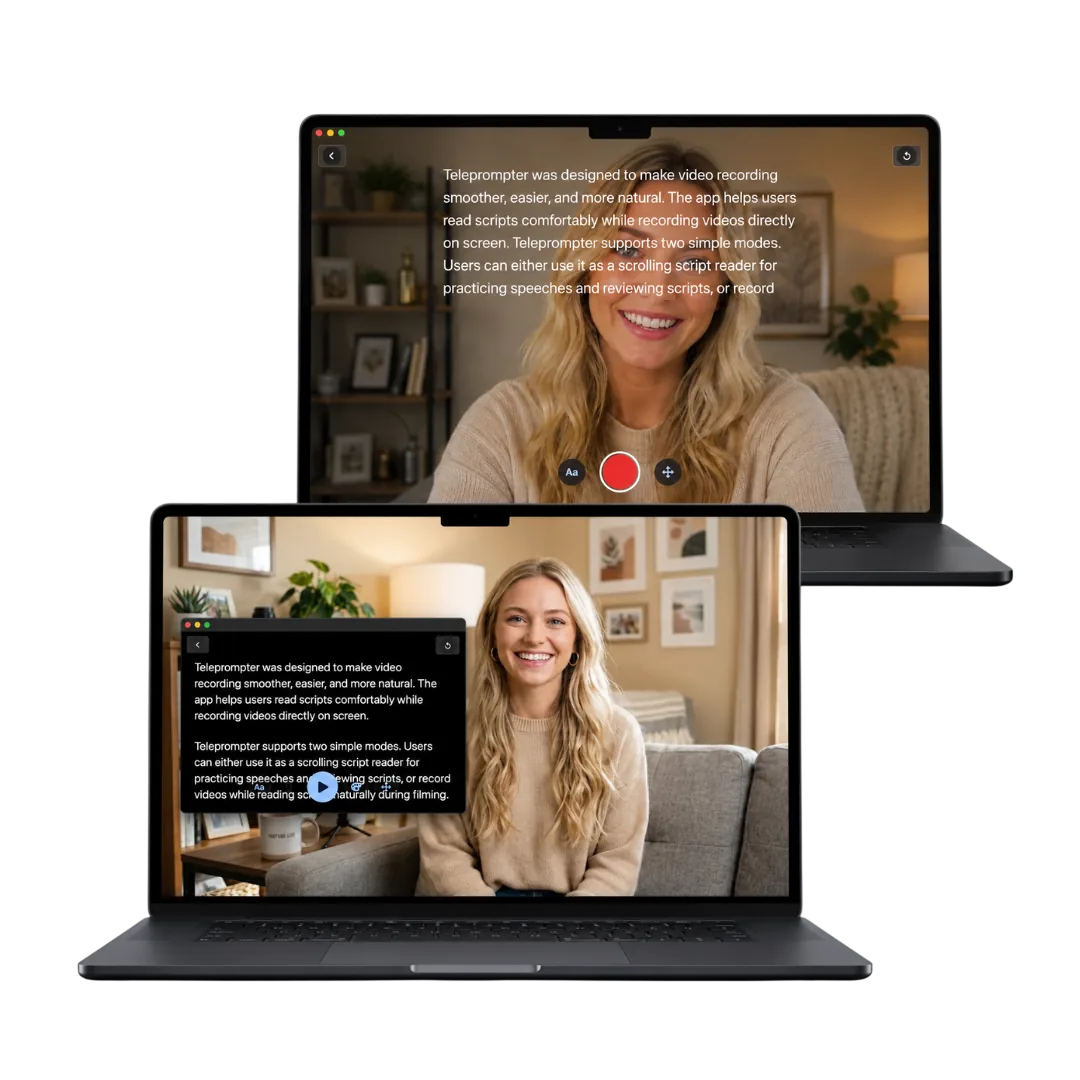
Dizüstü ekranlarında Kamera modunu ve Prompter modunu gösteren Mac prompter uygulaması

Zoom, yayın ve masa başı kayıt için Mac'te en iyi prompter

Yalnızca metin okumak için Prompter modunu, canlı metin bindirmesiyle masa başı kayıt için Kamera modunu ya da yalnızca sesi almak için Ses modunu kullanın.

Görüşmeler ve yayınlar için kayan pencere

Kayan pencere, metninizi Zoom, Teams, Google Meet ya da OBS'nin üstünde akıtmaya devam eder. Onu web kamerasının altına yerleştirin; tam ekran uygulamaların bile önünde kalır, siz de görüşmede tıklamaya devam edersiniz.

Kameraya masa başı kayıt

Kol mesafesinde okunur puntoyla cilalı konuşan kafa çekimleri, kurs modülleri ve daha uzun çekimler için yazıyı ekran boyunca yayın.

İkinci ekran ve profesyonel düzenekler

Yapım daha büyük bir okuma yüzeyi gerektirdiğinde yerleşimi bir yan monitörle ya da özel prompter donanımıyla eşleştirin.

Mac için bir prompter'da önemli olan ne

Bir Mac prompter'ı, sunmak ya da kaydetmek için ihtiyaç duyduğunuz araçları kapatmadan daha uzun masaüstü oturumlarını desteklemelidir.

Hep üstte kalan metin

Görüşmeler, web seminerleri, röportajlar ve canlı yayınlar sırasında metinleri ya da konuşma başlıklarını kameranızın yakınında küçük bir kayan pencerede tutun; oynat, duraklat ve sonraki bölüm düğmeleri doğrudan pencerenin üzerinde. Kamera ya da Ses modundan açtığınızda kaydı da buradan başlatıp durdurabilirsiniz.

Masaüstünde okuma konforu

Dizüstünde, monitörde ya da ikinci bir ekranda kol mesafesinde okumak için yazı boyutunu, yazı rengini, kaydırma hızını, metin alanı boyutunu ve konumunu ayarlayın.

Önce cihazda çalışan kayıt akışı

Canlı oturumlar ve masa başı kayıtlar bir tarayıcı sayfasına bağlı kalmasın diye metinlerinizi Mac'inizde erişilebilir tutun.

Özellikler

Her satırı ezberlemeden kamera karşısında kendinden emin görünmek için gereken her şey.

  • Kamera olarak iPhone'unuz

    Kamera modunda iPhone'unuzu seçin; metin Mac ekranınızda kalırken Süreklilik Kamerası üzerinden 1080p 60 fps'ye kadar kayıt yapın. Nasıl kurulacağını görün.

  • Önce cihazda ve gizliliğe saygılı

    Provalar ve kayıtlar Mac'inizde kalır; ihtiyacınız olduğunda hızlı açılan hafif bir yapıyla.

  • Yalnızca prompter okuma modu

    Röportajlar, aday görüşmeleri, yayınlar ve web seminerleri boyunca satırları kamerayı açmadan görüş alanınızda tutun.

  • Okurken kaydedin

    Kamera modu, kamera görüntüsünü ve prompter kontrollerini tek bir çalışma alanında topluyor; dahili kamerayla, USB web kamerasıyla ya da iPhone'unuzla.

  • Yalnızca sesli çekimler için Ses modu

    Metin kayarken videosuz ses kaydedin — podcast bölümleri, seslendirmeler ve kendi şarkı sözlerinize eşlik etmek için.

  • Prompter düzenekleri için aynalama ve çevirme

    Metni ışın ayırıcı düzeneği için ters çevirin ya da baş aşağı bir montaj için çevirin — Mac ekranında veya harici bir ekranda.

  • Ayarladığınız yazı ve renkler

    Masa ya da ikinci ekran kurulumları için yazı boyutunu, yazı rengini, kaydırma hızını, metin alanı boyutunu ve konumunu ayarlayın.

  • Duraklatma ve metni elle yönetme

    Prompter modunda, Kamera modunda ve Ses modunda kaydırmayı duraklatabilir ya da metni elle yukarı aşağı kaydırabilirsiniz.

  • Denetimi sizde olan kaydırma ritmi

    Tempoyu elle yönlendirirken herhangi bir satırda duraklayın, önceki bir cümleye dönün ya da ileri atlayın.

Mac kullanıcıları ne diyor

İncelemecilerden yapımcılara ve eğitmenlere.

★★★★★

«Gerçekten Mac uygulaması gibi duran yerel Mac uygulamaları az. Bu, platforma saygı gösteriyor — hızlı açılıyor, pencere yönetimi beklendiği gibi çalışıyor ve her gün kullandığınız özelliklerin önünde abonelik kapısı yok.»

Ryan Kowalski Ryan Kowalski iOS ve macOS uygulama incelemecisi
★★★★★

«Daha uzun müşteri içerikleri için MacBook'umu harici bir kamerayla kullanıyorum. Prompter'ı istediğim gibi boyutlandırıp konumlandırabildiğim bir pencerede tutarken başka bir uygulamada kayıt yapmak, gerçek bir yapım gününde ihtiyacım olan esnekliğin tam kendisi.»

Natalie Brooks Natalie Brooks Video yapımcısı
★★★★★

«Her kurs dersini baştan sona yazıyorum ve Mac'te kayıt yapmak notlarımı, tarayıcımı ve prompter'ı aynı anda görünür tutmamı sağlıyor. Kaydırma hızı denetimi, çoğu varsayılandan hızlı olan doğal öğretme tempoma denk gelecek kadar ince ayarlı.»

Lauren Mercer Lauren Mercer Online kurs üreticisi

Sık sorulan sorular

Görüşmeler, çevrimdışı kullanım, masa başı kayıt ve doğal anlatım için pratik yanıtlar.

Mac için en iyi prompter hangisi?

Teleprompter-Scrolling Scripts, bir Mac prompter'ının ihtiyaç duyduğu üç şeyi bir arada sunar: okurken kayıt için Kamera modu, metni Zoom'un ya da diğer uygulamaların üstünde tutan kayan pencere ve ses kaydı için Ses modu. Yazı boyutu, renkler, hız ve metin alanının boyutu ile konumu ayarlanabilir; uygulamayı ücretsiz indirip hesap açmadan kullanabilirsiniz.

Zoom'da ya da video görüşmelerinde prompter kullanabilir miyim?

Evet. Kayan pencereyi açın; metniniz Zoom, Teams, Google Meet, OBS ya da kayıt yazılımının üstünde küçük bir pencerede akmaya devam eder. Pencereyi tam web kamerasının altına sürükleyin; önde kalır ve odak görüşmede kalır, böylece okurken mikrofonunuzu kapatabilir, ekranınızı paylaşabilir ya da sohbete yazabilirsiniz.

Mac'te prompter diğer pencerelerin üstünde kalabilir mi?

Evet. Kayan pencere, tam ekran uygulamalar ve diğer masaüstleri dahil tüm uygulamaların üstünde kalır. Pencereyi taşıyıp boyutlandırabilir, oynatma, duraklatma ya da sonraki bölüme geçme işlerini doğrudan pencereden yapabilir ve tek tıkla tam uygulamaya dönebilirsiniz.

Teleprompter-Scrolling Scripts Prompter modunu destekliyor mu?

Evet. Prompter modu kamerayı açmadan kayan metni gösterir; böylece Mac'i temiz bir metin ekranı olarak kullanabilirsiniz.

Mac'te iPhone'umu kamera olarak kullanabilir miyim?

Evet. Mac'teki Kamera modu, Apple'ın Süreklilik Kamerası (Continuity Camera) özelliğiyle iPhone'unuz üzerinden 1080p 60 fps'ye kadar kayıt yapabilir. iPhone'u ekranın üst kenarına yakın yerleştirin, kamera menüsünden seçin ve metni Mac ekranında okuyun.

Mac prompter'ını çevrimdışı kullanabilir miyim?

Evet. Metin akışı önce cihazda çalışır; böylece tarayıcı tabanlı bir prompter'a bağlı olmadan prova yapıp kayıt alabilirsiniz.

Mac'te hangi ayarlar en çok önemli?

Masaüstünde rahat okuma için en çok metin alanının konumu ve boyutu, yazı rengi, satır aralığı ve kaydırma hızı önemlidir.

Mac uygulaması yalnızca ses kaydediyor mu?

Evet. Mac'te Ses modu, metin aynı pencerede kayarken kamerayı açmadan ses kaydeder. Masa başında kaydedilen podcast bölümlerine, seslendirme ve anlatım geçişlerine ve videonun atılacağı her çekime uyar. Kaydedilen videoyu da istediğinizde Kamera modu seçenek olarak kalır.

Mac için indirin

Desteklenen macOS sürümleri için App Store'a bakın, sonra indirin. Görüşmeler ve yayınlar için Prompter modu, masa başı kayıt için Kamera modu.