Aplikasi Teleprompter Mac Gratis Rekam, Presentasi, Tetap pada Naskah

Aplikasi teleprompter ringan untuk Mac yang menjaga naskah tetap terbaca selama panggilan, siaran langsung, perekaman, dan sesi video panjang. Dirancang untuk membantu Anda bicara dengan wajar lewat gulir yang halus dan tata letak bacaan yang lentur.

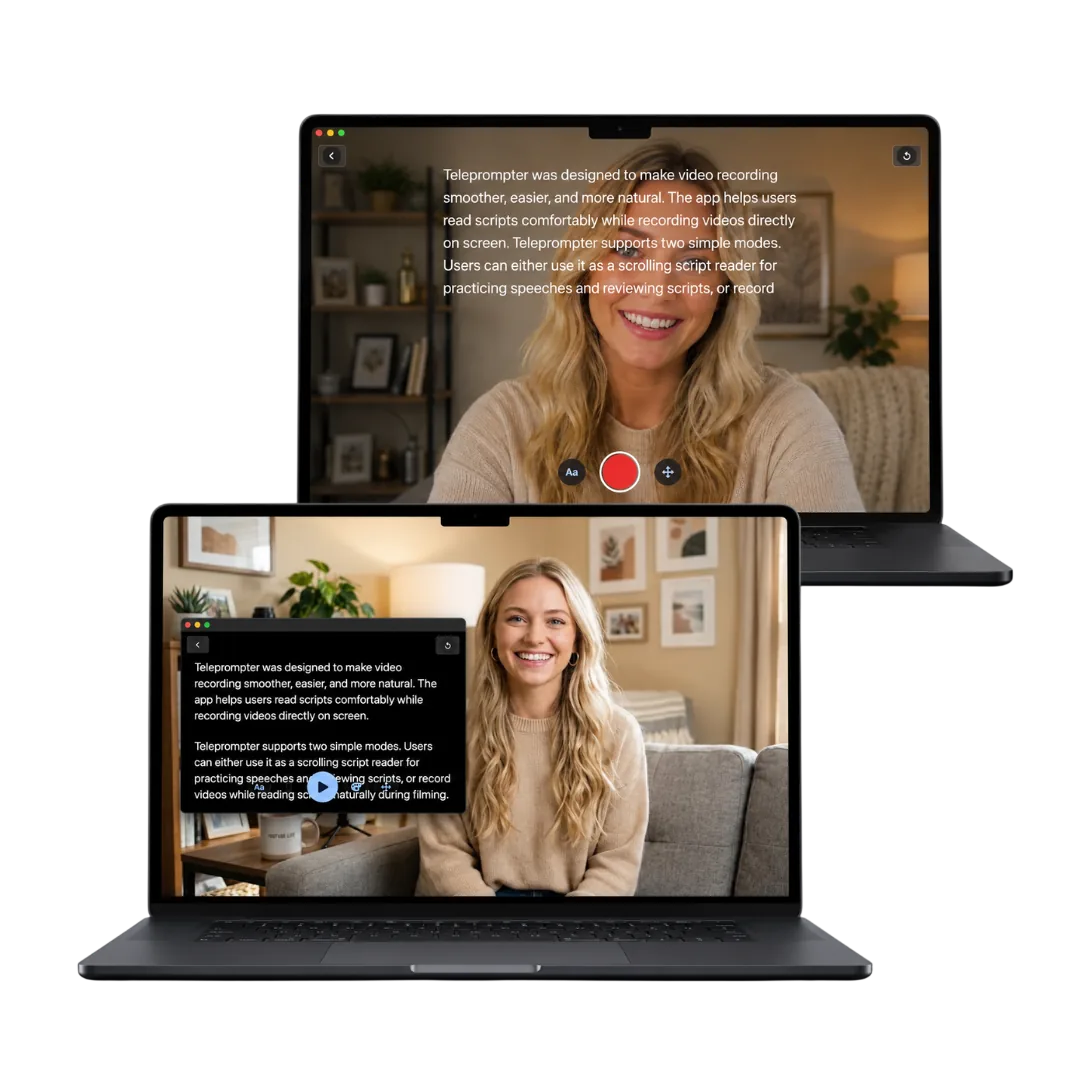
Aplikasi teleprompter Mac yang menampilkan Mode Kamera dan Mode Prompter di layar laptop

Teleprompter Mac terbaik untuk panggilan video, siaran, dan perekaman di meja

Pakai Mode Prompter untuk membaca saja, Mode Kamera untuk merekam di meja dengan naskah di atas tampilan kamera, atau Mode Suara untuk merekam audio saja.

Mode Prompter untuk panggilan dan siaran

Mode Prompter menjaga naskah tetap terlihat untuk rapat, persiapan OBS, atau catatan — tanpa membuka kamera.

Perekaman di meja ke arah kamera

Bentangkan huruf di seluruh layar untuk rekaman bicara ke kamera yang rapi, modul kursus, dan take yang lebih panjang, dengan huruf yang tetap terbaca pada jarak satu lengan.

Layar kedua dan rig profesional

Pasangkan tata letaknya dengan monitor samping atau perangkat teleprompter khusus saat produksinya menuntut bidang bacaan yang lebih besar.

Yang penting dalam teleprompter untuk Mac

Teleprompter Mac harus mendukung sesi desktop yang lebih panjang tanpa menutupi alat yang Anda butuhkan untuk presentasi atau merekam.

Mode Prompter untuk membaca di desktop

Jaga naskah atau poin bicara tetap terlihat dekat kamera Anda selama panggilan, webinar, wawancara, dan persiapan siaran langsung.

Kenyamanan membaca di desktop

Atur ukuran teks, warna teks, kecepatan gulir, serta ukuran dan posisi area teks untuk membaca pada jarak satu lengan di laptop, monitor, atau layar kedua.

Alur perekaman di perangkat sendiri

Simpan naskah tetap tersedia di Mac Anda supaya sesi langsung dan perekaman di meja tidak bergantung pada tab browser.

Fitur

Semua yang Anda butuhkan agar terdengar percaya diri di depan kamera, tanpa menghafal setiap baris.

  • Bekerja di perangkat sendiri dan menghormati privasi

    Latihan dan rekaman tetap di Mac Anda, dengan aplikasi ringan yang terbuka cepat saat Anda membutuhkannya.

  • Mode khusus membaca

    Jaga baris-baris naskah tetap terlihat selama wawancara, percakapan dengan kandidat, siaran, dan webinar — tanpa membuka kamera.

  • Rekam sambil membaca

    Pakai Mode Kamera saat Anda ingin tampilan kamera bawaan dan pengaturan teleprompter berada di satu ruang kerja.

  • Mode Suara untuk rekaman audio saja

    Rekam audio tanpa video sementara naskah bergulir — untuk episode podcast, sulih suara, dan menyanyi mengikuti lirik Anda sendiri.

  • Cermin dan balik untuk rig prompter

    Balik teks untuk rig beam splitter, atau putar teks untuk dudukan yang terpasang terbalik — di layar Mac maupun layar eksternal.

  • Huruf dan warna yang Anda setel sendiri

    Atur ukuran teks, warna teks, kecepatan gulir, serta ukuran dan posisi area teks untuk penataan di meja atau dengan layar kedua.

  • Jeda dan kendali naskah manual

    Di Mode Prompter, Mode Kamera, dan Mode Suara, Anda bisa menghentikan gulir atau menggeser naskah ke atas dan ke bawah dengan tangan.

  • Irama gulir yang Anda kendalikan

    Berhenti di baris mana pun, kembali ke kalimat sebelumnya, atau melompat ke depan sambil mengemudikan temponya dengan tangan.

Kata pengguna Mac

Dari pengulas sampai produser dan pengajar.

★★★★★

"Aplikasi Mac yang benar-benar terasa seperti aplikasi Mac itu jarang. Yang ini menghormati platformnya — terbuka cepat, pengelolaan jendelanya berjalan seperti yang diharapkan, dan tidak ada dinding langganan pada fitur yang Anda pakai setiap hari."

Ryan Kowalski Ryan Kowalski Pengulas Aplikasi iOS & macOS
★★★★★

"Untuk konten klien yang lebih panjang saya memakai MacBook dengan kamera eksternal. Punya prompter di dalam jendela yang bisa saya atur ukuran dan posisinya sesuka saya, sementara merekam di aplikasi lain, adalah kelenturan yang benar-benar saya butuhkan di hari produksi sungguhan."

Natalie Brooks Natalie Brooks Produser Video
★★★★★

"Saya menulis naskah lengkap untuk setiap materi kursus, dan merekam di Mac membuat saya bisa melihat catatan, browser, dan prompter sekaligus. Pengaturan kecepatan gulirnya cukup halus untuk mengikuti tempo mengajar saya, yang lebih cepat daripada hampir semua setelan bawaan."

Lauren Mercer Lauren Mercer Pembuat Kursus Online

Pertanyaan Umum

Jawaban praktis soal panggilan video, penggunaan offline, perekaman di meja, dan penyampaian yang wajar.

Teleprompter apa yang terbaik untuk Mac?

Teleprompter Mac yang kuat sebaiknya punya Mode Prompter, Mode Kamera, pengaturan teks yang terbaca, kendali kecepatan gulir, dan alur kerja yang cocok untuk panggilan, siaran langsung, serta perekaman di meja.

Bisakah saya memakai teleprompter di panggilan video?

Bisa. Mode Prompter bisa menjaga poin bicara tetap terlihat sementara Anda memakai Zoom, Teams, alat siaran langsung, catatan, atau perangkat lunak perekaman.

Apakah Teleprompter-Scrolling Scripts mendukung Mode Prompter?

Ya. Mode Prompter menampilkan teks bergulir tanpa membuka kamera, jadi Anda bisa memakai Mac sebagai layar naskah yang bersih.

Bisakah teleprompter Mac dipakai offline?

Bisa. Alur naskahnya bekerja di perangkat sendiri, jadi Anda bisa berlatih dan merekam tanpa bergantung pada teleprompter berbasis browser.

Setelan apa yang paling penting di Mac?

Posisi dan ukuran area teks, warna teks, jarak baris, dan kecepatan gulir adalah yang paling penting untuk membaca dengan nyaman di desktop.

Apakah aplikasi Mac bisa merekam audio saja?

Bisa. Mode Suara di Mac merekam audio tanpa membuka kamera, sementara naskah bergulir di jendela yang sama. Mode ini cocok untuk episode podcast yang direkam di meja, rekaman sulih suara dan narasi, serta take apa pun yang videonya akan dibuang. Mode Kamera tetap jadi pilihan kalau Anda juga ingin video hasil rekamannya.

Unduh untuk Mac

Periksa versi macOS yang didukung di App Store, lalu unduh. Mode Prompter untuk panggilan dan siaran, Mode Kamera untuk perekaman di meja.