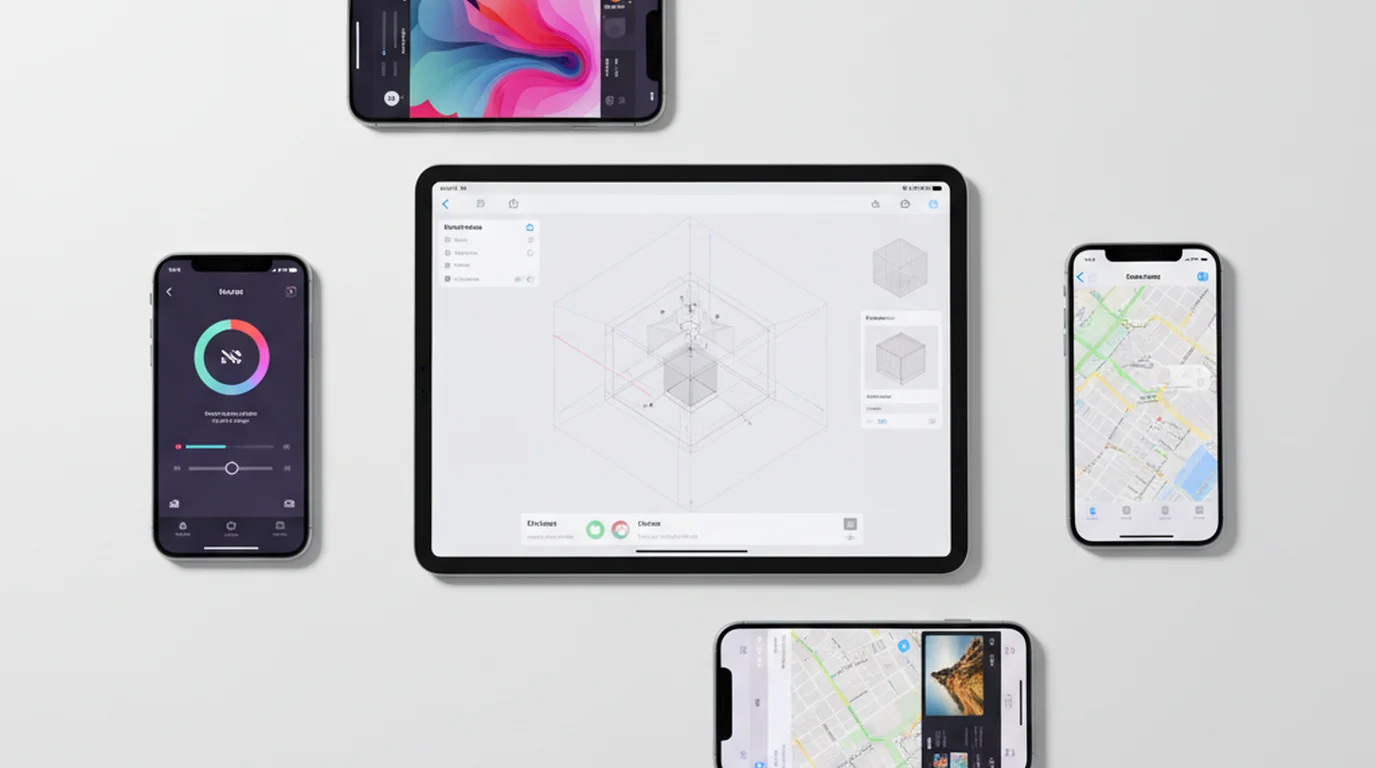
Aplikasi Teleprompter Terbaik di 2026 untuk iPhone, iPad, dan Mac: Dibandingkan
 Wendy Zhang · 4 September 2026 · 9 menit baca
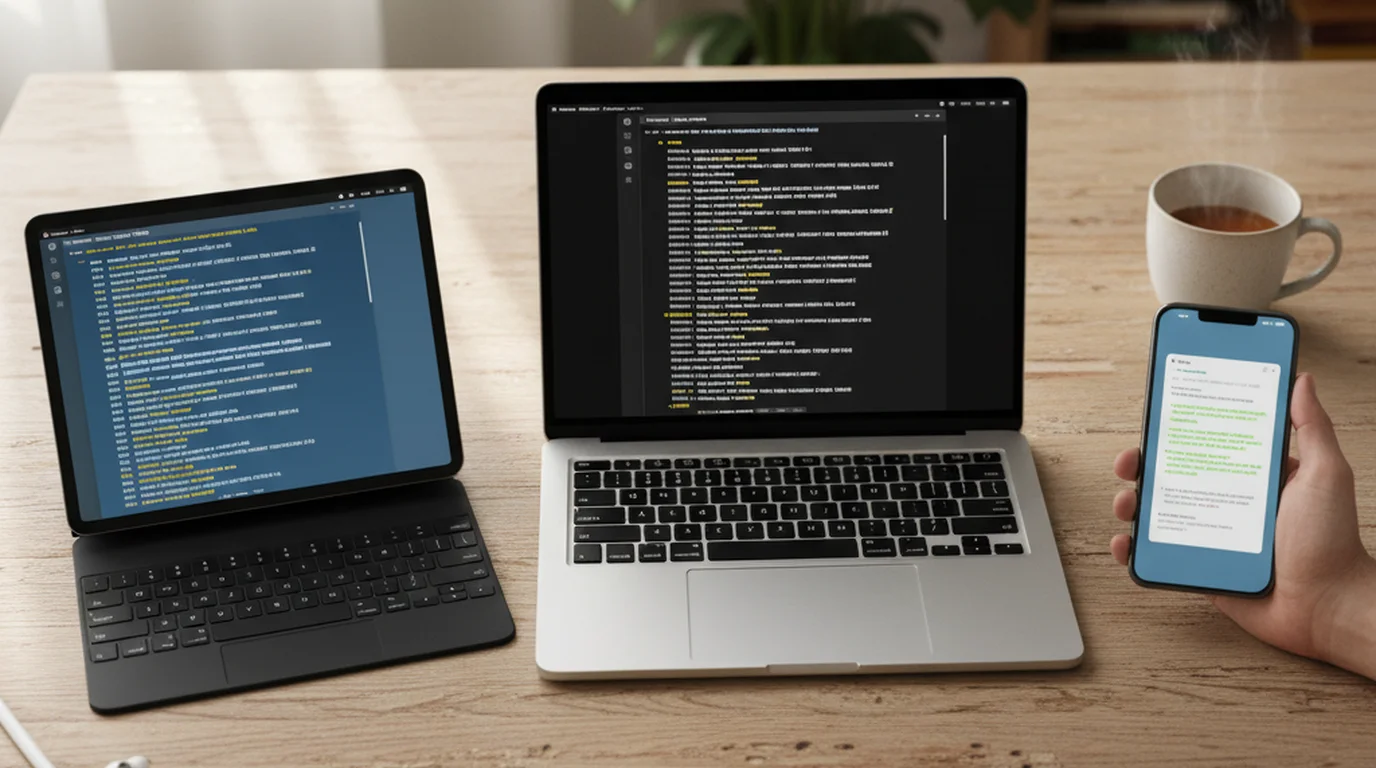
Aplikasi teleprompter terbaik di 2026 adalah yang jalan di perangkat Anda, mendukung perekaman dengan kamera, dan tidak memakan biaya untuk memulai. Teleprompter-Scrolling Scripts menutup iPhone, iPad, dan Mac dengan aplikasi native gratis. teleprompter.works/online adalah pilihan web gratis untuk siapa pun di perangkat apa pun — Android, Windows, atau browser mana saja. Berikut perbandingan tiap platformnya.
Apa yang membuat sebuah aplikasi teleprompter layak dipakai?
Sebelum membandingkan pilihan, ada gunanya tahu apa yang membedakan prompter yang berguna dari yang menjengkelkan. Ada beberapa kriteria yang berlaku di semua platform.
Naskah di atas kamera (Mode Kamera). Fitur terpenting bagi kreator video adalah kemampuan merekam lewat aplikasinya sementara naskahnya bergulir. Ini yang disebut Mode Kamera — tampilan kamera langsung berada di belakang teks yang bergulir, jadi Anda bisa membaca naskah dan merekam pada saat yang sama. Tanpa itu, Anda harus menghafal kalimat, membaca dari perangkat kedua, atau berhenti dan memulai aplikasi perekam secara terpisah. Aplikasi native di iPhone, iPad, dan Mac bisa mengakses kamera langsung dan menumpuk teks di atas tampilan kameranya. Untuk mencoba pilihan browser tanpa memasang apa pun, buka prompter browser gratis.
Mode Prompter. Mode Prompter adalah pilihan yang lebih sederhana — naskahnya bergulir di seluruh layar tanpa tampilan kamera di belakangnya. Ini pas untuk pidato, presentasi langsung, merekam kuliah (di mana kameranya terpisah), atau situasi apa pun di mana Anda hanya perlu membaca tanpa sekaligus merekam video di dalam aplikasinya.
Kendali kecepatan gulir. Pembaca naskah yang hanya punya satu kecepatan nyaris tidak bisa dipakai. Aplikasi yang baik membiarkan Anda menyetel kata per menit atau kecepatan manual, dan idealnya bisa disesuaikan sambil jalan saat Anda bicara. Beberapa aplikasi menambahkan gulir yang mengikuti tempo suara Anda secara otomatis.
Penyimpanan naskah. Kalau Anda sering merekam, Anda ingin menyimpan beberapa naskah dan kembali ke naskah itu tanpa menempel ulang setiap sesi. Aplikasi native menangani ini secara alami. Aplikasi berbasis browser kadang kehilangan isi naskah Anda saat tabnya ditutup, kecuali kalau ia punya penyimpanan di perangkat.
Gratis vs berbayar. Sebagian besar orang tidak perlu membayar untuk aplikasi naskah bergulir. Fungsi intinya — menggulirkan teks pada kecepatan tertentu — sudah dilakukan aplikasi gratis dengan sangat baik. Aplikasi berbayar biasanya menambahkan fitur seperti impor naskah dari Google Docs, sinkronisasi awan antar perangkat, kendali suara lanjutan, dan format ekspor tambahan. Untuk pemakaian sesekali, yang gratis lebih dari cukup.
Dukungan tanpa internet. Aplikasi native jalan tanpa koneksi internet begitu terpasang. Aplikasi berbasis browser butuh koneksi untuk dimuat, meski aplikasi web di teleprompter.works/online cukup ringan sehingga koneksi lambat jarang jadi masalah dalam praktik.
Ketersediaan platform. Ini mungkin pembeda terbesarnya. Banyak aplikasi prompter berperingkat tinggi hanya untuk iOS dan Mac. Pengguna Android dan Windows punya lebih sedikit pilihan — tapi aplikasi berbasis browser menutup celah itu sepenuhnya.
Tabel perbandingan singkat
Berikut tampilan berdampingan aplikasi dan alat utama yang tersedia di 2026.
| Aplikasi / Alat | Perangkat | Naskah di atas kamera | Harga | Offline |
|---|---|---|---|---|
| Teleprompter-Scrolling Scripts | iPhone, iPad, Mac + browser | Ya | Gratis | Ya |
| teleprompter.works/online | Browser apa pun (Windows, Android, Mac, iOS) | Ya (Mode Perekaman) | Gratis | Tidak (butuh browser) |
| Teleprompter Premium | iPhone, iPad, Mac | Ya | Berbayar (langganan) | Ya |
| PromptSmart Pro | iPhone, iPad, Mac, Android | Ya | Berbayar | Ya |
| Parrot Teleprompter | iPhone, iPad | Ya | Gratis (dasar) / Berbayar | Ya |
| Speakflow | Browser (ekstensi Chrome) | Ya (dengan ekstensi) | Sebagian gratis | Tidak |
| CuePrompter | Browser (apa pun) | Tidak | Gratis | Tidak |
Tabelnya menunjukkan lanskapnya dengan jelas: kalau Anda memakai perangkat Apple, Anda punya pilihan prompter native gratis yang paling lengkap. Kalau Anda di Windows atau Android, jalur berbasis browser adalah titik awal yang paling mudah dijangkau dan paling sedikit gesekannya.
Aplikasi teleprompter terbaik untuk iPhone
Bagi pengguna iPhone, Teleprompter-Scrolling Scripts adalah aplikasi teleprompter gratis terbaik yang tersedia di 2026. Ia terpasang dalam hitungan detik dari App Store, tidak butuh akun, dan langsung memberi Anda Mode Kamera sepenuhnya. Aplikasi ini praktis sekali: merekam semudah membuka kamera, tanpa login dan tanpa koneksi internet.
Anda juga bisa memindahkan dan mengubah ukuran area teks. Kalau Anda suka membaca di tengah layar, taruh di sana; kalau lebih suka mata tetap ke kamera, seret ke atas tepat di bawah lensa. Ukuran area teks, ukuran huruf, dan kecepatan gulir semuanya Anda atur sendiri, jadi pengaturannya pas dengan cara Anda membaca dan penyampaian Anda terlihat wajar.
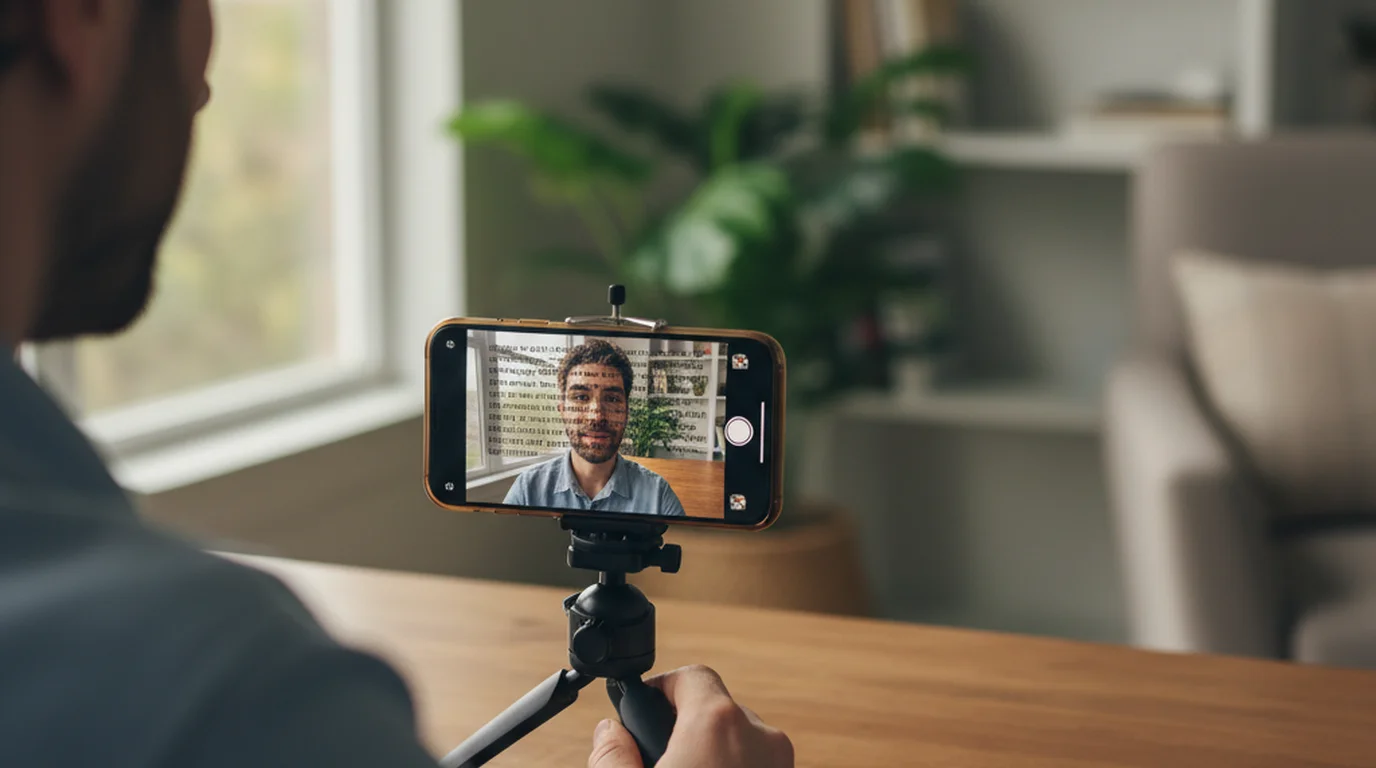
Mode Kamera di iPhone membiarkan Anda memakai kamera depan atau kamera belakang. Ini penting karena gaya pengambilan gambar berbeda-beda: vlogger yang mengarahkan ponsel ke dirinya sendiri butuh kamera depan, sementara kreator yang menaruh iPhone di tripod untuk gambar yang lebih lebar mungkin lebih suka kamera belakang yang diarahkan ke mereka. Aplikasinya menangani keduanya, dan berpindah antara orientasi potret dan lanskap berjalan mulus.
Menyiapkannya di iPhone: Unduh aplikasinya, buat naskah baru, tempel atau tulis teks Anda, ketuk tombol Kamera untuk masuk Mode Kamera, lalu sesuaikan kecepatan gulir dengan penggesernya. Untuk hasil terbaik, setel ukuran huruf ke 28–34pt supaya teksnya terbaca pada jarak satu lengan tanpa perlu memaksa mata.
Tips kontak mata untuk iPhone. Tantangan terbesar di ponsel adalah layarnya kecil — mata Anda secara alami melayang ke tengah blok teks, artinya Anda menatap bagian tengah layar ketimbang lensa kamera di atasnya. Untuk memperbaikinya, persempit kolom teks di setelan sehingga teksnya berjalan dalam jalur tipis dekat bagian atas layar, dekat lensa. Ini menarik pandangan Anda secara alami ke arah kamera dan membuat rekamannya terlihat lebih langsung dan wajar.
Di Mode Prompter, aplikasinya juga mendukung perintah suara berbahasa Inggris seperti “next” dan “pause” untuk kontrol tanpa tangan, yang berguna saat perangkat terpasang di tempat yang tidak terjangkau.
Untuk penjelasan lebih lanjut soal penyiapan dan fitur khusus iPhone, lihat aplikasi teleprompter untuk iPhone atau panduan prompter iOS lengkap.
Aplikasi teleprompter terbaik untuk iPad
iPad bisa dibilang platform terbaik untuk penataan prompter yang dipegang tangan, dan Teleprompter-Scrolling Scripts memanfaatkan layar yang lebih besar itu sepenuhnya. Aplikasi gratis yang sama yang jalan di iPhone jalan secara native di iPad dengan tata letak yang dioptimalkan untuk layar yang lebih besar.
Ruang layar yang lebih luas berarti Anda bisa menampilkan bagian teks yang lebih panjang dengan nyaman sebelum perlu menggulir, sehingga beban mental untuk mengejar teks yang bergerak cepat jadi berkurang. Bagi pembuat kursus, pengajar yang merekam materi kuliah, atau pembawa webinar, iPad memang cocok. Anda bisa menyandarkannya di dudukan pada jarak yang nyaman, menyetel ukuran huruf ke 32–40pt agar mudah dibaca dari seberang ruangan, dan menjaga tempo yang wajar sepanjang sesi perekaman yang panjang.
Posisi iPad yang secara alami berada di ketinggian mata juga membantu. Saat diletakkan di dudukan pada ketinggian meja dan dimiringkan sedikit ke atas, kameranya berada sangat dekat dengan titik yang secara alami Anda tatap saat berbicara dengan seseorang di seberang meja. Ini membuat rekaman dengan iPad terasa sangat wajar dibandingkan penataan dengan ponsel, di mana kameranya sering terlalu rendah atau terlalu tinggi.
Bagi kreator video yang merekam dengan kamera khusus dan memakai iPad murni sebagai penampil bacaan (Mode Prompter), ukuran layarnya memudahkan membaca dari jarak beberapa meter — sesuatu yang tidak bisa ditandingi ponsel. iPad Pro 12,9 inci bahkan bisa berfungsi sebagai penampil prompter yang memadai di luar ruangan yang terang kalau kecerahannya disetel maksimal.
Lihat uraian lengkapnya di halaman teleprompter iPad, termasuk tips untuk penataan studio dan konfigurasi membaca dari jauh.
Aplikasi teleprompter terbaik untuk Mac
Teleprompter-Scrolling Scripts jalan secara native di Mac — MacBook Air, MacBook Pro, Mac mini, Mac Studio, dan iMac. Aplikasi gratis yang sama dari App Store menutup semua perangkat itu. Tidak ada versi Mac terpisah yang perlu diurus; naskah disimpan lokal di tiap perangkat dan tidak tersinkron antara iPhone, iPad, dan Mac.
Di Mac, Mode Kamera memakai webcam bawaan (di MacBook dan iMac) atau penataan Continuity Camera di mana iPhone Anda berperan sebagai webcam eksternal bermutu tinggi. Continuity Camera sangat kuat: ia memberi Anda video bermutu iPhone untuk rekaman di meja tanpa perangkat tambahan apa pun, sementara naskahnya bergulir di layar yang sama. Kombinasi ini mengubah MacBook jadi studio perekaman yang mumpuni tanpa biaya perangkat sepeser pun.
Mac adalah platform pilihan untuk penataan perekaman di meja — video YouTube yang diambil di meja, rekaman sesi Zoom, screencast tutorial di mana Anda menarasikan slide, dan konten video korporat. Monitor yang lebih besar berarti naskahnya bisa ditampilkan pada ukuran huruf yang nyaman sementara tampilan kameranya tetap terlihat, sehingga Anda lebih mudah memantau komposisi gambar sambil membaca.
Bagi profesional yang memakai kamera eksternal lewat capture card (Sony, Canon, atau sejenisnya), Mode Prompter aplikasinya bekerja berbarengan dengan perangkat lunak perekam apa pun. Aplikasi teleprompternya jalan di sebuah jendela yang bisa Anda letakkan dekat kamera, dan perangkat lunak perekam Anda menangkap gambar dari kameranya secara terpisah.
Untuk panduan penyiapan dan tips khusus Mac, kunjungi halaman teleprompter Mac.
Aplikasi teleprompter web gratis terbaik — teleprompter.works/online
teleprompter.works/online adalah versi aplikasi web gratis dari prompter ini — dan ia salah satu alat terpenting dalam perbandingan ini, karena inilah satu-satunya pilihan yang jalan di semua platform tanpa unduhan atau pemasangan apa pun.
Buka browser apa pun — Chrome, Edge, Firefox, Safari — di perangkat apa pun — PC Windows, ponsel Android, tablet Android, Chromebook, mesin Linux, iPhone, iPad, Mac — dan pembaca naskah lengkapnya langsung tersedia. Tanpa akun. Tanpa unduhan. Tanpa kartu kredit. Tempel naskah Anda, sesuaikan ukuran huruf dan kecepatan gulir, lalu tekan mulai.
Ini pembeda yang nyata. Setiap pilihan bermutu tinggi lainnya dalam perbandingan ini entah hanya untuk iOS/Mac, butuh pemasangan, atau menagih biaya langganan. Aplikasi web menutup celah itu untuk setiap pengguna yang tidak bisa atau tidak ingin memasang aplikasi native.
Apa yang dilakukan aplikasi web dengan baik: memasukkan dan menyunting naskah, ukuran dan warna huruf yang bisa diatur, kecepatan gulir yang bisa diatur, Mode Prompter layar penuh untuk membaca di layar apa pun, serta Mode Perekaman yang menumpuk naskah di atas tampilan kamera 16:9 dan merekam langsung di browser. Antarmukanya bersih dan cepat dimuat. Ia jalan di laptop Windows berumur sepuluh tahun sebaik di tablet Android terbaru.
Batas yang perlu diketahui: versi browser butuh koneksi internet untuk dimuat, dan naskahnya tidak tersimpan antar sesi — tutup tabnya dan naskah itu hilang kecuali Anda menyimpannya di tempat lain. Aplikasi native di iPhone, iPad, dan Mac menyimpan naskah di perangkat dengan judul dan jalan sepenuhnya tanpa internet, yang menentukan kalau Anda merekam di lokasi dengan sinyal buruk atau memakai ulang naskah yang sama setiap minggu.
Kalau Anda memfilmkan dengan kamera khusus atau capture card ketimbang kamera perangkatnya, alurnya tetap terpisah: jalankan pembaca naskahnya di satu jendela browser dan perangkat lunak perekam Anda (OBS, Zoom, QuickTime, Loom) di jendela lain. Baca dari browsernya sambil merekam dari aplikasi terpisah. Cara ini butuh sedikit lebih banyak pengaturan jendela, tapi jalan baik di monitor besar atau penataan dua layar.
Khusus untuk pengguna Android dan Windows, aplikasi web ini adalah langkah pertama yang kami sarankan — gratis, langsung jalan, dan tidak butuh apa pun selain browser. Untuk daftar pilihan tanpa biaya terbaik di semua platform, lihat aplikasi teleprompter gratis terbaik.
Aplikasi teleprompter terbaik untuk Android
Tidak ada versi Android resmi dari Teleprompter-Scrolling Scripts. Aplikasi nativenya hanya untuk perangkat Apple. Tapi pengguna Android punya pilihan gratis yang lugas: teleprompter.works/online.
Buka Chrome atau Firefox di ponsel atau tablet Android mana pun, buka teleprompter.works/online, dan prompter web lengkapnya langsung termuat. Ini jalan di ponsel Android dari model terjangkau sampai perangkat kelas atas, dan di tablet Android seperti seri Samsung Galaxy Tab. Gulirnya mulus dan ukuran hurufnya bisa diatur — pengalamannya di tablet Android berlayar besar sangat baik.
Batasnya sama seperti semua pilihan berbasis browser: naskahnya tidak tersimpan antar sesi dan aplikasinya butuh koneksi untuk dimuat. Mode Perekaman sendiri jalan di Chrome versi Android, jadi kreator Android bisa membaca dan merekam di satu tab. Kalau Anda lebih suka memakai aplikasi kamera bawaan ponsel demi mutu gambar, mode layar terbagi di Android 12 dan setelahnya membuat penataan dua aplikasi ini rapi.
PromptSmart Pro adalah pilihan berbayar dengan penilaian terbaik di Android bagi kreator yang butuh naskah di atas kamera secara native. Ia menawarkan gulir yang mengikuti tempo suara dan Mode Kamera di Android, tapi butuh langganan berbayar. Bagi sebagian besar pengguna Android yang baru mulai, aplikasi web gratis adalah titik awal yang lebih baik.
Untuk pembahasan lebih dalam soal pilihan dan jalan pintas khusus Android, lihat panduan prompter Android khusus.
Teleprompter terbaik untuk PC dan Windows
Pengguna Windows menghadapi situasi yang mirip dengan pengguna Android: sebagian besar aplikasi prompter berperingkat tinggi dirancang untuk platform Apple. Tapi solusi berbasis browser justru lebih kuat di PC Windows, karena monitor yang lebih besar membuat membaca jadi nyaman dan penempatannya jadi mudah.
Pilihan gratis yang kami sarankan untuk Windows kembali lagi teleprompter.works/online. Buka di Chrome, Edge, atau Firefox. Di desktop dengan monitor besar, Anda bisa menjalankan aplikasinya layar penuh dan membaca dengan nyaman dari jarak duduk normal, sementara aplikasi perekam terpisah jalan di monitor kedua atau dibuka saat dibutuhkan.
Menyiapkannya untuk merekam di Windows: letakkan webcam Anda di bagian atas monitor. Di aplikasi teleprompter browsernya, setel huruf ke 36pt atau lebih besar. Bentangkan browsernya sampai mengisi monitor. Duduklah pada jarak rekaman normal Anda — biasanya 60–90 cm dari layar. Mata Anda akan secara alami melayang ke area atas teks, dekat webcam, dan itu memberi rekamannya kesan kontak mata yang wajar.
Pilihan Windows lain yang layak disebut: Mirror adalah aplikasi desktop Windows gratis dengan fungsi prompter dasar. Speakflow menawarkan ekstensi Chrome yang bisa menumpuk pembaca naskah di atas tampilan kamera berbasis browser. CuePrompter adalah pilihan berbasis browser lainnya, meski antarmukanya lebih ketinggalan zaman daripada teleprompter.works/online. Untuk perbandingan lengkap pilihan desktop Windows, lihat panduan prompter PC dan Windows.
Teleprompter terbaik untuk kreator YouTube
Kreator YouTube punya kebutuhan khusus: mereka biasanya ingin naskah di atas kamera supaya bisa membaca dan merekam sekaligus, mereka butuh gulir yang mulus pada tempo yang tetap, dan mereka ingin hasil akhirnya terlihat wajar — tanpa gerakan mata yang terlihat, tanpa kekakuan orang yang sedang membaca.
Untuk penataan YouTube berbasis iPhone dan iPad, Teleprompter-Scrolling Scripts adalah rekomendasi teratas. Mode Kamera menumpuk naskah di atas tampilan kamera langsung. Anda merekam videonya langsung di dalam aplikasinya, atau memakainya dalam Mode Prompter sementara aplikasi kamera Anda jalan terpisah di penataan tripod. Cara mana pun, naskahnya terlihat di layar yang sama dengan wajah Anda, dan itu menghasilkan rekaman yang paling tampak wajar.
Untuk penataan di meja dengan Mac — konfigurasi yang umum bagi pengulas teknologi, pengajar, dan pembuat tutorial — aplikasi yang sama dalam Mode Kamera dengan Continuity Camera memberikan video bermutu iPhone dari layar Mac Anda. Ini konfigurasi yang kurang dihargai: Anda dapat layar besar untuk kenyamanan membaca, kamera bermutu tinggi (iPhone di dudukan Continuity Camera), dan naskah yang tertumpuk di atas tampilan kamera langsung.
Bagi kreator di Windows yang merekam konten YouTube, aplikasi web dipadukan dengan OBS atau alat perekam layar adalah jalur yang praktis. Jalankan pembaca naskahnya di satu jendela browser, rekam dari jendela lain atau kamera terpisah, lalu sunting setelahnya.
Penyampaian yang wajar adalah tujuannya, platform apa pun yang Anda pakai. Lihat cara supaya tidak kelihatan sedang membaca dan kecepatan gulir yang perlu dipakai agar rekaman terdengar wajar.
Teleprompter terbaik untuk presentasi langsung dan pidato
Tidak semua pemakaian prompter melibatkan perekaman video. Pembicara yang memberi presentasi langsung, pengajar yang mengajar di kelas, dan pimpinan yang menyampaikan sambutan siap pakai butuh Mode Prompter — naskah yang bergulir rapi di sebuah layar, tanpa tampilan kamera atau perekaman.
Bagi penyaji dan pembicara yang tampil sendiri, iPad di dudukan adalah penataan yang sangat efektif. Layar besarnya mudah dibaca pada jarak bicara yang wajar. Mode Prompter di aplikasi gratisnya memberi Anda latar hitam bersih dengan teks putih atau kuning, ukuran huruf yang bisa diatur, dan gulir manual atau otomatis. Tidak ada penonton yang melihatnya kalau Anda memiringkan layarnya dengan benar.
Untuk penataan profesional di atas panggung, teleprompter kaca bergaya kepresidenan masih jadi standarnya — kaca itu memantulkan naskah dari layar di bawah panggung ke panel kaca transparan di depan pembicara, tidak terlihat oleh penonton. Rig seperti itu di luar cakupan pilihan berbasis aplikasi, tapi bagi siapa pun yang ingin menyusun versi sederhananya sendiri: tablet di dudukan, dalam Mode Prompter dengan teks besar, adalah pengganti yang praktis dan gratis untuk latihan pembicara tunggal dan acara berskala kecil.
Untuk penjelasan lebih lanjut soal bagaimana prompter membantu penyampaian di depan publik, lihat bagaimana teleprompter membantu berbicara di depan publik.
Aplikasi teleprompter gratis vs berbayar — apakah layak membayar?
Jawaban jujurnya: bagi sebagian besar kreator, aplikasi prompter gratis sudah sepenuhnya cukup. Tugas intinya — menggulirkan teks pada kecepatan yang tetap sementara Anda membaca dan merekam — dilakukan aplikasi gratis tanpa kompromi.
Apa yang diberikan versi gratis: Mode Kamera dengan dukungan kamera depan dan belakang, Mode Prompter, kendali kecepatan gulir, beberapa naskah tersimpan, pengaturan ukuran dan warna huruf, serta perintah suara (di Mode Prompter). Teleprompter-Scrolling Scripts menyediakan semuanya tanpa biaya.
Apa yang ditambahkan aplikasi berbayar: sinkronisasi awan untuk tim (relevan bagi produser yang mengelola beberapa penyaji), impor dari Google Docs atau Microsoft Word, kalibrasi gulir bertempo suara berbasis AI yang lebih canggih, ekspor rekaman langsung dari aplikasinya, pustaka naskah yang lebih luas, dan dukungan pelanggan. Fitur-fitur itu memang berguna untuk lingkungan produksi — studio siaran, tim komunikasi korporat, dan produser video bervolume tinggi yang butuh fitur tim dan integrasi.
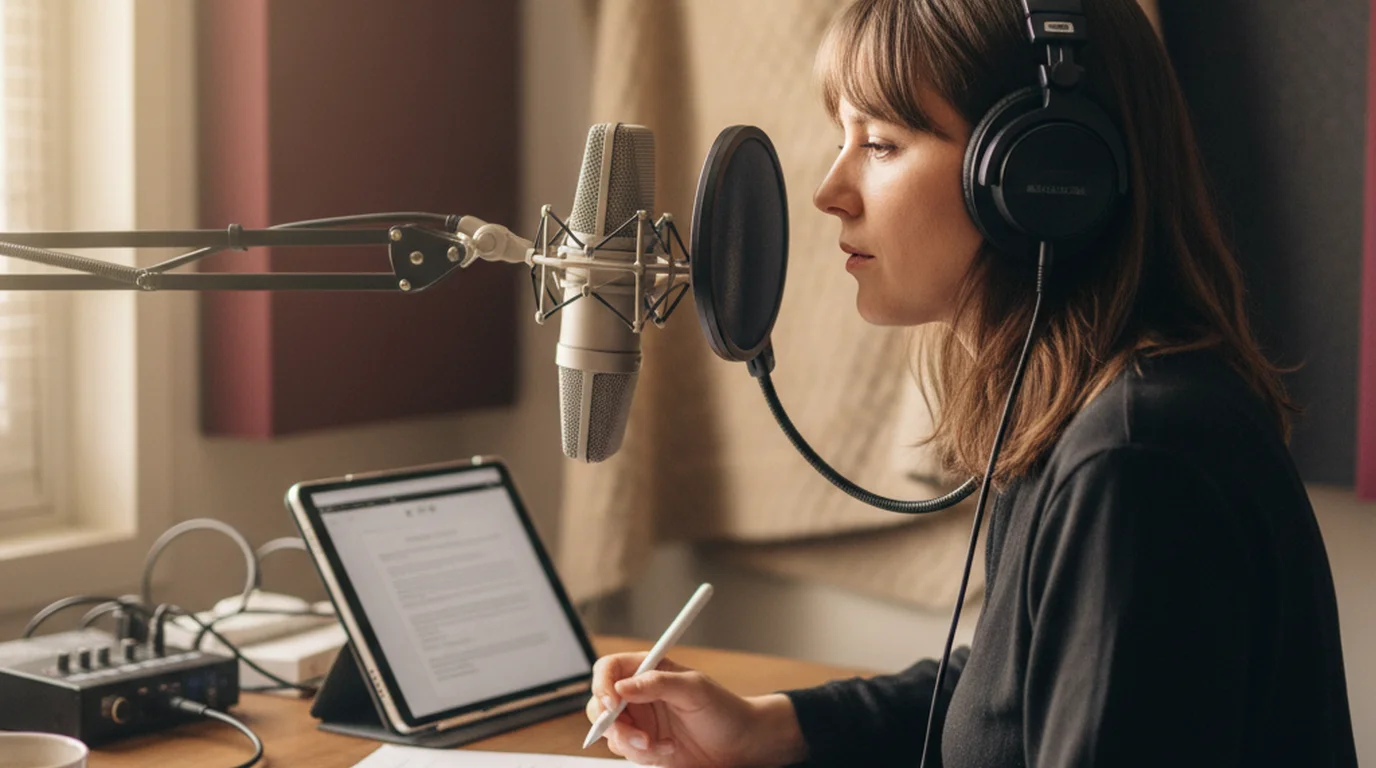
Kalau Anda kreator solo, pengajar, atau pembawa podcast yang merekam sendiri, aplikasi gratisnya menangani semua yang Anda butuhkan. Mulai dari yang gratis, dan baru pertimbangkan naik ke berbayar kalau Anda benar-benar menabrak satu batasan yang bisa diselesaikan fitur berbayar.
Untuk perbandingan langsung yang lebih rinci, lihat Teleprompter Premium vs gratis — apakah layak membayar?
Membandingkan pesaingnya: Parrot Teleprompter, Speakflow, dan CuePrompter
Tiga alternatif ini layak disebut khusus karena sering muncul di pencarian bersama aplikasi yang sudah dibahas di atas.
Parrot Teleprompter adalah aplikasi iOS dengan kumpulan fitur yang mirip Teleprompter-Scrolling Scripts. Paket gratisnya berfungsi tapi membatasi jumlah naskah tersimpan. Mode Kameranya jalan baik. Paket berbayarnya menambah penyimpanan dan sinkronisasi. Ini alternatif yang solid untuk pengguna iPhone dan iPad yang ingin antarmuka berbeda. Lihat perbandingan alternatif Parrot Teleprompter untuk uraian rincinya.
Speakflow adalah alat berbasis browser yang bekerja lewat ekstensi Chrome. Berbeda dari sebagian besar pembaca naskah berbasis browser, Speakflow bisa menampilkan naskah di atas tampilan kamera di dalam Chrome, dan itu pencapaian teknis yang berarti. Paket gratisnya terbatas; paket berbayarnya dipatok untuk tim dan profesional. Bagi kreator yang alur kerjanya memang sudah sepenuhnya di browser, alat ini layak dinilai — tapi bagi sebagian besar pengguna, aplikasi web gratis yang lebih sederhana di teleprompter.works/online atau aplikasi nativenya adalah titik awal yang lebih baik. Lihat perbandingan alternatif Speakflow.
CuePrompter adalah salah satu prompter berbasis browser gratis paling tua. Ia jalan, tapi antarmukanya menunjukkan umurnya — tanpa penyimpanan naskah, pilihan huruf terbatas, dan kendali yang serba dasar. Untuk pemakaian sekali-dua kali di mana Anda hanya perlu menggulirkan teks cepat di browser, ia sudah cukup. Untuk apa pun yang lebih rutin, teleprompter.works/online alternatif gratis yang lebih rapi dan lebih mampu. Lihat perbandingan alternatif CuePrompter.
Cara memilih aplikasi teleprompter yang tepat
Keputusannya kembali pada platform dan kebutuhan Anda. Ini cara memikirkannya:
Kalau Anda memakai iPhone, iPad, atau Mac: Unduh Teleprompter-Scrolling Scripts dari App Store. Gratis, jalan tanpa internet, mendukung Mode Kamera dengan naskah di atas tampilan kamera, tanpa akun, dan punya semua yang Anda butuhkan untuk langsung mulai merekam. Ini rekomendasi paling jelas dalam panduan ini.
Kalau Anda memakai Windows, Android, Chromebook, atau Linux: Open teleprompter.works/online di browser Anda. Tanpa unduhan, tanpa akun, tanpa biaya. Pakai langsung. Kalau nanti Anda butuh naskah di atas kamera secara native di Android, pertimbangkan PromptSmart Pro. Kalau Anda pengguna Windows yang ingin pemasangan di desktop, jajaki Mirror atau Speakflow sebagai pilihan kedua.
Kalau Anda butuh naskah di atas kamera di platform yang tidak punya aplikasi nativenya: Solusi paling bersih adalah memakai perangkat terpisah. Rekam dengan kamera utama atau ponsel Anda, dan pakai prompternya di perangkat kedua — tablet, laptop, atau ponsel cadangan. Banyak kreator memilih alur dua perangkat ini secara sengaja karena ia memisahkan mutu rekaman dari kenyamanan membaca naskah.
Kalau Anda butuh fitur tim, sinkronisasi awan, atau integrasi Google Docs: Lihat Teleprompter Premium atau PromptSmart Pro. Keduanya punya paket berbayar yang dirancang untuk lingkungan profesional. Bagi sebagian besar kreator perorangan, ini tidak perlu. Lihat perbandingan berbayar vs gratis sebelum mengeluarkan uang.
Intinya: mulai dari yang gratis. Kombinasi Teleprompter-Scrolling Scripts di perangkat Apple dan teleprompter.works/online untuk semua yang lain sudah menutup sebagian besar kebutuhan tanpa biaya, tanpa gesekan pemasangan, dan tanpa kompromi pada fitur yang benar-benar menentukan.
Pertanyaan umum
Apa aplikasi teleprompter terbaik di 2026?
Teleprompter-Scrolling Scripts adalah aplikasi prompter gratis terbaik untuk iPhone, iPad, dan Mac. Ia punya Mode Kamera, Mode Prompter, perintah suara, penyimpanan naskah tanpa internet, dan tanpa langganan. Untuk browser dan Android, aplikasi web gratis di teleprompter.works/online jalan di perangkat apa pun.
Apakah ada aplikasi teleprompter gratis?
Ada. Teleprompter-Scrolling Scripts gratis di App Store untuk iPhone, iPad, dan Mac. Aplikasi web di teleprompter.works/online juga gratis dan jalan di browser apa pun tanpa perlu unduhan.
Apa aplikasi teleprompter terbaik untuk Android?
Tidak ada versi Android native dari Teleprompter-Scrolling Scripts. Pengguna Android mendapat pengalaman terbaik dari aplikasi teleprompter web gratis di teleprompter.works/online, yang jalan di Chrome dan punya Mode Perekaman untuk merekam.
Apakah aplikasi teleprompter jalan di PC?
Jalan. Aplikasi web gratis di teleprompter.works/online jalan di PC atau Mac mana pun lewat browser. Pengguna Windows juga punya pilihan seperti Teleprompter Pro dan CuePrompter, meski aplikasi ini sudah menutup sebagian besar kebutuhan tanpa perlu pemasangan.
Wendy ZhangWendy Zhang membuat Teleprompter-Scrolling Scripts sendirian. Ia membangunnya setelah berpindah-pindah antara aplikasi teleprompter yang terlalu berat, terlalu mahal, atau butuh koneksi internet hanya untuk terbuka. Ia menulis tentang mekanisme merekam diri sendiri — kecepatan gulir, cara menyusun naskah, dan keputusan di sisi aplikasi yang menentukan apakah satu take layak dipakai atau tidak.
Siap merekam tanpa menghafal naskah Anda? Unduh aplikasi gratisnya untuk iPhone, iPad, dan Mac — atau buka aplikasi webnya di browser mana pun.
Coba Aplikasi Web Gratis Pakai Teleprompter Online Gratis Dapatkan Aplikasi Gratis