Najlepsza aplikacja prompter w 2026 na iPhone'a, iPada i Maca: porównanie
 Wendy Zhang · 4 września 2026 · 9 min czytania
Najlepsza aplikacja prompter w 2026 to ta, która działa na twoim urządzeniu, obsługuje nagrywanie kamerą i nic nie kosztuje na start. Teleprompter-Scrolling Scripts obejmuje iPhone'a, iPada i Maca darmową aplikacją natywną. teleprompter.works/online to darmowa opcja w przeglądarce dla każdego, na każdym urządzeniu — Androidzie, Windowsie, w dowolnej przeglądarce. Oto jak wypadają poszczególne platformy.
Co sprawia, że warto używać aplikacji prompter?
Przed porównaniem opcji warto wiedzieć, co odróżnia przydatnego promptera od irytującego. Kilka kryteriów liczy się na każdej platformie.
Tekst na obrazie z kamery (tryb kamery). Najważniejszą funkcją dla twórców wideo jest możliwość nagrywania w samej aplikacji, kiedy tekst się przewija. Nazywa się to trybem kamery — obraz z kamery pojawia się za przewijanym tekstem, więc czytasz i nagrywasz jednocześnie. Bez tekstu na obrazie musisz albo uczyć się kwestii na pamięć, albo czytać z drugiego urządzenia, albo osobno włączać i wyłączać aplikację do nagrywania. Aplikacje natywne na iPhone'a, iPada i Maca mają bezpośredni dostęp do kamery i mogą nałożyć tekst na podgląd obrazu. Większość prompterów w przeglądarce tego nie potrafi — ale to właściwość tych narzędzi, nie przeglądarek. teleprompter.works/online robi to w trybie nagrywania: tekst leży na podglądzie kamery w kadrze 16:9, ujęcie nagrywa się w karcie przeglądarki, a potem pobierasz je na urządzenie. Żeby sprawdzić opcję przeglądarkową bez instalowania czegokolwiek, otwórz darmowy prompter w przeglądarce.
Tryb promptera. Tryb promptera to prostsza alternatywa — tekst przewija się na całym ekranie, bez obrazu z kamery w tle. Idealny do wystąpień, prezentacji na żywo, nagrywania wykładów (gdy kamera jest osobno) i każdej sytuacji, w której chcesz tylko czytać, bez jednoczesnego nagrywania w aplikacji.
Regulacja prędkości przewijania. Czytnik tekstu z jedną prędkością jest praktycznie bezużyteczny. Dobre aplikacje pozwalają ustawić liczbę słów na minutę albo prędkość ręcznie, a najlepiej korygować ją w trakcie mówienia. Niektóre dodają przewijanie nadążające za głosem.
Zapisywanie tekstów. Jeśli nagrywasz często, chcesz mieć wiele zapisanych tekstów i wracać do nich bez wklejania ich za każdym razem. Aplikacje natywne robią to naturalnie. Aplikacje przeglądarkowe czasem gubią treść po zamknięciu karty, o ile nie zapisują jej lokalnie.
Darmowe kontra płatne. Większość osób nie musi płacić za aplikację przewijającą tekst. Podstawowa funkcja — przewijanie tekstu z ustaloną prędkością — jest czymś, co darmowe aplikacje robią bez zarzutu. Płatne zwykle dokładają import z Google Docs, synchronizację w chmurze, zaawansowane sterowanie głosem i dodatkowe formaty eksportu. Do okazjonalnego użytku darmowa wersja wystarcza z nadwyżką.
Praca offline. Aplikacje natywne działają po instalacji bez internetu. Aplikacje przeglądarkowe potrzebują połączenia, żeby się wczytać, choć aplikacja pod teleprompter.works/online jest tak lekka, że wolne łącze rzadko bywa w praktyce problemem.
Dostępność platform. To chyba największa różnica. Wiele najwyżej ocenianych prompterów jest tylko na iOS i Maca. Użytkownicy Androida i Windowsa mają mniej opcji — ale aplikacje przeglądarkowe zasypują tę lukę w całości.
Szybkie porównanie
Oto zestawienie najważniejszych aplikacji i narzędzi dostępnych w 2026.
| Aplikacja / narzędzie | Platforma | Tekst na obrazie | Cena | Offline |
|---|---|---|---|---|
| Teleprompter-Scrolling Scripts | iPhone, iPad, Mac + przeglądarce | Tak | Bezpłatnie | Tak |
| teleprompter.works/online | Dowolna przeglądarka (Windows, Android, Mac, iOS) | Tak (tryb nagrywania) | Bezpłatnie | Nie (wymaga przeglądarki) |
| Teleprompter Premium | iPhone, iPad, Mac | Tak | Płatne (abonament) | Tak |
| PromptSmart Pro | iPhone, iPad, Mac, Android | Tak | Płatne | Tak |
| Parrot Teleprompter | iPhone, iPad | Tak | Darmowe (podstawy) / płatne | Tak |
| Speakflow | Przeglądarka (rozszerzenie do Chrome) | Tak (z rozszerzeniem) | Freemium | Nie |
| CuePrompter | Przeglądarka (dowolna) | Nie | Bezpłatnie | Nie |
Tabela pokazuje układ sił wyraźnie: na sprzęcie Apple masz najlepsze darmowe natywne promptery. Na Windowsie albo Androidzie najprostszym i najmniej wymagającym startem jest droga przeglądarkowa.
Najlepsza aplikacja prompter na iPhone'a
Dla użytkowników iPhone'a Teleprompter-Scrolling Scripts to najlepsza darmowa aplikacja prompter dostępna w 2026. Instaluje się z App Store w kilka sekund, nie wymaga konta i od razu daje pełny tryb kamery. Jest bardzo wygodna: nagrywanie jest proste jak otwarcie aparatu, bez logowania i bez internetu.
Obszar tekstu możesz też przesuwać i zmieniać jego rozmiar. Jeśli lubisz czytać ze środka ekranu, zostaw go tam; jeśli wolisz patrzeć w kamerę, przeciągnij go w górę, tuż pod obiektyw. Rozmiar obszaru tekstu, wielkość czcionki i prędkość przewijania ustawiasz po swojemu, tak by wszystko pasowało do twojego sposobu czytania, a nagranie wyglądało naturalnie.
Tryb kamery na iPhonie pozwala użyć kamery przedniej albo tylnej. Ma to znaczenie, bo styl nagrywania bywa różny: vlogerzy kierujący telefon na siebie chcą kamery przedniej, a twórcy, którzy stawiają iPhone'a na statywie po szerszy kadr, wolą kamerę tylną skierowaną na siebie. Aplikacja obsługuje obie, a przełączanie między pionem i poziomem jest bezproblemowe.
Ustawienie na iPhonie: Pobierz aplikację, utwórz nowy tekst, wklej albo wpisz treść, dotknij przycisku kamery, żeby wejść w tryb kamery, i ustaw prędkość przewijania suwakiem. Najlepiej ustaw litery na 28–34 punkty, żeby tekst był czytelny z odległości ramienia, bez wysiłku.
Wskazówka o kontakcie wzrokowym na iPhonie. Największym wyzwaniem na telefonie jest mały ekran — wzrok naturalnie ucieka do środka bloku tekstu, czyli patrzysz na środek ekranu, a nie na obiektyw u góry. Żeby to naprawić, zwęź kolumnę tekstu w ustawieniach, tak by tekst biegł wąskim paskiem przy górnej krawędzi, blisko obiektywu. To naturalnie prowadzi spojrzenie w stronę kamery i sprawia, że nagrania wyglądają bardziej wprost i naturalnie.
W trybie promptera aplikacja obsługuje też angielskie komendy głosowe, takie jak „next” i „pause”, do sterowania bez rąk, co przydaje się, gdy urządzenie stoi poza zasięgiem ręki.
Więcej o ustawieniach i funkcjach na iPhonie znajdziesz na stronie aplikacja prompter na iPhone'a albo w pełnym poradniku promptera na iOS.
Najlepsza aplikacja prompter na iPada
iPad jest chyba najlepszą platformą do prompterowego zestawu pod ręką, a Teleprompter-Scrolling Scripts w pełni wykorzystuje większy ekran. Ta sama darmowa aplikacja, która działa na iPhonie, działa natywnie na iPadzie, z układem dopasowanym do większego wyświetlacza.
Większa powierzchnia ekranu oznacza, że wygodnie zmieścisz dłuższe fragmenty tekstu, zanim trzeba będzie przewinąć, co zmniejsza obciążenie związane z nadążaniem za szybko biegnącym tekstem. Twórcom kursów, osobom nagrywającym wykłady i prowadzącym webinary iPad pasuje naturalnie. Możesz go oprzeć na podstawce w wygodnej odległości, ustawić litery na 32–40 punktów, żeby czytać przez cały pokój, i utrzymać równe tempo przez długą sesję.
Pomaga też naturalna wysokość, na jakiej stoi iPad. Postawiony na podstawce na wysokości biurka i lekko odchylony do góry ma kamerę bardzo blisko miejsca, w które i tak patrzyłbyś, rozmawiając z kimś przez stół. Dzięki temu nagrania z iPada wypadają wyraźnie naturalniej niż z telefonu, gdzie kamera bywa za nisko albo za wysoko.
Twórcom, którzy nagrywają osobną kamerą, a iPada używają wyłącznie jako wyświetlacza (tryb promptera), rozmiar ekranu pozwala czytać z kilku metrów — czego telefon nie dorówna. iPad Pro 12,9 cala może służyć jako znośny wyświetlacz promptera nawet w jasnym słońcu, przy maksymalnej jasności.
Pełne omówienie znajdziesz na stronie prompter na iPada, razem ze wskazówkami do zestawów studyjnych i czytania z większej odległości.
Najlepsza aplikacja prompter na Maca
Teleprompter-Scrolling Scripts działa natywnie na Macu — MacBooku Air, MacBooku Pro, Macu mini, Macu Studio i iMacu. Ta sama darmowa aplikacja z App Store obejmuje wszystkie te urządzenia. Nie ma osobnej wersji na Maca do pilnowania; teksty są zapisywane lokalnie na każdym urządzeniu i nie synchronizują się między iPhone'em, iPadem i Makiem.
Na Macu tryb kamery korzysta z wbudowanej kamery (w MacBooku i iMacu) albo z Kamery Continuity, gdzie iPhone służy jako zewnętrzna kamera wysokiej jakości. Kamera Continuity jest szczególnie mocna: daje obraz w jakości iPhone'a do nagrań przy biurku, bez dodatkowego sprzętu, a tekst przewija się na tym samym ekranie. To połączenie zamienia MacBooka w sprawne studio przy zerowym koszcie sprzętu.
Mac jest najlepszą platformą do nagrywania przy biurku — filmów na YouTube'a robionych przy stole, nagrań sesji na Zoomie, poradników z narracją do slajdów i materiałów firmowych. Większy monitor pozwala wyświetlić tekst w wygodnym rozmiarze i jednocześnie widzieć podgląd kamery, więc łatwiej pilnować kadru w trakcie czytania.
Osobom pracującym z zewnętrznymi kamerami przez karty przechwytujące (Sony, Canon i podobne) tryb promptera służy obok dowolnego programu do nagrywania. Aplikacja prompter działa w oknie, które ustawisz blisko kamery, a twój program nagrywa obraz osobno.
Poradniki ustawień i wskazówki dla Maca znajdziesz na stronie prompter na Maca.
Najlepszy darmowy prompter w przeglądarce — teleprompter.works/online
teleprompter.works/online to darmowa przeglądarkowa wersja promptera — i jedno z najważniejszych narzędzi w tym porównaniu, bo jako jedyne działa na każdej platformie bez pobierania i instalacji.
Otwórz dowolną przeglądarkę — Chrome, Edge, Firefox, Safari — na dowolnym urządzeniu — komputerze z Windowsem, telefonie z Androidem, tablecie z Androidem, Chromebooku, komputerze z Linuksem, iPhonie, iPadzie, Macu — i pełny czytnik tekstu jest dostępny od razu. Bez konta. Bez pobierania. Bez karty. Wklejasz tekst, ustawiasz wielkość liter i prędkość przewijania i naciskasz odtwarzanie.
To prawdziwa różnica. Każda inna dobra opcja w tym porównaniu jest albo tylko na iOS i Maca, albo wymaga instalacji, albo pobiera abonament. Aplikacja przeglądarkowa zasypuje tę lukę dla każdego, kto nie może albo nie chce instalować aplikacji natywnej.
Co aplikacja w przeglądarce robi dobrze: wpisywanie i edycję tekstu, regulację wielkości i koloru liter, regulację prędkości przewijania, pełnoekranowy tryb promptera do czytania na dowolnym ekranie oraz tryb nagrywania, który nakłada tekst na podgląd kamery w kadrze 16:9 i nagrywa ujęcie w tej samej karcie. Interfejs jest czysty i wczytuje się szybko. Działa i na dziesięcioletnim laptopie z Windowsem, i na najnowszym tablecie z Androidem.
Ograniczenia, o których warto wiedzieć: strona potrzebuje połączenia, żeby się wczytać, a teksty nie zostają zapisane między sesjami — zamkniesz kartę i tekst przepada, o ile nie zapisałeś go gdzie indziej. Aplikacja natywna na iPhone'a, iPada i Maca zapisuje teksty na urządzeniu razem z tytułem, działa całkowicie bez sieci i dodaje
Jeśli nagrywasz osobną kamerą albo przez kartę przechwytującą, a nie kamerą samego urządzenia, praca zostaje podzielona: trzymaj aplikację w oknie przeglądarki na jednej połowie ekranu, a program do nagrywania (OBS, Zoom, QuickTime, Loom) na drugiej. Czytasz z przeglądarki, nagrywasz z osobnego programu. Wymaga to trochę więcej zarządzania ekranem, ale dobrze działa na większych monitorach i przy dwóch ekranach.
Zwłaszcza użytkownikom Androida i Windowsa polecamy tę aplikację przeglądarkową jako pierwszy krok — jest darmowa, natychmiastowa i nie wymaga niczego poza przeglądarką. Wybór najlepszych bezpłatnych opcji na wszystkie platformy znajdziesz w naszym zestawieniu najlepsza darmowa aplikacja prompter.
Najlepsza aplikacja prompter na Androida
Nie ma własnej wersji Teleprompter-Scrolling Scripts na Androida. Aplikacja natywna jest tylko dla Apple. Użytkownicy Androida mają jednak prostą darmową opcję: teleprompter.works/online.
Otwórz Chrome albo Firefoksa na dowolnym telefonie lub tablecie z Androidem, wejdź na teleprompter.works/online i pełny prompter w przeglądarce wczyta się od razu. Działa na telefonach z Androidem od budżetowych do flagowych oraz na tabletach, takich jak seria Samsung Galaxy Tab. Przewijanie jest płynne, a wielkość liter regulowana — na dużym tablecie z Androidem wypada to szczególnie dobrze.
Tryb nagrywania działa w Chrome na Androidzie również, więc czytanie i nagrywanie odbywa się w jednej karcie. Ograniczenia są takie same jak w każdym narzędziu przeglądarkowym: strona potrzebuje połączenia, żeby się wczytać, a tekst nie zostaje zapisany między sesjami. Jeśli wolisz nagrywać systemową kamerą telefonu ze względu na jakość obrazu, uruchom prompter w jednej aplikacji, a kamerę w drugiej — na tablecie podzielony ekran w Androidzie 12 i nowszym robi to porządnie.
PromptSmart Pro to najwyżej oceniana płatna opcja na Androida dla twórców, którzy potrzebują natywnego tekstu na obrazie. Oferuje na Androidzie przewijanie nadążające za głosem i tryb kamery, ale wymaga abonamentu. Dla większości początkujących użytkowników Androida darmowa aplikacja w przeglądarce jest lepszym punktem wyjścia.
Szersze omówienie opcji i obejść na Androidzie znajdziesz w osobnym poradniku promptera na Androida.
Najlepszy prompter na PC i Windowsa
Użytkownicy Windowsa są w podobnej sytuacji jak użytkownicy Androida: większość najwyżej ocenianych prompterów jest robiona pod platformy Apple. Ale na komputerze z Windowsem rozwiązanie przeglądarkowe wypada jeszcze mocniej, bo większy monitor pozwala wygodnie czytać, a ustawienie okna jest proste.
Polecana darmowa opcja na Windowsa to znów teleprompter.works/online. Otwórz ją w Chrome, Edge albo Firefoksie. Na komputerze z dużym monitorem możesz uruchomić ją na pełnym ekranie i czytać wygodnie z normalnej odległości, a osobny program do nagrywania trzymać na drugim monitorze albo przełączać się do niego w razie potrzeby.
Ustawienie do nagrywania na Windowsie: ustaw kamerę internetową na górze monitora. W prompterze w przeglądarce ustaw litery na 36 punktów albo więcej. Rozciągnij okno przeglądarki na cały monitor. Usiądź w swojej zwykłej odległości do nagrywania — zazwyczaj 60–90 cm od ekranu. Wzrok naturalnie ucieknie ku górnej części tekstu, blisko kamery, co daje nagraniom wrażenie naturalnego kontaktu wzrokowego.
Inne opcje na Windowsa warte wzmianki: Mirror to darmowy program na Windowsa z podstawową funkcją promptera. Speakflow oferuje rozszerzenie do Chrome, które potrafi nałożyć czytnik tekstu na podgląd kamery w przeglądarce. CuePrompter to kolejna opcja przeglądarkowa, choć jej interfejs jest bardziej przestarzały niż teleprompter.works/online. Pełne porównanie programów na Windowsa znajdziesz w poradniku promptera na PC i Windowsa.
Najlepszy prompter dla twórców na YouTube
Twórcy na YouTube mają konkretne potrzeby: zwykle chcą tekstu na obrazie, żeby czytać i nagrywać jednocześnie, potrzebują płynnego przewijania w równym tempie i chcą, żeby efekt wyglądał naturalnie — bez widocznego ruchu oczu i bez sztywności czytania.
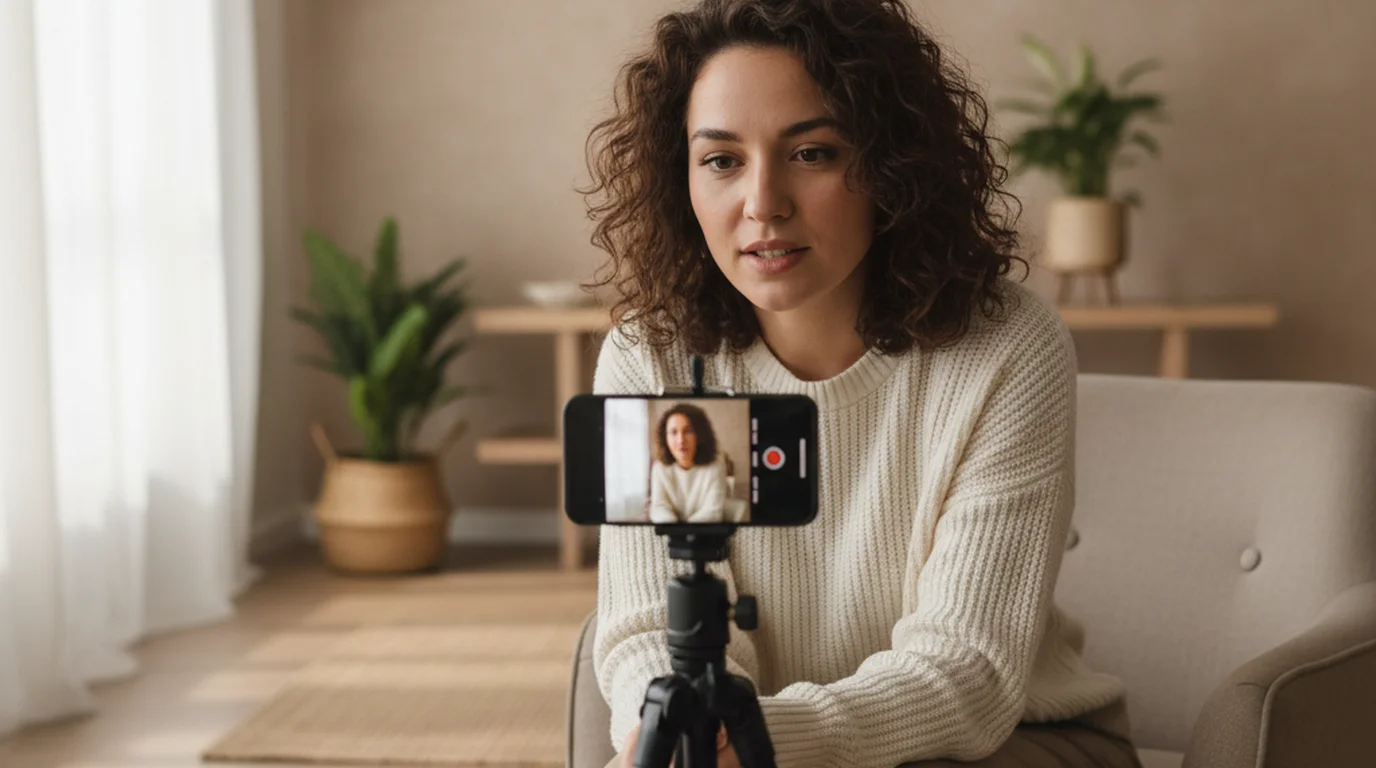
Do zestawów na iPhonie i iPadzie najmocniej polecamy Teleprompter-Scrolling Scripts. Tryb kamery nakłada tekst na obraz z kamery. Nagrywasz wideo wprost w aplikacji albo używasz jej w trybie promptera, gdy twoja aplikacja kamery pracuje osobno na statywie. Tak czy inaczej tekst jest widoczny na tym samym ekranie co twoja twarz, co daje najbardziej naturalne nagrania.
Przy biurkowych zestawach z Makiem — typowej konfiguracji recenzentów technologii, osób uczących i twórców poradników — ta sama aplikacja w trybie kamery z Kamerą Continuity daje obraz w jakości iPhone'a prosto z ekranu Maca. To niedoceniana konfiguracja: masz duży ekran do wygodnego czytania, dobrą kamerę (iPhone w uchwycie Kamery Continuity) i tekst nałożony na obraz.
Twórcom na Windowsie, którzy nagrywają materiały na YouTube'a, praktyczną drogą jest aplikacja w przeglądarce w połączeniu z OBS albo innym programem do nagrywania ekranu. Uruchom czytnik tekstu w jednym oknie przeglądarki, nagrywaj z drugiego okna albo z kamery sprzętowej i zmontuj to później.
Celem, niezależnie od platformy, jest naturalne wystąpienie. Zobacz, jak nie wyglądać, jakbyś czytał i jaką prędkość przewijania ustawić, żeby nagranie brzmiało naturalnie.
Najlepszy prompter do prezentacji na żywo i wystąpień
Nie każde zastosowanie promptera wiąże się z nagrywaniem wideo. Osoby prowadzące prezentacje na żywo, wykładowcy i menedżerowie wygłaszający przygotowane wystąpienia potrzebują trybu promptera — czyli tekstu czysto przewijanego na ekranie, bez obrazu z kamery i bez nagrywania.
Dla samodzielnych prelegentów bardzo skutecznym zestawem jest iPad na podstawce. Duży ekran łatwo czytać z naturalnej odległości mówienia. Tryb promptera w darmowej aplikacji daje czyste czarne tło z białym albo pomarańczowym tekstem, regulowaną wielkość liter oraz przewijanie ręczne lub automatyczne. Przy właściwym kącie ekranu nikt z publiczności tego nie widzi.
W profesjonalnych zestawach scenicznych standardem pozostają szklane promptery w stylu prezydenckim — odbijają tekst z ekranu pod mównicą na przezroczystą szybę przed mówcą, niewidoczną dla publiczności. Takie zestawy wychodzą poza zakres rozwiązań aplikacyjnych, ale jeśli chcesz zbudować własną prostą wersję: tablet na podstawce w trybie promptera z dużym tekstem jest praktycznym i darmowym zamiennikiem na próby solowe i mniejsze wydarzenia.
Więcej o tym, jak prompter pomaga w wystąpieniach publicznych, znajdziesz w tekście jak prompter pomaga w wystąpieniach publicznych.
Darmowe kontra płatne aplikacje prompter — czy warto płacić?
Szczera odpowiedź: dla większości twórców darmowy prompter w pełni wystarcza. Podstawowe zadanie — przewijanie tekstu w równym tempie, kiedy czytasz i nagrywasz — darmowe aplikacje wykonują bez kompromisów.
Co daje wersja darmowa: tryb kamery z obsługą kamery przedniej i tylnej, tryb promptera, regulację prędkości przewijania, wiele zapisanych tekstów, ustawienia wielkości i koloru liter oraz komendy głosowe (w trybie promptera). Teleprompter-Scrolling Scripts daje wszystko to bezpłatnie.
Co dokładają wersje płatne: synchronizację w chmurze dla zespołów (istotną dla producentów prowadzących wielu prelegentów), import z Google Docs albo Microsoft Word, zaawansowaną kalibrację przewijania nadążającego za głosem z AI, eksport nagrań wprost z aplikacji, rozbudowane biblioteki tekstów i wsparcie techniczne. To naprawdę przydatne w środowiskach produkcyjnych — w studiach telewizyjnych, zespołach komunikacji firmowej i u producentów wideo pracujących na dużą skalę, którzy potrzebują funkcji zespołowych i integracji.
Jeśli jesteś samodzielnym twórcą, osobą uczącą albo podcasterem nagrywającym w pojedynkę, darmowa aplikacja załatwia wszystko, co potrzebne. Zacznij od darmowej i rozważ płatną tylko wtedy, gdy trafisz na konkretne ograniczenie, które rozwiązuje płatna funkcja.
Szczegółowe porównanie znajdziesz w tekście Teleprompter Premium kontra wersja darmowa — czy warto płacić?
Porównanie konkurencji: Parrot Teleprompter, Speakflow i CuePrompter
Trzy alternatywy zasługują na osobną wzmiankę, bo w wyszukiwaniach pojawiają się często obok już omówionych aplikacji.
Parrot Teleprompter to aplikacja na iOS o zbliżonym zestawie funkcji do Teleprompter-Scrolling Scripts. Wersja darmowa działa, ale ogranicza liczbę zapisanych tekstów. Tryb kamery sprawdza się dobrze. Wersja płatna dokłada więcej pamięci i synchronizację. To solidna alternatywa dla osób z iPhone'em i iPadem, które chcą innego interfejsu. Zobacz porównanie alternatyw dla Parrot Teleprompter po szczegółowe omówienie.
Speakflow to narzędzie przeglądarkowe działające przez rozszerzenie do Chrome. W odróżnieniu od większości przeglądarkowych czytników tekstu Speakflow potrafi pokazać tekst na obrazie z kamery wewnątrz Chrome, co jest realnym osiągnięciem technicznym. Wersja darmowa jest ograniczona; płatna wyceniona pod zespoły i profesjonalistów. Dla twórców już mocno osadzonych w pracy w przeglądarce warto ją rozważyć — ale dla większości prostsza darmowa aplikacja pod teleprompter.works/online albo aplikacja natywna są lepszym punktem wyjścia. Zobacz porównanie alternatyw dla Speakflow.
CuePrompter to jeden z najstarszych darmowych prompterów w przeglądarce. Działa, ale po interfejsie widać wiek — brak zapisywania tekstów, ograniczone opcje liter i podstawowy zestaw sterowania. Do jednorazowego użytku, gdy chcesz szybko przewinąć jakiś tekst w przeglądarce, wystarcza. Do czegokolwiek regularnego teleprompter.works/online jest dopracowaną i sprawniejszą darmową alternatywą. Zobacz porównanie alternatyw dla CuePrompter.
Jak wybrać właściwą aplikację prompter
Decyzja sprowadza się do platformy i zastosowania. Oto jak to przemyśleć:
Jeśli masz iPhone'a, iPada albo Maca: Pobierz Teleprompter-Scrolling Scripts z App Store. Jest darmowy, działa offline, obsługuje tryb kamery z tekstem na obrazie, nie wymaga konta i ma wszystko, żeby zacząć nagrywać od razu. To najbardziej jednoznaczna rekomendacja w tym poradniku.
Jeśli masz Windowsa, Androida, Chromebooka albo Linuksa: Otwórz teleprompter.works/online w przeglądarce. Bez pobierania, bez konta, bez kosztów. Używaj od razu. Jeśli później okaże się, że potrzebujesz tekstu na obrazie na Androidzie, rozważ PromptSmart Pro. Jeśli jesteś na Windowsie i chcesz program do zainstalowania, sprawdź Mirror albo Speakflow jako opcje dodatkowe.
Jeśli potrzebujesz tekstu na obrazie na platformie bez aplikacji natywnej: Najczystsze rozwiązanie to osobne urządzenie. Nagrywaj główną kamerą albo telefonem, a prompter trzymaj na drugim urządzeniu — tablecie, laptopie albo zapasowym telefonie. Wielu twórców wybiera taki układ z dwóch urządzeń świadomie, bo rozdziela jakość nagrania od czytelności tekstu.
Jeśli potrzebujesz funkcji zespołowych, chmury albo integracji z Google Docs: Przyjrzyj się Teleprompter Premium albo PromptSmart Pro. Oba mają płatne plany zrobione pod środowiska profesjonalne. Dla większości pojedynczych twórców nie jest to konieczne. Zobacz porównanie wersji płatnej i darmowej zanim wydasz pieniądze.
Wniosek: zacznij od darmowej. Teleprompter-Scrolling Scripts na urządzeniach Apple w połączeniu z teleprompter.works/online na wszystkim innym pokrywa większość zastosowań bez kosztów, bez tarcia przy instalacji i bez kompromisu w funkcjach, które naprawdę mają znaczenie.
Najczęstsze pytania
Jaka jest najlepsza aplikacja prompter w 2026?
Teleprompter-Scrolling Scripts to najlepsza darmowa aplikacja prompter na iPhone'a, iPada i Maca. Ma tryb kamery, tryb promptera, komendy głosowe, zapisywanie tekstów offline i żadnego abonamentu. Do przeglądarek i Androida darmowa aplikacja pod teleprompter.works/online działa na każdym urządzeniu.
Czy istnieje darmowa aplikacja prompter?
Tak. Teleprompter-Scrolling Scripts jest darmowy w App Store na iPhone'a, iPada i Maca. Aplikacja pod teleprompter.works/online również jest darmowa i działa w każdej przeglądarce, bez pobierania.
Jaka jest najlepsza aplikacja prompter na Androida?
Nie ma natywnej wersji Teleprompter-Scrolling Scripts na Androida. Użytkownicy Androida najlepiej wyjdą na darmowym prompterze w przeglądarce pod teleprompter.works/online, który działa w Chrome i ma tryb nagrywania do filmowania z tekstem na ekranie.
Czy aplikacje prompter działają na PC?
Tak. Darmowa aplikacja pod teleprompter.works/online działa w przeglądarce na każdym komputerze z Windowsem i na Macu. Użytkownicy Windowsa mają też opcje takie jak Teleprompter Pro i CuePrompter, choć aplikacja w przeglądarce pokrywa większość potrzeb bez instalacji.
Wendy ZhangWendy Zhang sama tworzy Teleprompter-Scrolling Scripts. Zbudowała ją po tym, jak zużyła kolejne aplikacje prompter — jedne zbyt ciężkie, inne zbyt drogie, a jeszcze inne wymagające połączenia z siecią, żeby się w ogóle otworzyć. Pisze o mechanice nagrywania siebie: o prędkości przewijania, o tym jak rozłożyć tekst i o tych decyzjach w aplikacji, które decydują, czy ujęcie da się użyć.
Najlepsza alternatywa dla Speakflow
Wypróbuj darmową wersję w przeglądarce Otwórz darmowy prompter online Pobierz darmową aplikację