
Bez konta. Otwierasz i nagrywasz.
Nie ma rejestracji, potwierdzania e-maila ani profilu do zakładania. Pobierz aplikację albo otwórz prompter w przeglądarce, wklej tekst i włącz nagrywanie. Od zera do nagrywania w niecałe dwie minuty.
Cennik
Korzystaj z Teleprompter-Scrolling Scripts bezpłatnie w przeglądarce albo jako z aplikacji natywnej na iPhone'a, iPada i Maca. Jeden projekt daje nieograniczone tworzenie wideo, więc możesz ćwiczyć, poprawiać i nagrywać tyle ujęć, ile potrzebujesz.
Nie ma rejestracji, potwierdzania e-maila ani profilu do zakładania. Pobierz aplikację albo otwórz prompter w przeglądarce, wklej tekst i włącz nagrywanie. Od zera do nagrywania w niecałe dwie minuty.
Każdy film nagrany w trybie kamery zapisuje się wprost w twojej galerii, bez nakładek, bez logo i bez plakietki dodanej przez aplikację. To, co nagrasz, to dokładnie to, co ci zostaje.
Nic, co wpiszesz, nie trafia na serwer. Teksty są zapisywane lokalnie, czyli domyślnie prywatne, dostępne offline i niezależne od tego, czy jakakolwiek usługa w chmurze nadal działa.
Dlaczego to działa w realnej pracy
Większość aplikacji prompter każe kalibrować prędkość przewijania od nowa przy każdej zmianie wielkości liter albo układu. Teleprompter-Scrolling Scripts działa inaczej: ustawiasz raz liczbę słów na minutę pod swoje naturalne tempo mowy, a potem swobodnie zmieniasz wielkość liter, odstępy między wierszami i położenie tekstu. Aplikacja sama przelicza prędkość przewijania w pikselach przy każdej zmianie układu — słowa docierają w tym samym tempie, niezależnie od tego, jak ustawisz ekran.
To znaczy, że pierwszej sesji nagraniowej nie tracisz na uczenie się ustawień od nowa. Ustaw swoje tempo, znajdź wielkość liter, którą czyta się bez wodzenia wzrokiem w poprzek, umieść tekst blisko obiektywu i nagrywaj. O resztę zadba aplikacja.
Tryb kamery otwiera wbudowaną kamerę i nakłada przewijany tekst na podgląd obrazu. Czytasz i nagrywasz jednocześnie, na tym samym urządzeniu — bez przeskakiwania między aplikacjami i bez odrywania wzroku od obiektywu. Tekst pojawia się tylko na twoim ekranie; w zapisanym filmie jest wyłącznie to, co powiedziałeś.
Tryb promptera pokazuje tekst na pełnym ekranie i nic nie nagrywa — do sytuacji, w których nagrywa cię osobna kamera internetowa, lustrzanka albo rozmowa na Zoomie. Oprzyj telefon przy obiektywie kamery, włącz tryb promptera i patrz w kamerę. Komendy głosowe („dalej”, „poprzednia”, „pauza”) pozwalają prowadzić przewijanie bez dotykania ekranu.
Tryb głosowy nagrywa tylko dźwięk, a tekst dalej się przewija — bez kamery i bez pliku wideo. Pasuje do odcinków podcastu, podejść lektorskich i narracyjnych oraz śpiewania do własnego tekstu, gdzie kamera byłaby zbędnym balastem, a plik wideo czymś do późniejszego usunięcia. Prędkość przewijania, wielkość liter i sterowanie głosem działają tak samo jak w pozostałych dwóch trybach.
Wszystko, czego potrzebujesz, żeby brzmieć pewnie przed kamerą, z regulacją pod twój sposób czytania.
Nagrywaj wideo i czytaj tekst jednocześnie. Tekst widzisz na swoim ekranie; w zapisanym filmie jest tylko twoje wystąpienie, bez żadnej nakładki.
Tekst na pełnym ekranie, bez nagrywania. Ustaw urządzenie blisko kamery internetowej i patrz w obiektyw przez całą rozmowę albo całe ujęcie.
Nagrywaj dźwięk bez obrazu, kiedy tekst się przewija. Zrobione pod odcinki podcastu, podejścia lektorskie i śpiewanie do własnego tekstu.
Ustaw liczbę słów na minutę pod swoje tempo mowy. Zmiany wielkości liter, odstępów między wierszami i pola tekstu są uwzględniane automatycznie — prędkość przewijania zostaje właściwa po każdej korekcie układu.
Powiedz „dalej”, „poprzednia” albo „pauza”, żeby przeskoczyć trzy linijki lub zatrzymać przewijanie, nie dotykając ekranu w trakcie ujęcia.
Nic, co wpiszesz, nie trafia na serwer. Bez konta, bez synchronizacji w chmurze — to, co napiszesz, zostaje na twoim urządzeniu i nigdzie więcej.
Wielkość liter, kolor tekstu, odstępy między wierszami oraz rozmiar i położenie pola tekstu — wszystko do ustawienia. Przesuń tekst tak blisko obiektywu, jak to możliwe, żeby w każdym ujęciu utrzymać naturalny kontakt wzrokowy.
Nagrywanie, wyświetlanie tekstu, sterowanie głosem i ustawienia działają bez Wi‑Fi i bez komórkowego internetu. Kręć w plenerze, w samolocie albo gdziekolwiek zasięg się kończy.
Prawdziwi ludzie, prawdziwe nagrania.
„Przy czymkolwiek z tekstem robiłem wcześniej od 8 do 12 podejść. W trybie kamery regularnie kończę na 2 albo 3. Tekst przewija się w moim tempie, wzrok zostaje na obiektywie i nie żongluję w głowie tym, co dalej. To jedna zmiana, która najbardziej skróciła mi czas produkcji.”
 Ryan Kowalski
Producent wideo
Ryan Kowalski
Producent wideo
„Nagrywam na YouTube'a, Reels i TikToka — wszystko iPhone'em na statywie. Tempo ustawiłam raz i po prostu je zostawiam. Mogę zmieniać wielkość liter albo przesuwać pole tekstu bez ruszania prędkości i wszystko dalej pasuje do mojego głosu. Sam ten szczegół stawia to wyżej niż wszystko, czego próbowałam.”
 Maya Chen
Twórczyni treści
Maya Chen
Twórczyni treści
„Trybu promptera używam przy każdej prezentacji na Zoomie i przy raportach dla zarządu. Telefon leży zaraz pod kamerą MacBooka, tekst przewija się w moim tempie, a osoby na rozmowie widzą kontakt wzrokowy przez cały czas. Trzy różne osoby pytały mnie, co zmieniłam w sposobie mówienia — widzą to, nawet jeśli nie umieją nazwać.”
 Natalie Brooks
Konsultantka produkcji wideo
Natalie Brooks
Konsultantka produkcji wideo
Częste pytania o wersję darmową i o Premium.
Konto nie jest potrzebne — ani do wersji w przeglądarce, ani do aplikacji. Otwórz darmowy prompter online albo pobierz aplikację i zacznij od razu. Nie ma ekranu rejestracji, potwierdzania e-maila ani loginu do pilnowania.
Nie. Filmy nagrane w trybie kamery zapisują się wprost w galerii, bez nakładek, bez logo i bez niczego dodanego przez aplikację. To, co nagrasz, to dokładnie to, co dostajesz — czyste wideo, gotowe do wrzucenia albo wysłania.
Tak. Wszystkie podstawowe funkcje działają w pełni offline: nagrywanie w trybie kamery, wyświetlanie tekstu w trybie promptera, nagrywanie samego dźwięku w trybie głosowym, sterowanie przewijaniem głosem i wszystkie ustawienia. Teksty są zapisywane na twoim urządzeniu i nigdy nie są wysyłane. Internetu wymagają tylko pierwsze pobranie z App Store i opcjonalne zakupy Premium.
Niecałe dwie minuty od pobrania do pierwszego ujęcia. Pobierz aplikację, wklej tekst, ustaw prędkość przewijania i włącz nagrywanie. Pierwsza sesja będzie trochę mechaniczna — przy drugiej albo trzeciej staje się naturalna. Większość osób zauważa wyraźną poprawę w ciągu pierwszego tygodnia regularnego używania.
Obie wyświetlają tekst promptera i nagrywają wideo — różnica jest w porządkowaniu projektów. Aplikacja natywna (iPhone, iPad, Mac) zapisuje twoje teksty jako nazwane projekty, trzyma nagrania w porządku i ma sterowanie przewijaniem głosem oraz pełny dostęp offline. wersja w przeglądarce działa od razu: otwierasz ją na dowolnym urządzeniu, także z Windowsem i Androidem, nagrywasz i idziesz dalej. Nie zapisuje tekstów między sesjami ani nie porządkuje wcześniejszych nagrań w projekty. Obie są darmowe i bez znaku wodnego.
Tak. Tryb głosowy jest bezpłatny jak pozostałe dwa: bez konta, bez znaku wodnego i bez limitu eksportu. Dźwięk nagrany w trybie głosowym zapisuje się na twoim urządzeniu tak samo, jak wideo z trybu kamery trafia do galerii, a aplikacja nic do pliku nie dodaje.
Praktyczne poradniki na pierwszą sesję nagraniową i na później.
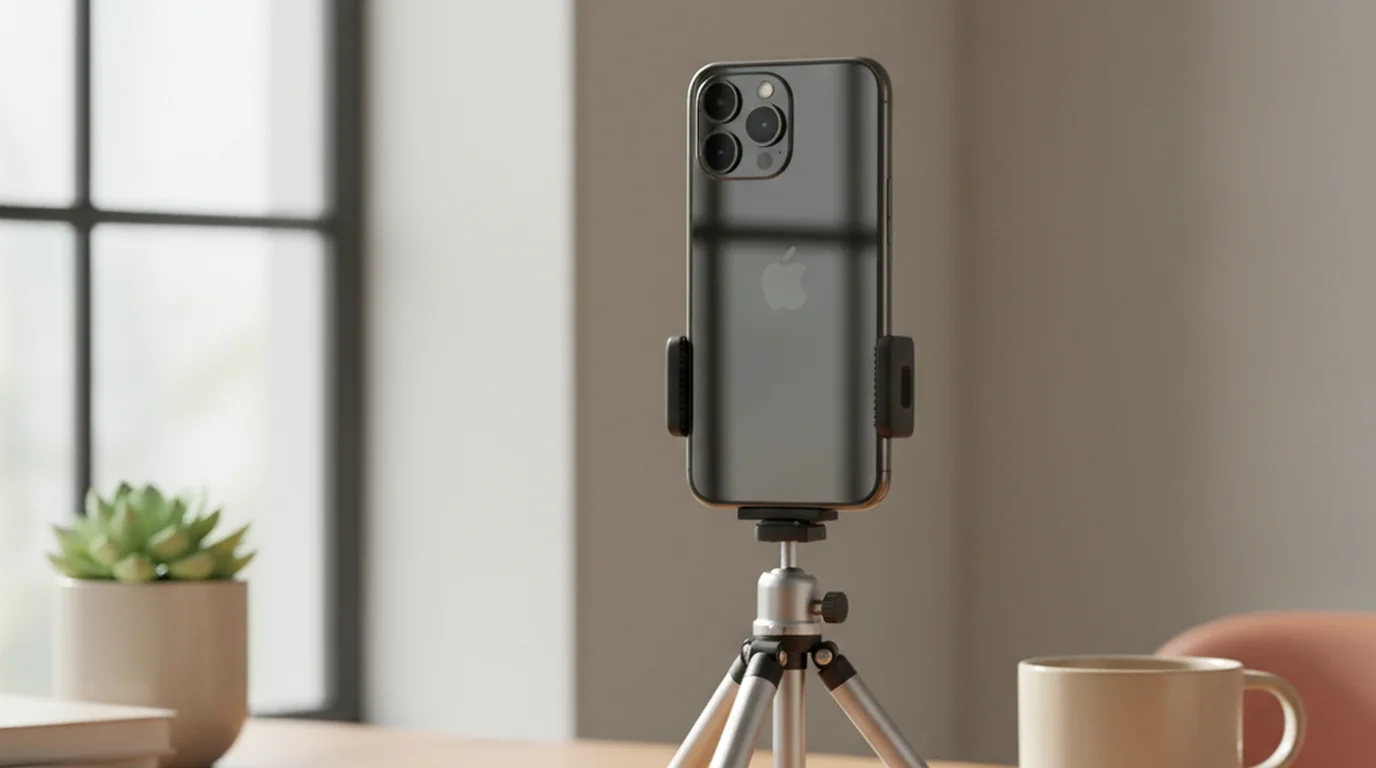

Jak działa prompter w darmowej aplikacji: tryb kamery do wideo, tryb promptera do wystąpień na żywo i zestawów z lustrzanką oraz tryb głosowy do nagrań audio.
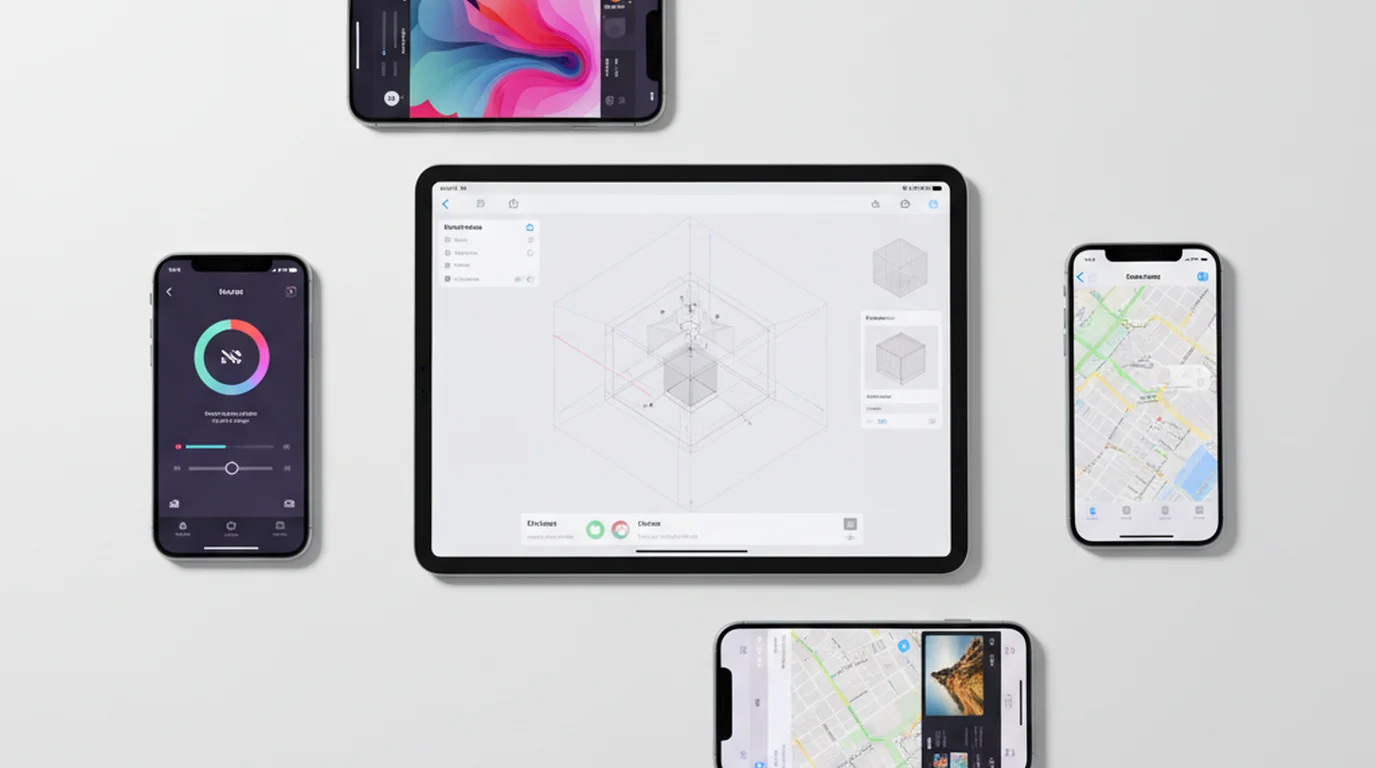
Sześć darmowych aplikacji prompter na iPhone'a i iPada sprawdzonych bez płacenia: co każda daje za darmo i która nagrywa 1080p bez konta i znaku wodnego.
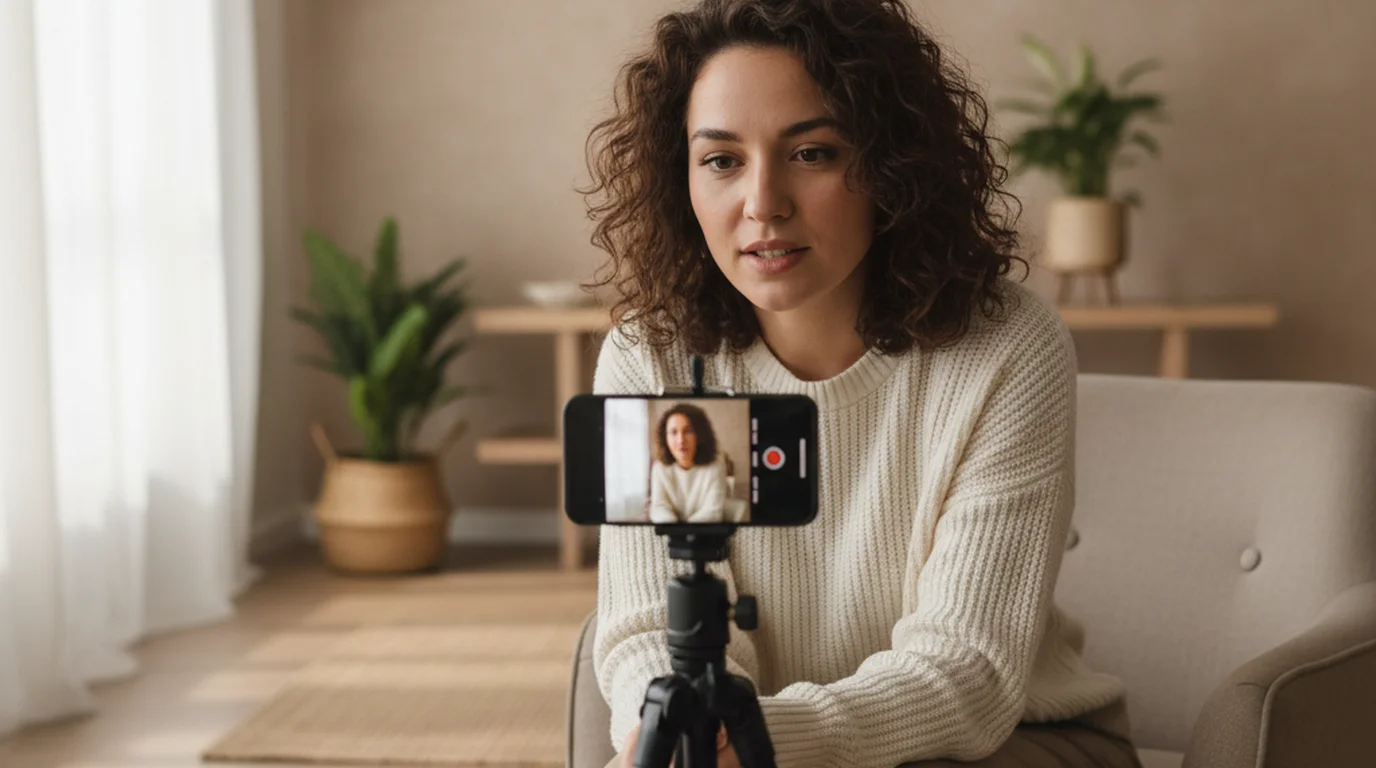
iPhone 18 Pro i iPhone Duo z prompterem: rozdzielczość, liczba klatek, odległość, wielkość czcionki i dlaczego teleobiektyw 4x ratuje kontakt wzrokowy.
Pobierz aplikację albo otwórz wersję w przeglądarce — wklej tekst, ustaw tempo i nagrywaj. Tryb kamery nakłada tekst na obraz z kamery. Tryb promptera wyświetla go pod Zooma i zewnętrzne kamery. Oba darmowe, oba bez znaku wodnego.