
アカウント不要。開いて撮るだけ。
登録も、メールの確認も、プロフィールの作成もありません。アプリをダウンロードするか、 ブラウザ版を開いて、原稿を貼り付け、録画を押すだけです。何もない状態から2分以内に撮り始められます。
料金
Teleprompter-Scrolling Scripts は、ブラウザでも iPhone・iPad・Mac の専用アプリでも無料で使えます。1つのプロジェクトで作れる動画の本数に制限はないので、練習して、調整して、必要な回数だけ撮り直せます。
登録も、メールの確認も、プロフィールの作成もありません。アプリをダウンロードするか、 ブラウザ版を開いて、原稿を貼り付け、録画を押すだけです。何もない状態から2分以内に撮り始められます。
カメラモードで撮った動画は、そのままカメラロールに保存されます。重ね表示もロゴもバッジも付きません。撮ったものがそのまま残ります。
入力した文章がサーバーへ送信されることはありません。原稿は端末内に保存されるので、初めから非公開で、通信がなくても使えて、クラウドの状態に左右されません。
実際の作業で効く理由
多くのプロンプターアプリは、文字サイズやレイアウトを変えるたびにスクロール速度を合わせ直す必要があります。Teleprompter-Scrolling Scripts は違います。自分が自然に話せる速さを1分あたりの文字数で一度設定すれば、あとは文字サイズ、行間、表示位置を自由に変えられます。レイアウトを変えるたびにスクロールのピクセル速度が自動で再計算されるので、画面をどう設定しても文字が届く速さは変わりません。
つまり、最初の収録が設定の学び直しで終わりません。速さを設定し、視線を横に動かさずに読める文字サイズを見つけ、文字をレンズの近くに置いて撮る。あとはアプリが処理します。
カメラモードは内蔵カメラを起動し、撮影中の映像に原稿を重ねます。同じ端末で読みながら録画できるので、アプリを行き来する必要も、レンズから視線を外す必要もありません。原稿は自分の画面にだけ表示され、保存される動画には映りません。
テレプロンプターモードは録画せず原稿を全画面で表示します。Webカメラ、一眼、Web会議で撮られている場合に使います。スマートフォンをWebカメラのレンズの近くに立てておけば、視線はカメラに向いたままです。「次」「前」「止めて」の音声コマンドで、画面に触れずにスクロールを操作できます。
ボイスモードは原稿を流しながら音声だけを録音します。カメラも動画ファイルもありません。ポッドキャスト、ナレーション、自分の曲の歌詞を見ながらの歌唱のように、カメラが邪魔で動画ファイルもあとで消すことになる場面に向いています。スクロール速度、文字サイズ、音声操作は他の2つのモードと同じです。
カメラの前で落ち着いて話すために必要なものと、読み方に合わせて変えられる設定。
録画しながら原稿を読めます。文字は自分の画面にだけ表示され、保存される動画には重ならずに残ります。
録画せずに原稿を全画面で表示します。端末をWebカメラの近くに置けば、会議中も収録中も視線がレンズに向いたままです。
原稿を流しながら、映像なしで音声を録ります。ポッドキャスト、ナレーション、自分の曲の歌詞を見ながらの歌唱のために。
自分の話す速さを1分あたりの文字数で設定します。文字サイズ、行間、表示エリアの変更は自動で計算に入るので、レイアウトを変えてもスクロール速度は正しいままです。
「次」「前」「止めて」と声に出すだけで、画面に触れずに3行送る・スクロールを止めるができます。
入力した文章がサーバーへ送信されることはありません。アカウントもクラウド同期もなく、書いたものは端末内にだけ残ります。
文字サイズ、文字色、行間、表示エリアの大きさと位置。すべて変えられます。文字をレンズにできるだけ近づければ、どのテイクでもカメラ目線が自然になります。
録画、原稿の表示、音声操作、設定のすべてが Wi‑Fi もモバイル通信もなしに動きます。ロケ先でも、機内でも、電波が途切れる場所でも撮れます。
実際に撮っている人たちの、実際の使い方。
「原稿のある動画は8〜12テイク撮っていました。カメラモードにしてからは、だいたい2〜3テイクで終わります。原稿が自分のペースで流れて、視線はレンズにあって、次に何を言うかを頭で抱えなくていい。制作時間にいちばん効いた変更でした。」
 Ryan Kowalski
動画プロデューサー
Ryan Kowalski
動画プロデューサー
「YouTube、リール、TikTok を全部 iPhone で三脚に立てて撮っています。速さは一度設定したらそのままです。文字サイズを変えても表示エリアを動かしても、速度設定に触らずに自分の声に合ったままでいてくれる。この一点だけでも、今まで試したどれよりいいです。」
 Maya Chen
コンテンツクリエイター
Maya Chen
コンテンツクリエイター
「Web会議の発表や役員向けの報告では毎回テレプロンプターモードを使います。スマートフォンを MacBook のカメラのすぐ下に置くと、原稿が自分のペースで流れて、相手にはずっと目が合って見えます。同僚3人から『話し方が変わった』と聞かれました。」
 Natalie Brooks
映像制作コンサルタント
Natalie Brooks
映像制作コンサルタント
無料版と Premium の料金について、よくある質問。
不要です。ブラウザ版もアプリも登録なしで使えます。アプリをダウンロードするか無料のオンラインプロンプターを開けば、すぐに使い始められます。登録画面、メールの確認、ログインの管理はいずれもありません。
入りません。カメラモードで撮った動画は、重ね表示もロゴも何も付かずにカメラロールへ保存されます。撮ったものがそのまま残るので、投稿や共有にすぐ使えます。
使えます。カメラモードでの録画、テレプロンプターモードでの原稿表示、ボイスモードでの音声録音、音声操作、各種設定のすべてがオフラインで動きます。原稿は端末内に保存され、送信されません。通信が必要なのは App Store からの初回ダウンロードと、任意の Premium 購入のときだけです。
ダウンロードから最初の撮影まで2分以内です。アプリを入れ、原稿を貼り付け、スクロール速度を決めて録画するだけです。最初の1回は少し機械的に感じますが、2〜3回目には自然になります。
どちらも原稿の表示と録画ができます。違いはプロジェクトの管理です。専用アプリ(iPhone・iPad・Mac)は原稿を名前つきのプロジェクトとして保存し、録画も整理され、音声操作とオフライン利用に対応します。ブラウザ版は開いてすぐ使える手軽さが利点で、Windows や Android でも動きますが、原稿の保存や過去の録画の整理はしません。どちらも無料でウォーターマークなしです。
無料です。他の2つのモードと同じく、アカウント不要、ウォーターマークなし、書き出しの制限もありません。ボイスモードで録った音声は、カメラモードの動画がカメラロールに保存されるのと同じように端末内に保存され、アプリが何かを付け加えることはありません。
最初の収録とその先のための実践的なガイド。
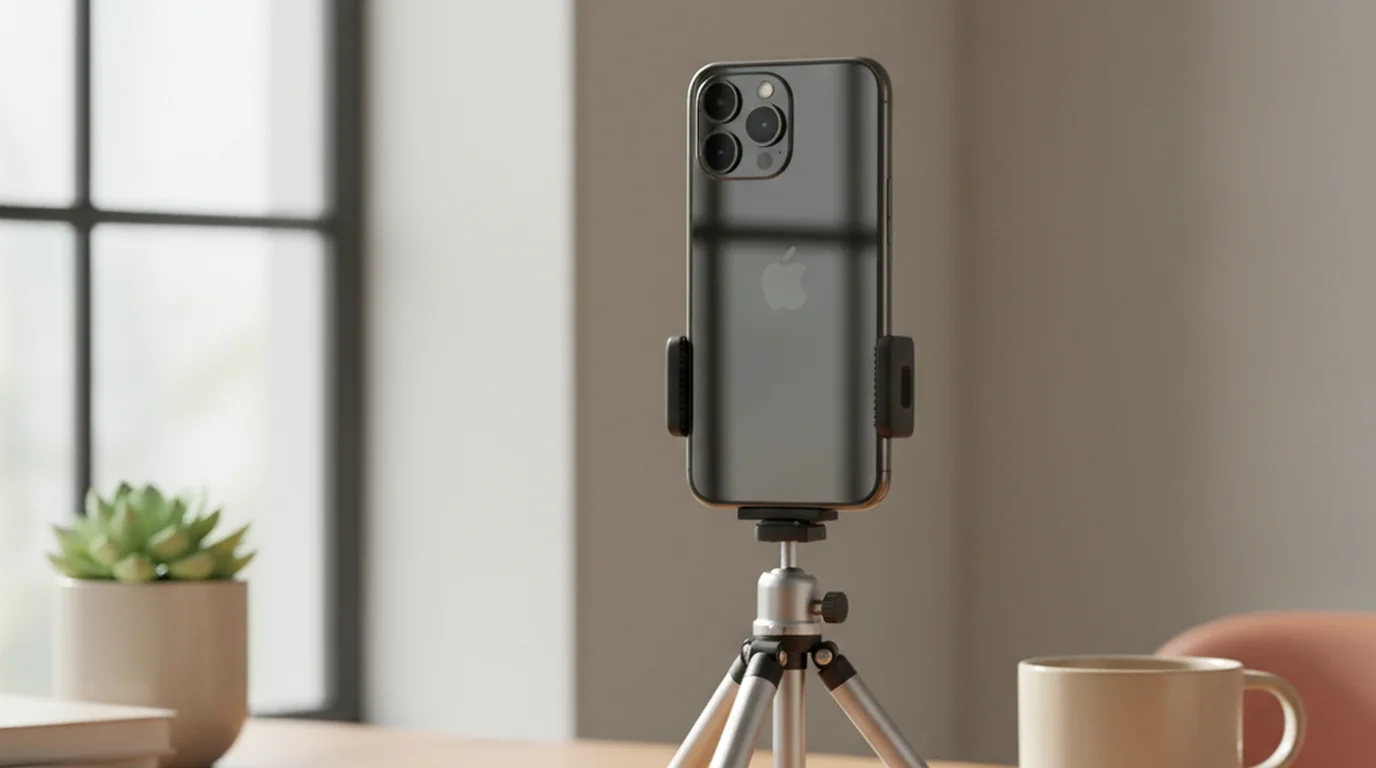

プロンプターの使い方を、3つのモードの選び分けから設定手順まで。原稿を見ながら視線を変えずに録画する方法、読み上げに聞こえない原稿の書き方、文字サイズとスクロール速度の決め方を解説します。
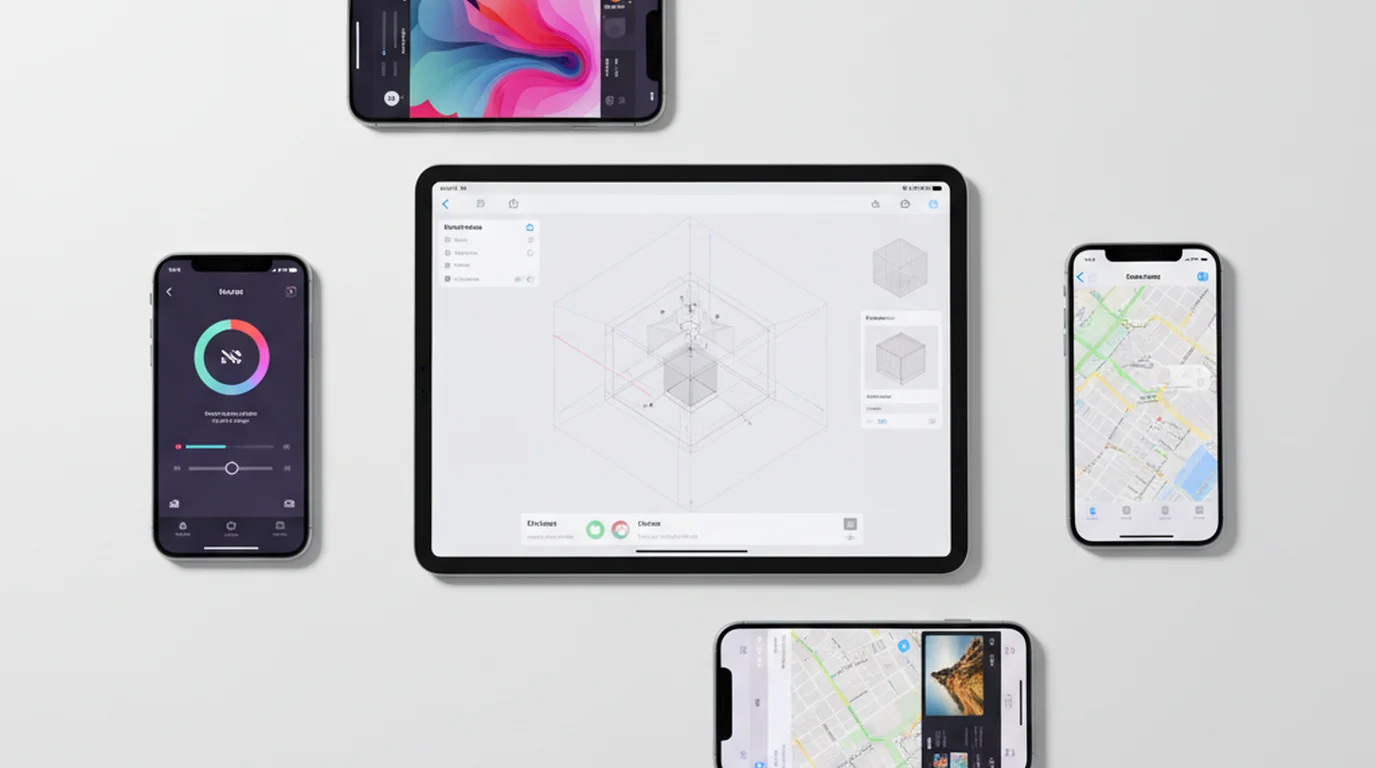
無料のテレプロンプターアプリは、どこまで無料で使えるか。iPhone・iPad の主なアプリを無料枠で試し、透かし・録画時間・原稿の保存数の制限と、登録不要・透かしなしで1080p録画できるアプリ、カンペとしての使い方を整理します。
プロンプターの使い方を、3つのモードの選び分けから設定手順まで。原稿を見ながら視線を変えずに録画する方法、読み上げに聞こえない原稿の書き方、文字サイズとスクロール速度の決め方を解説します。
アプリをダウンロードするか、ブラウザ版を開いてください。原稿を貼り付け、速さを決めて、録画するだけです。カメラモードは撮影中の映像に原稿を重ね、テレプロンプターモードはWeb会議や外部カメラのために表示します。どちらも無料で、ウォーターマークは付きません。