

画面に原稿を出したまま動画を撮る
カメラモードにすると iPhone がそのままプロンプターになります。TikTok、リール、ショート、講座、製品デモを、同じ画面で原稿を読みながら撮影できます。
内カメラでも外カメラでも使えます。文字をレンズの近くに置けば、メモアプリとカメラを行き来せずに自然に話せます。
画面に原稿が流れているあいだ、iPhone のカメラが録画します。TikTok、リール、ショート、YouTube のクリップ、講座、製品デモを、セリフを覚えずに撮れます。文字サイズ、配色、スクロール速度、レイアウトはすべて調整できます。サブスクリプションもアカウント登録も不要で、あとから解放される機能もありません。
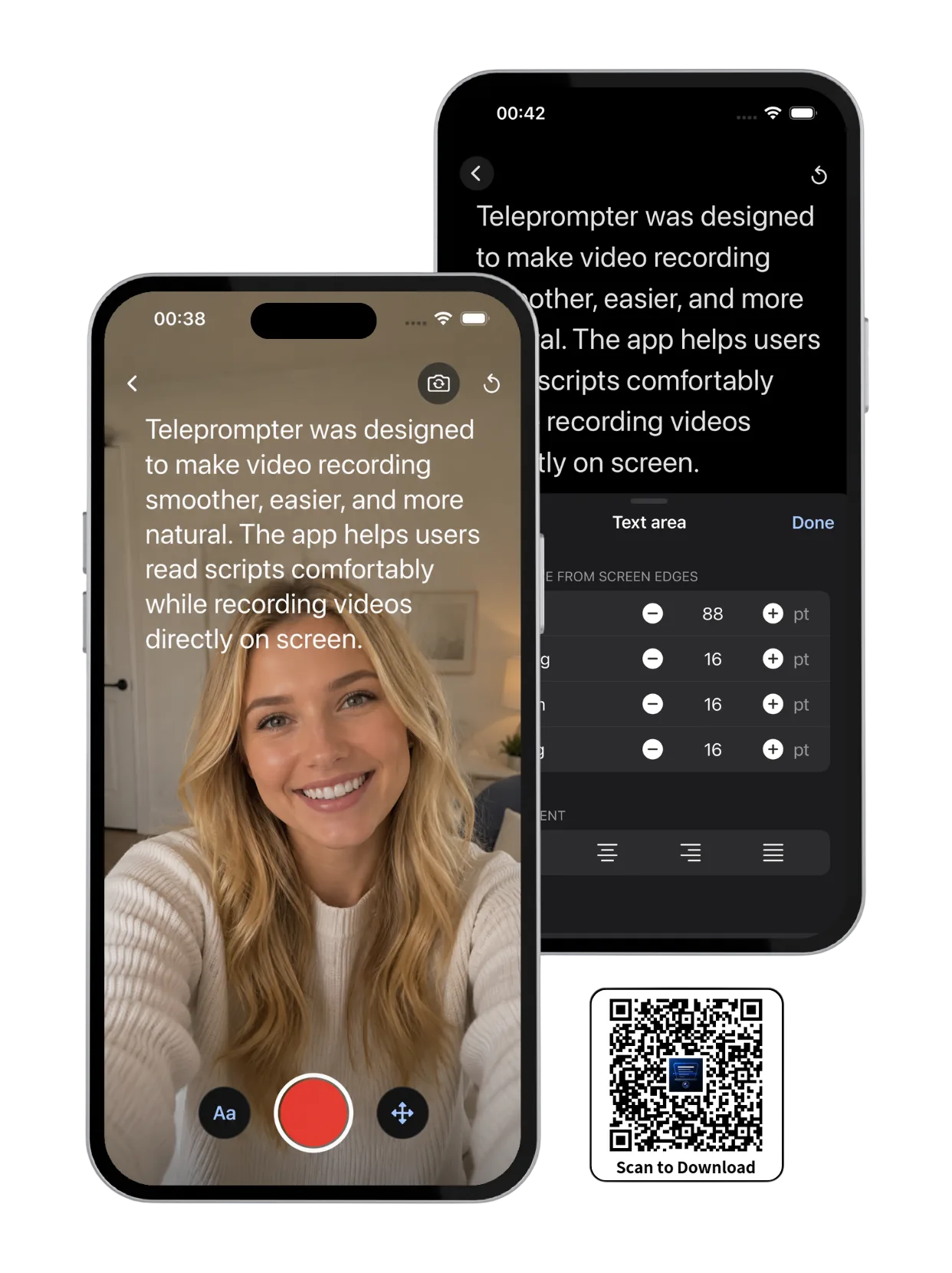
カメラモードにすると iPhone がそのままプロンプターになります。TikTok、リール、ショート、講座、製品デモを、同じ画面で原稿を読みながら撮影できます。
内カメラでも外カメラでも使えます。文字をレンズの近くに置けば、メモアプリとカメラを行き来せずに自然に話せます。

文字サイズ、文字色、スクロール速度、行間、表示エリアの大きさと位置を、自分の読み方に合わせて変えられます。視線が自然に落ちる位置に原稿を置いてください。カメラ目線を保ちたいならレンズの近くに小さく、画面に多く出したいなら大きく配置します。
ミラーモードは文字を左右反転させ、ハーフミラーを使った機材に対応します。反転モードは上下逆に取り付けたときに使います。ミラーをオンにすれば、iPhone をそのまま機材のディスプレイとして使えます。

カメラモードは、撮影中の映像に原稿を重ねて録画します。テレプロンプターモードは録画せず文字だけを流すので、Webカメラや一眼、Web会議で撮る場合に使います。ボイスモードは音声だけを録音します。ポッドキャスト、ナレーション、自分の曲の歌詞を見ながらの歌唱に。
原稿は一度書けば3つのモードすべてで使えます。スクロールを止める、手で上下に動かす、無理のない速さで練習する。準備してきたことは伝わるのに、硬くは聞こえない話し方になります。
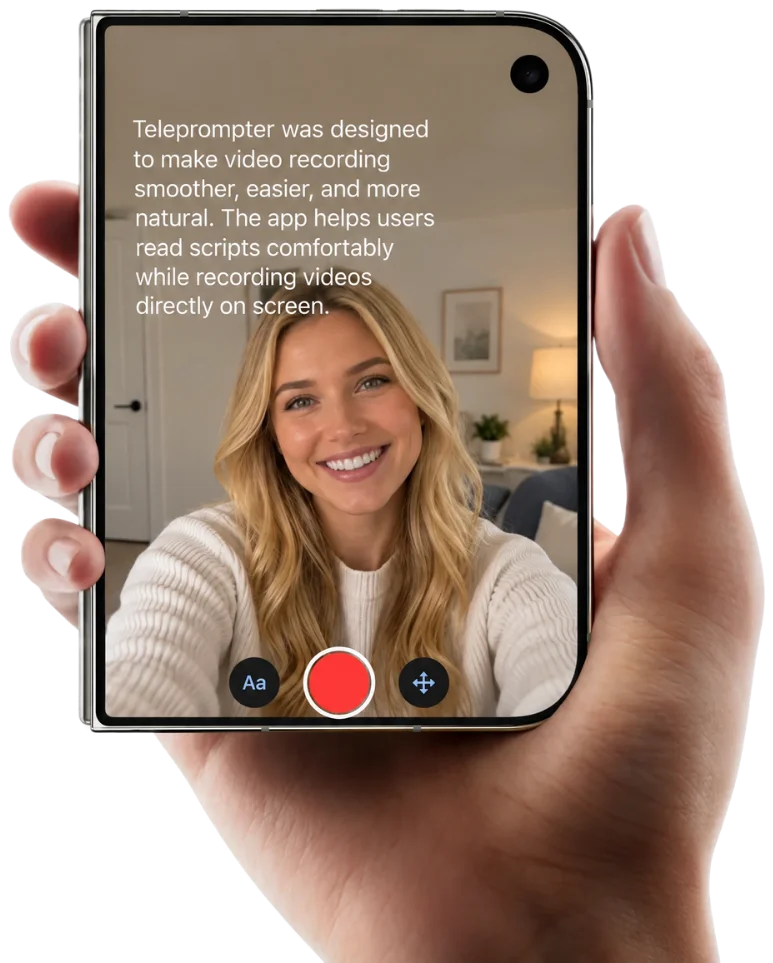
iPhone Duo を開いてカメラモードを始めると、原稿は外側ディスプレイにも表示されます。外側ディスプレイは背面カメラと同じ向きにあるため、レンズの前に立つ人はすぐ横の画面で原稿を読み、そのあいだ48MPのメインカメラが録画します。
外側ディスプレイには文字だけが大きく表示され、内側の画面と同じ速さでスクロールするので、読みながらでもテイクはそのまま進みます。オン・オフは録画画面のボタンで切り替えられます。設定の手順はiPhone Duo のテレプロンプター設定ガイドで紹介しています。
縦向きで手早く撮り、文字をカメラの近くで読み、大がかりな準備なしに撮り直しを減らせます。
話す動画、講座、製品の紹介を安定して撮れます。視線の位置を毎回同じにでき、原稿も読みやすいままです。
街頭インタビュー、Vlog、歩きながら話す撮影。端末が動いても、話す内容は見失いません。
卓上スタンドや小型三脚での撮影に。落ち着いた雰囲気の動画や、撮影前に配色と行間だけ手早く調整したい場合に向いています。
iPhone のプロンプターアプリに必要なのは、読みやすい文字、スクロールの操作性、画角の作りやすさ、そして残るファイルの品質です。
文字サイズ、表示エリアの大きさと位置を自由に変えられます。レンズの近くに2〜3行だけ置く配置にも、大きく読む配置にもできます。
カメラを使わず文字だけを流す、内外どちらのカメラでも撮影と原稿表示をまとめて行う、音声だけが必要なときはボイスモード。この3つを使い分けられます。
移動中、イベント会場、教室など、通信が不安定な場所でも原稿を開けます。
解像度の低いプロンプターで撮ると、標準のカメラアプリで撮り直すことになります。4Kで録れれば、読み終えたそのファイルをそのまま投稿できます。
バージョン3.1で iPhone と iPad に追加しました。撮影前にフレームレートを選べます。どれを選んでも原稿は同じように流れます。
映画が100年使ってきたフレームレートです。わずかな残像感があり、やわらかい印象になります。インタビュー、ブランドの映像、質感を大事にしたい動画に向いています。
原稿を読んで話す動画なら、ほとんどの場合これで十分です。プロンプターを読んでいるときは激しく動かないので、フレームレートを上げても得られるものがありません。
画面の中で何かが速く動く場合、または編集でスロー再生にする予定がある場合に選びます。容量は約2倍になり、バッテリーの消費も増えます。
ほとんどの人は 4K・30fps のままにしておくのがよいです。YouTube、リール、TikTok が再エンコードする形式に近く、編集で切り取る余地も残ります。
一字一句覚えなくても、カメラの前で落ち着いて話せます。
原稿も設定も端末内にあるので、電波が弱くてもアプリが開けなくなることはありません。
軽い操作のまま保っているので、設定画面ではなく撮影に時間を使えます。
カメラモードでは、iPhone の内蔵カメラで撮影しながら、原稿が映像の上に表示され続けます。
原稿を流しながら、映像なしで音声だけを録音します。ポッドキャスト、ナレーション、自分の曲の歌詞を見ながらの歌唱に。
テレプロンプターモード、カメラモード、ボイスモードのいずれでも、スクロールを止めたり原稿を手で上下に動かせます。
ハーフミラーを使う機材のために文字を左右反転できます。iPhone を上下逆に取り付けた場合は反転を使います。
文字サイズ、文字色、スクロール速度、表示エリアの大きさと位置を、三脚・スタンド・手持ちの画角に合わせて調整できます。
どの行でも止められます。戻して読み直す、先に飛ばす。一定速度の自動スクロールに縛られません。
ショート動画のクリエイターから、ロケの制作者まで。
「カメラモードがまさに欲しかったものでした。原稿がカメラのプレビューに重なるので、アプリを行き来せずに読みながら1テイクで撮れます。」
 Maya Chen
コンテンツクリエイター
Maya Chen
コンテンツクリエイター
「iPhone 1台と少人数で案件を撮ることが多いのですが、原稿を表示したまま内外カメラを手間なく切り替えられるのが効いています。」
 Natalie Brooks
動画プロデューサー
Natalie Brooks
動画プロデューサー
「iPhone のプロンプターアプリを何十本もレビューしてきましたが、多くは基本機能が有料の裏にあるか、撮影中に落ちます。これはいちばん素直な実装でした。」
 Ryan Kowalski
iOS・macOS アプリレビュアー
Ryan Kowalski
iOS・macOS アプリレビュアー
撮影、オフラインでの利用、端末の設定、自然な話し方について。
アプリを入れて原稿を貼り付け、カメラモードを選ぶと、撮影中の映像に文字が流れます。表示エリアをレンズの近く(画面上部)に置き、文字を大きくすると視線が動きません。スクロール速度は自分の話す速さに合わせてください。
ありません。iOS のカメラアプリにプロンプターはなく、映像に文字を重ねる設定も用意されていません。別のアプリが必要です。
できます。バージョン3.1で iPhone と iPad の4K録画に対応し、24・30・60 fps から選べます。原稿を読んでカメラに向かって話す動画なら、4K・30fps がほとんどの場合に最適です。
撮れます。カメラモードは iPhone の内蔵カメラを使い、内カメラ・外カメラの両方に対応して、撮影中の映像に原稿を重ねて表示します。
使えます。縦向きのショート動画、冒頭のフック、近況の報告、製品デモ、話す動画に向いています。
使えます。端末内で完結する設計なので、通信がなくても原稿の作成、練習、読み上げができます。
文字サイズ、文字色、スクロール速度、表示エリアの大きさと位置です。とくに表示エリアをレンズに近づけるほど、視線の移動距離が小さくなります。
できます。ボイスモードは原稿を流しながら音声だけを録音し、映像ファイルは作りません。ポッドキャスト、ナレーション、歌詞を見ながらの歌唱のために用意しています。
カメラモードは撮影中の映像に原稿を重ねて録画します。テレプロンプターモードは文字だけを流し録画しません(別のカメラやWeb会議で撮る場合)。ボイスモードは音声だけを録ります。
あります。ハーフミラーを使った機材のガラス越しに正しく読めるよう、原稿を左右反転できます。上下逆に取り付けた場合は反転モードを使います。
使えます。開くと現れる7.6インチの内側ディスプレイで、iPhone 最大の画面を使ってカメラモードを動かせます。Duo を開いているあいだは、背面カメラと同じ向きにある外側ディスプレイにも原稿が表示されるので、48MPのメインカメラで録画しながらレンズ横の画面で読めます。外側ディスプレイには文字だけが表示され、録画画面のボタンでオン・オフを切り替えられます。
iPhone で撮る人向けの設定と進め方。
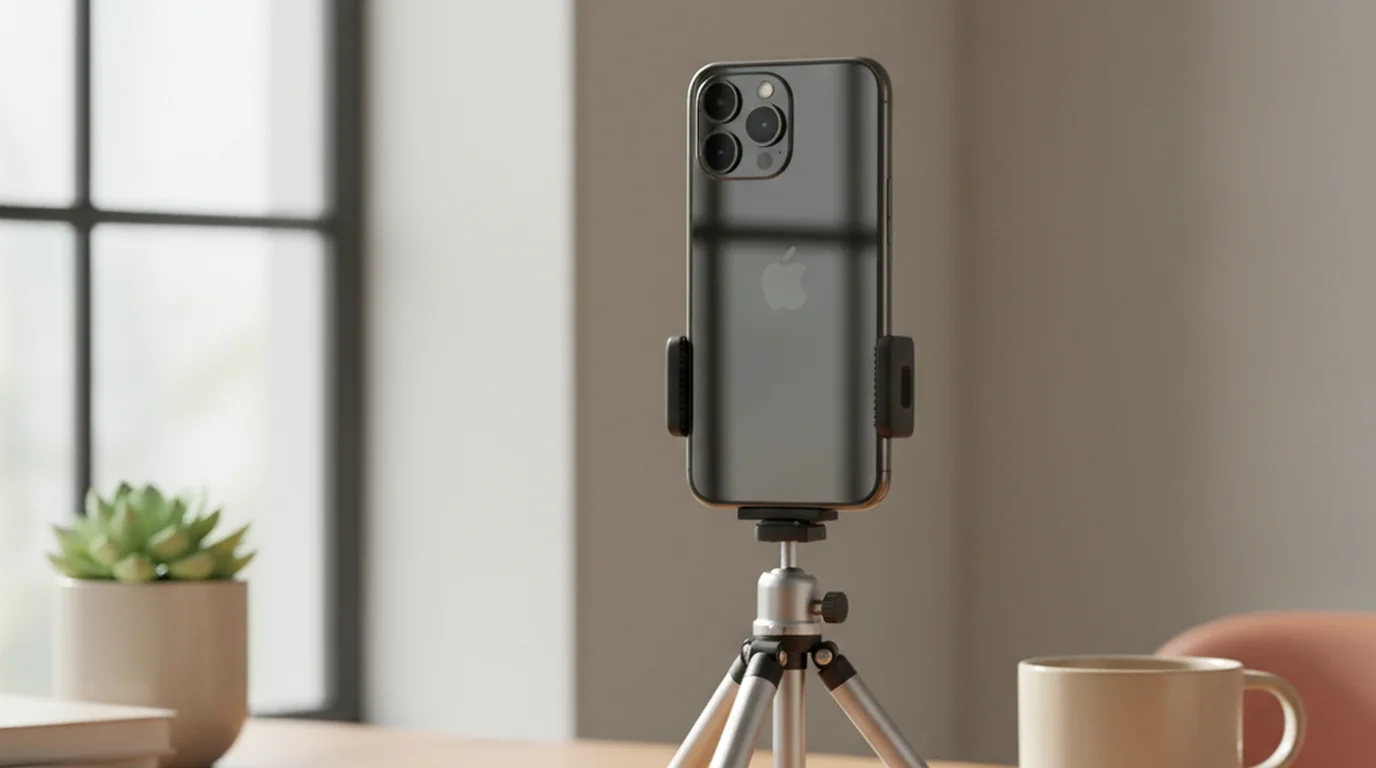

プロンプターの使い方を、3つのモードの選び分けから設定手順まで。原稿を見ながら視線を変えずに録画する方法、読み上げに聞こえない原稿の書き方、文字サイズとスクロール速度の決め方を解説します。
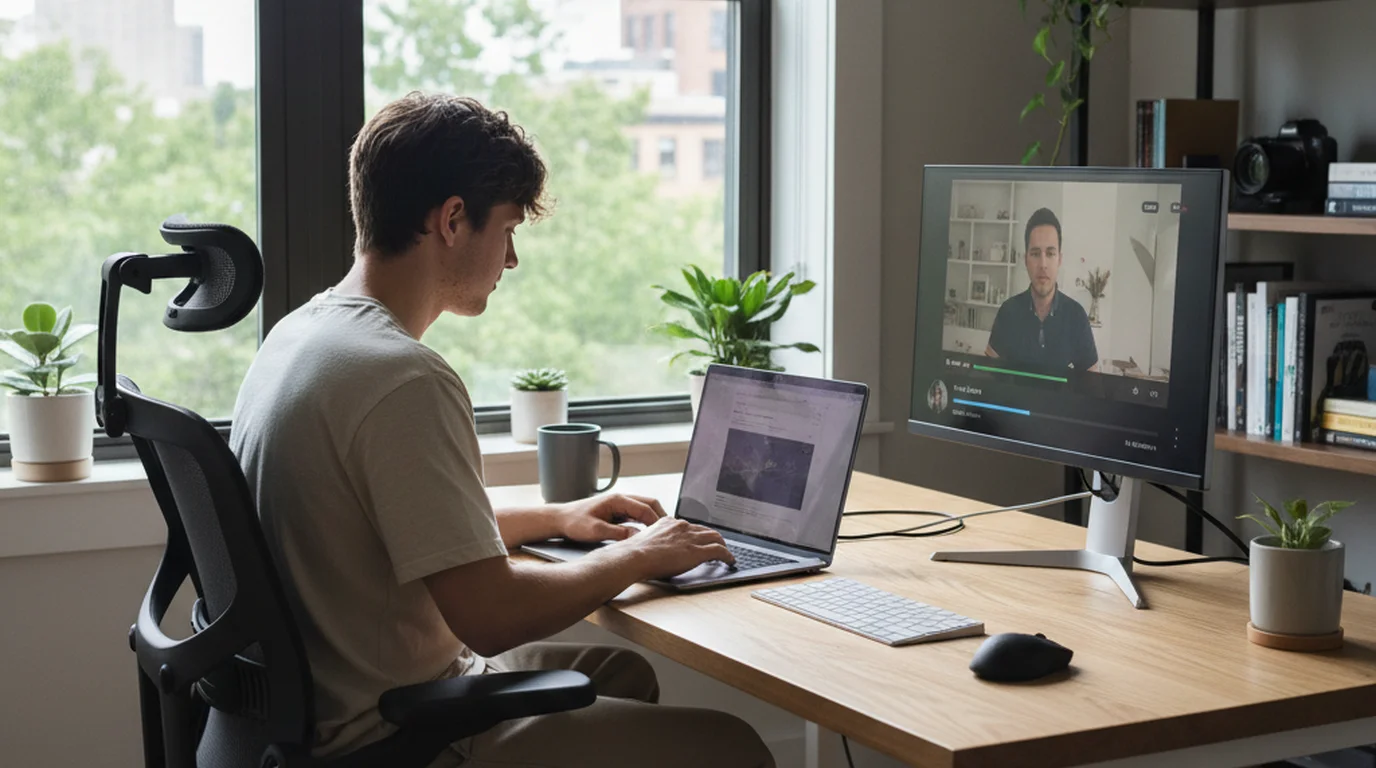
台本が不自然になるのは、読む文章として書いてしまうからです。そのまま埋めて使える構成テンプレート(8分・約2,400文字)、冒頭20秒のフック、読み上げ用の書式まで解説します。
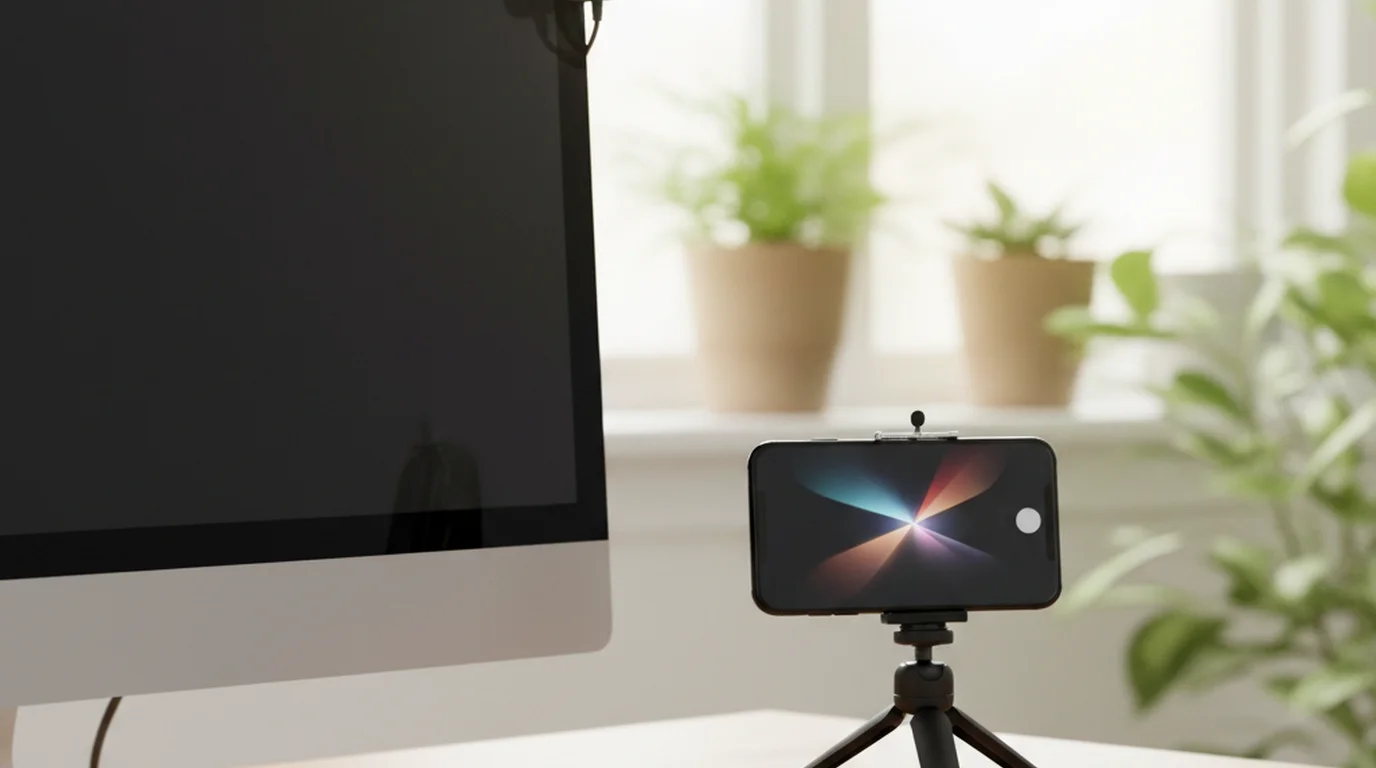
iPhone は Mac なら設定なしで Webカメラになります。Windows での手順、単体Webカメラとの画質差(センサーの大きさ)、Web面接で使うときの注意点まで解説します。