
iPhone・iPad・Mac で使える無料のテレプロンプターアプリ
原稿を丸暗記しなくても自然に読める、iPhone・iPad・Mac 向けの軽いテレプロンプター(プロンプター/カンペ)アプリです。TikTok、リール、YouTube 動画、プレゼン、オンライン講座、インタビュー、日々のコンテンツ制作のために作りました。
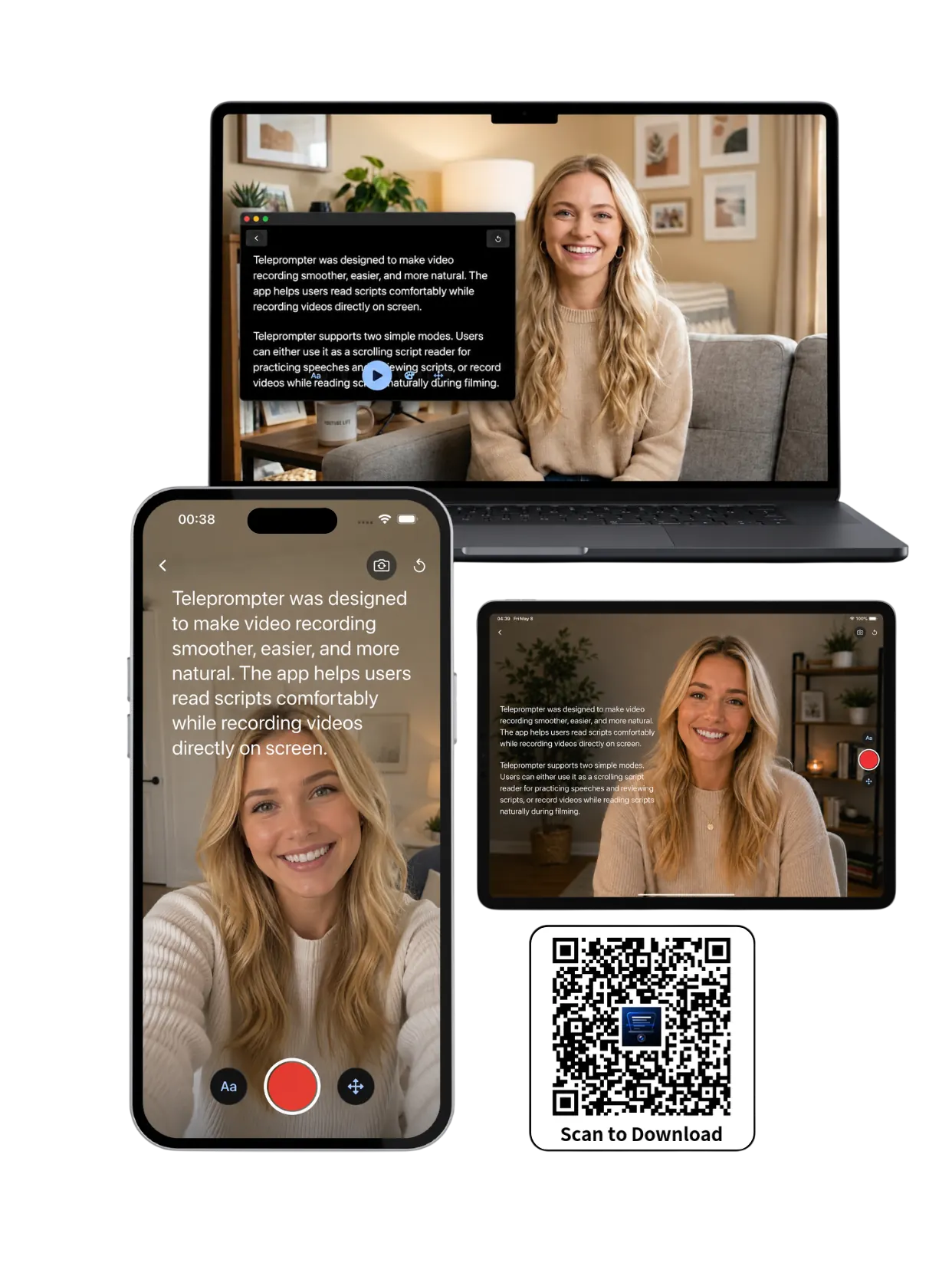
一字一句覚えなくても、原稿を自然に読める
原稿の表示、撮影しながらのプロンプター、そして端末内で完結する収録を、ひとつのシンプルなアプリにまとめました。
ひとつのアプリで、どの撮影にも。
TikTok、リール、YouTube 動画、インタビュー、オンライン講座、プレゼン、ライブ配信、ポッドキャスト、SNS 向けの投稿まで。
端末内で完結するテレプロンプターだと、なぜ自然に話せるのか
自分で書いた文章でも、ほかで用意した文章でも、貼り付ければ原稿になります。あとはテレプロンプターモード、カメラモード、ボイスモードのいずれかで、通信なしに読むだけです。
暗記せずに読む
テレプロンプターアプリの価値は、撮り直しがどれだけ減るかで決まります。入力または貼り付けで原稿を作り、視線が自然に落ちる位置に置き、実際に撮影する距離から読める大きさにしておいてください。
いま使っている端末で撮る
ショート動画は iPhone、長い講義やウェビナーは iPad、Web会議やインタビュー、配信中のメモ、デスクでの収録は Mac。どの端末でも同じ読み方をそのまま持ち込めます。
読み方を自分に合わせる
表示エリアの位置と大きさ、文字色、行間、スクロール速度を調整できます。決まった読み方を押しつけるのではなく、カメラの角度、照明、自分の読む癖のほうに原稿を合わせてください。
機能
カメラの前で落ち着いて話すために必要なものと、読み方に合わせて細かく変えられる設定。
-
テレプロンプター・カメラ・ボイスの3モード
カメラを使わず文字だけを流す、内蔵カメラで原稿を重ねて録画する、ボイスモードで音声だけ録る。用途に応じて選べます。
-
原稿を読みながら動画を撮影
カメラモードでは、iOS や Mac のカメラ映像に原稿がそのまま重なって表示されます。
-
フロント・バック両方のカメラに対応
自撮りで話す動画から製品のデモまで、そのテイクに合うほうのカメラを使えます。
-
テレプロンプターモードでの音声操作
「次へ」「戻る」「一時停止」と声に出すだけで、3行送る・戻す・スクロールを止めるができます。手を使いません。
-
スクロール速度の調整
強調したいところは遅く、流れがつかめているところは速く。
-
表示レイアウトを自由に調整
文字サイズ、文字色、スクロール速度、表示エリアの大きさと位置を、すべて自分で決められます。
使っている人の声
実際に撮っている人たちの、実際の使い方。
「試したテレプロンプターはどれも、高いか、使わない機能で埋まっているかのどちらかでした。すぐ開けて、原稿が端末の中だけに残って、撮影中は邪魔をしない。そういうものが欲しかった。いまもそこは変えていません。」
 Wendy Zhang
Teleprompter-Scrolling Scripts 開発者
Wendy Zhang
Teleprompter-Scrolling Scripts 開発者
「iPhone で YouTube と TikTok を撮っていますが、以前は言葉に詰まるだけでテイクを1本無駄にしていました。いまは録画を始めれば原稿が流れるので、メモではなくレンズを見ていられます。1週間で話し方が目に見えて自然になりました。」
 Maya Chen
コンテンツクリエイター
Maya Chen
コンテンツクリエイター
「私のクライアントは、用意した原稿を読んでいるように聞こえさせずに話す必要がある経営層です。このアプリなら、その人の話し方にぴったり合うスクロール速度で練習できます。自信の差はすぐに表れます。」
 James Holloway
話し方コーチ
James Holloway
話し方コーチ
よくある質問
撮影を始める前によく聞かれることをまとめました。
iPhone・iPad・Mac で使えるおすすめのテレプロンプターアプリは?
良いテレプロンプターアプリの条件は、原稿が読みやすいこと、スクロール速度がなめらかに変えられること、手持ちの端末すべてで使えること、そして一字一句覚えなくても撮影できることです。Teleprompter-Scrolling Scripts は iPhone・iPad・Mac に対応しています。英語圏では teleprompter、日本語ではプロンプターやカンペとも呼ばれますが、どれも同じものを指します。
原稿を読みながら動画を撮影できる?
できます。カメラモードでは iOS や Mac の内蔵カメラを使い、撮影中の映像に原稿を重ねて表示します。視線をメモに落とさずに、レンズを見たまま読めます。
オフラインでも使える?
使えます。端末内で完結する設計なので、通信がなくても原稿の作成、練習、読み上げができます。電波の弱い場所や機内でも問題ありません。
TikTok やリール、YouTube、オンライン講座にも使える?
使えます。ショート動画、YouTube の収録、オンライン講座、プレゼン、インタビュー、配信前の準備を想定して作られています。縦向き・横向きのどちらでも撮影できます。
どの端末で撮るのがいい?
手早く縦型の動画を撮るなら iPhone、長い原稿や講義なら iPad、Web会議・配信・インタビュー・デスクでの収録なら Mac が向いています。原稿は端末をまたいで同じように使えます。
カメラモード、テレプロンプターモード、ボイスモードの違いは?
カメラモードは、撮影中の映像に原稿を重ねて動画を録画します。テレプロンプターモードは録画せず文字を流すだけで、別のカメラ、Webカメラ、Web会議と組み合わせて使います。ボイスモードは音声だけを録音するモードで、ポッドキャスト、ナレーション、歌詞を見ながらの歌唱に使います。迷ったときは「撮り終えたあと、どのファイルが手元にほしいか」で選んでください。
無料のテレプロンプターはありますか?
あります。Teleprompter-Scrolling Scripts は iPhone・iPad・Mac で無料です。カメラモード、テレプロンプターモード、ボイスモードのすべてが対象で、サブスクリプションもアカウント登録も不要、録画に透かしも入りません。何もインストールしたくない場合は、ブラウザで動くオンラインのテレプロンプターを無料で使えます。
スマホをテレプロンプターにするには?
アプリを入れて原稿を貼り付け、カメラモードを選べば、撮影中の映像に原稿が重なって流れます。文字の表示位置は画面の上寄り、前面カメラのすぐ近くに置くと、読んでいるあいだも視線がレンズから外れません。別の機材で撮る場合はテレプロンプターモードにすると、録画せず文字だけを表示します。Android ではオンラインのテレプロンプターをブラウザで開いてください。
関連ガイド
設定手順、アプリの比較、収録の進め方。
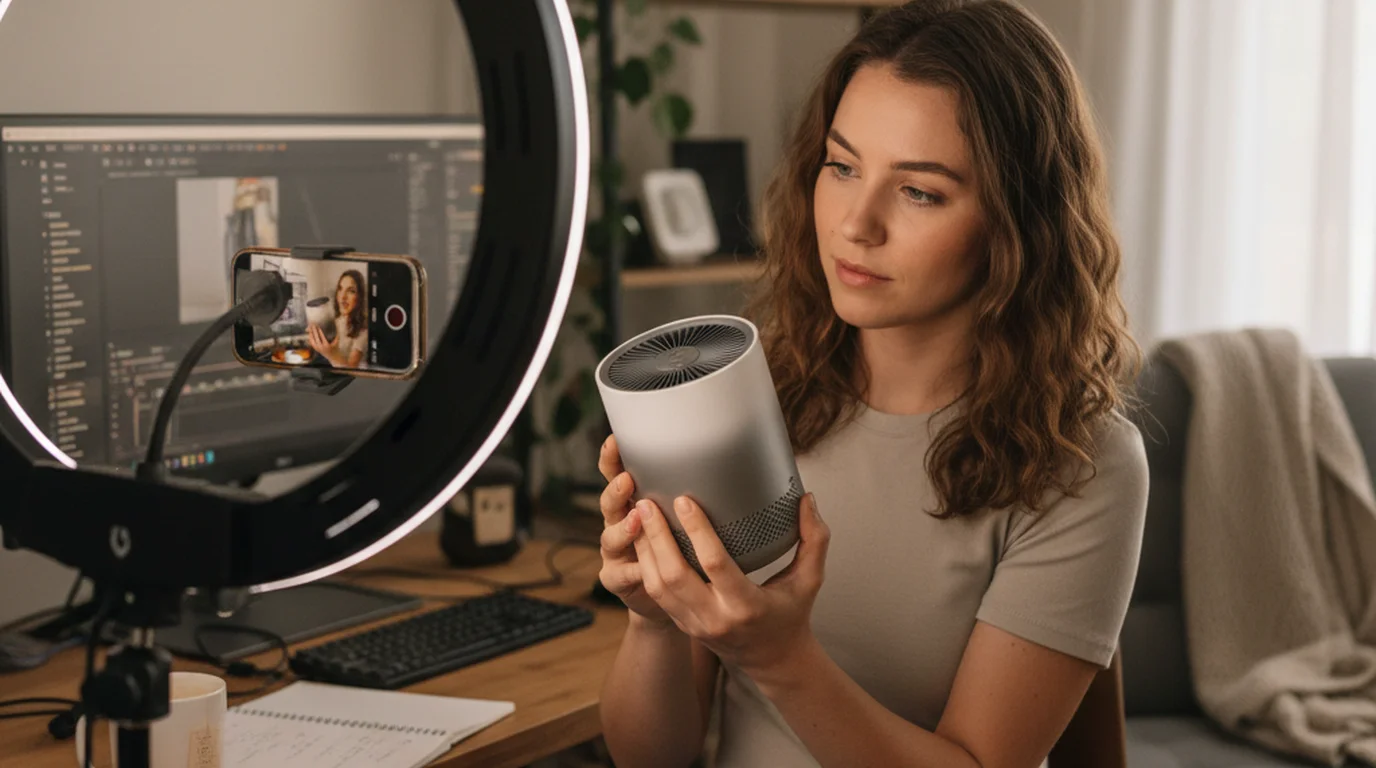
UGC動画にテレプロンプターを使う|ブレない撮影のつくり方

UGC案件で撮り直しを減らす方法。指定文言だけを固定して自然さを保つ台本の書き方、iPhone 内カメラでのプロンプター設定、尺別の文字数(15秒75文字〜)を解説します。
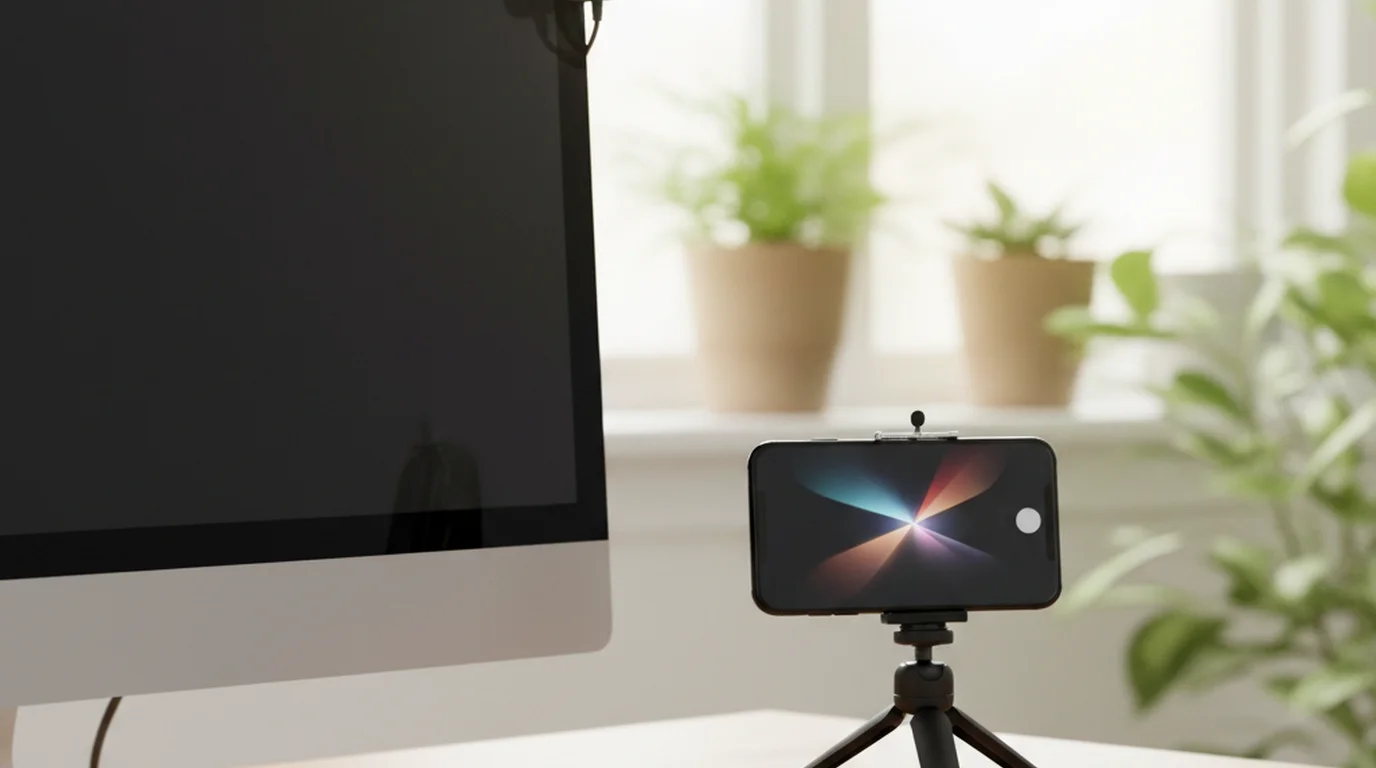
iPhone を Webカメラにする方法|Webカメラとの違い

iPhone は Mac なら設定なしで Webカメラになります。Windows での手順、単体Webカメラとの画質差(センサーの大きさ)、Web面接で使うときの注意点まで解説します。
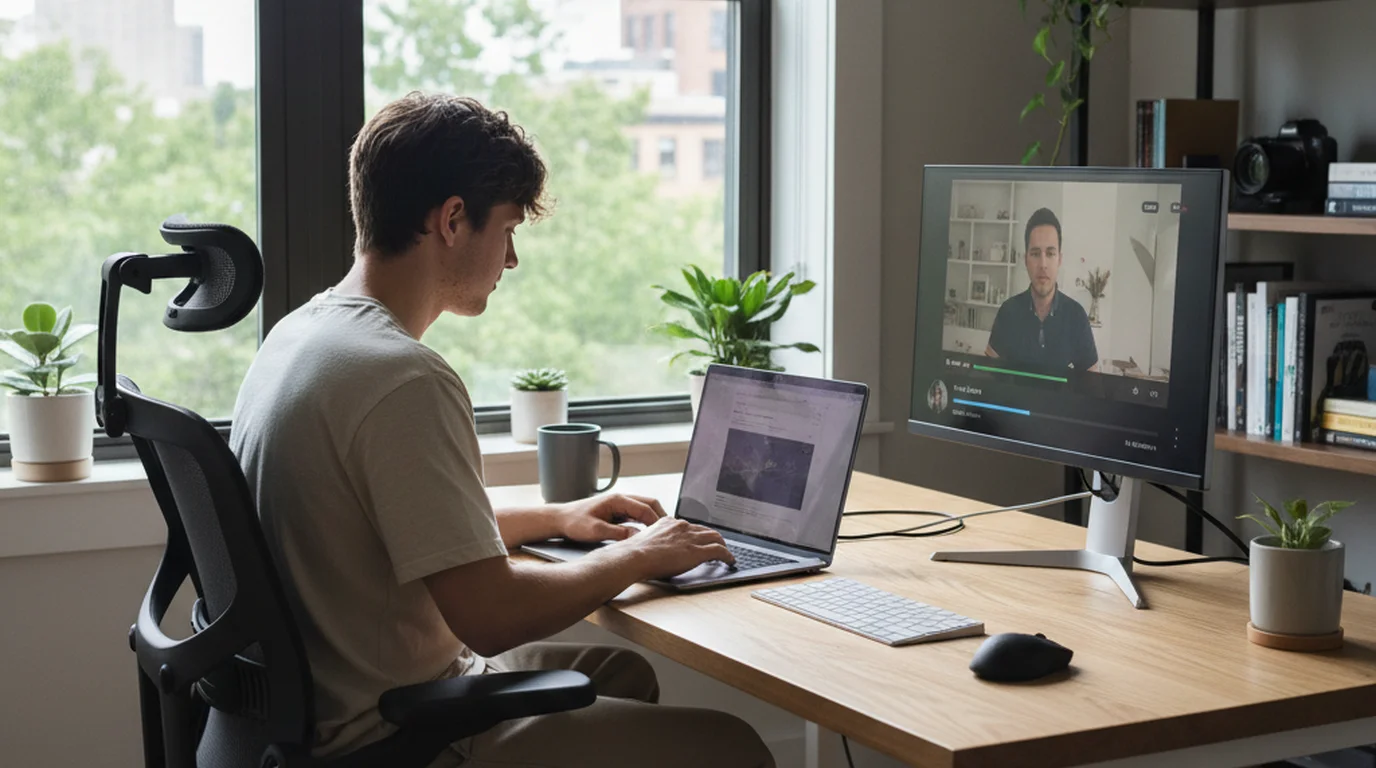
YouTube台本の書き方|自分の言葉のまま伝わる構成
台本が不自然になるのは、読む文章として書いてしまうからです。そのまま埋めて使える構成テンプレート(8分・約2,400文字)、冒頭20秒のフック、読み上げ用の書式まで解説します。
もっと自信を持って話し、もっと自然に作る。
TikTok の動画でも、オンライン講座の収録でも、YouTube のコンテンツでも、プレゼンの練習でも。伝えたいことから外れずに話せるようにします。