

画面に原稿を出したまま動画を撮る
カメラモードにすると iPad が大画面のプロンプターになります。原稿に余裕を持たせたまま、講座、ウェビナー、インタビュー、製品デモ、教材の収録ができます。
撮影している画面で原稿を読めます。縦向きでも横向きでも使え、原稿をカメラの近くに置けば自然に話せます。
長い原稿の収録、講座、ウェビナー、プレゼンのために作った軽い iPad 用プロンプターです。なめらかなスクロール、自由なレイアウト、読みやすい位置の調整で、収録が自然に進みます。サブスクリプションはありません。
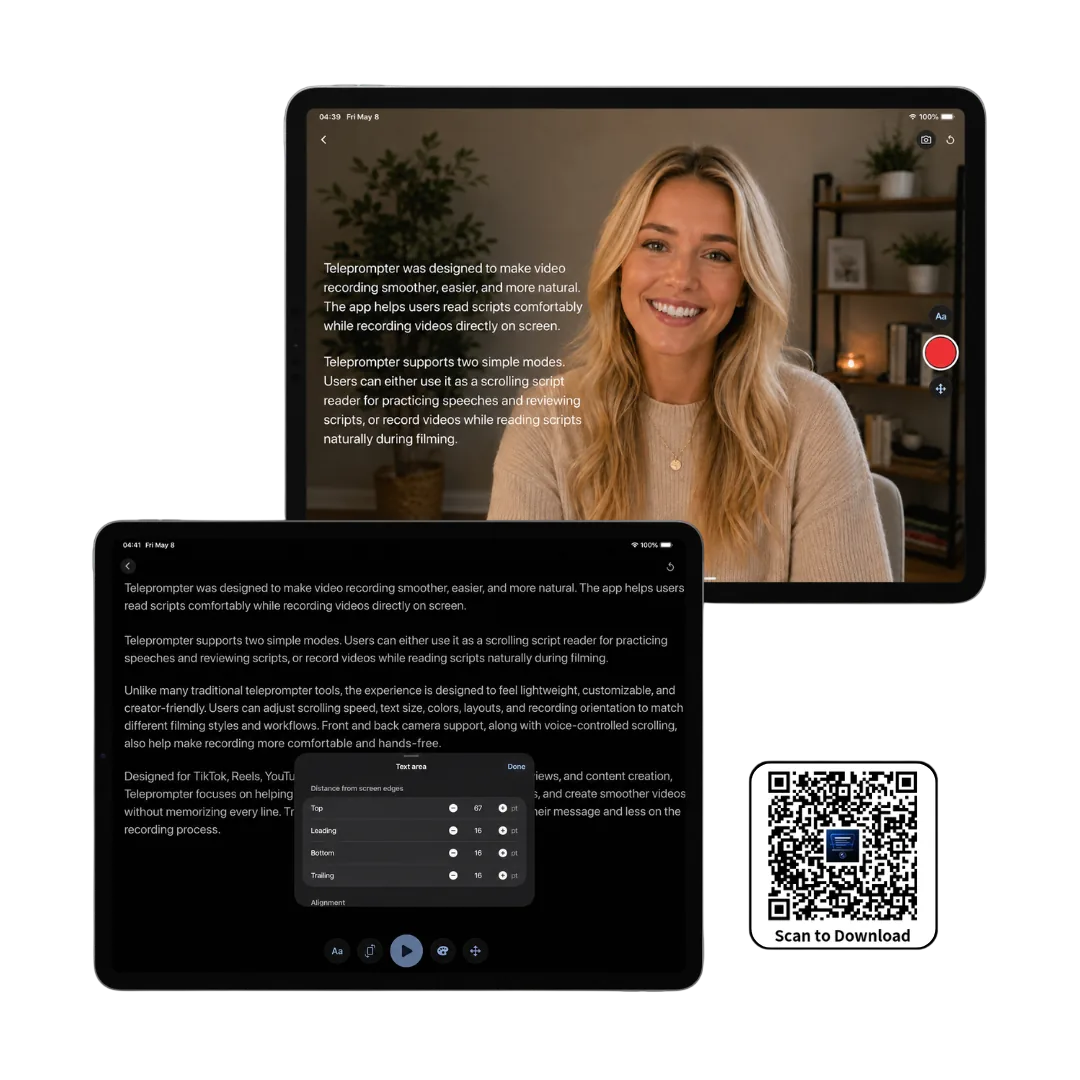
カメラモードにすると iPad が大画面のプロンプターになります。原稿に余裕を持たせたまま、講座、ウェビナー、インタビュー、製品デモ、教材の収録ができます。
撮影している画面で原稿を読めます。縦向きでも横向きでも使え、原稿をカメラの近くに置けば自然に話せます。

文字サイズ、文字色、スクロール速度、行間、表示エリアの大きさと位置を、自分の読み方に合わせて変えられます。カメラ目線を保ちたいならレンズの近くに小さく、長い原稿や講義、通し練習では大きく配置します。
ミラーモードは文字を左右反転させ、ハーフミラーを使った機材に対応します。反転モードは上下逆に取り付けたときに使います。ミラーをオンにすれば、iPad を機材の横に置く別画面ではなく、機材の中のディスプレイとして使えます。

カメラモードは、撮影中の映像に原稿を重ねて録画します。テレプロンプターモードは録画せず原稿だけを表示するので、講義やウェビナー、別のカメラやWeb会議で撮る場合に使います。ボイスモードは音声だけを録音します。ナレーション、ポッドキャスト、教材の音声収録に。
原稿は一度用意すれば3つのモードすべてで使えます。スクロールを止める、手で上下に動かす。一字一句覚えようとせずに、長い収録を落ち着いて進められます。
画面が大きいと長い原稿に余裕が生まれ、ペースが安定し、カメラの横でも前でも読みやすくなります。
縦向き・横向きで話す動画、カメラに向かってのインタビュー、SNS向けのクリップ。視線を安定させ、落ち着いた改行で読めます。
座って行うデモ、登壇の準備、製品の紹介、ウェビナー。メモの横に iPad を置き、会場に合わせて配色を調整できます。
現場での指示、短い読み合わせ、あるいは別の端末で撮影しているあいだの原稿表示専用として。
iPad が力を発揮するのは、原稿に十分な余裕があり、長時間の収録にレイアウトが合っているときです。
貼り付けた原稿、講義、スピーチ、ウェビナー、教材、通し練習に。スマートフォンの画面では窮屈に感じる場面で効きます。
iPad を原稿表示専用にする場合は、カメラを使わず文字だけを流せます。
文字サイズ、文字色、スクロール速度、表示エリアの大きさと位置を、長い原稿と自分の読み方に合わせて調整できます。
一字一句覚えなくても、カメラの前で落ち着いて話せます。
iPad 版の Teleprompter-Scrolling Scripts は、原稿を端末内に保ったまま、長時間の収録でも軽快に動きます。
講座、基調講演、研修。スマートフォンの画面に合わせて文字を小さくする必要がありません。
ハーフミラーを使う機材のために文字を左右反転できます。iPad を上下逆に取り付けた場合は反転を使います。
文字サイズ、文字色、スクロール速度、表示エリアの大きさと位置を、その日の構成に合わせて決められます。
内蔵カメラの映像と原稿の表示をまとめたいときは、カメラモードを使います。
原稿を流しながら、映像なしで音声だけを録音します。ポッドキャスト、ナレーション、自分の曲の歌詞を見ながらの歌唱に。
テレプロンプターモード、カメラモード、ボイスモードのいずれでも、スクロールを止めたり原稿を手で上下に動かせます。
息を継ぐために止める、前の文に戻る、先に飛ばす。一定速度の自動スクロールに縛られません。
オンライン講座の制作者から、コーチ、現場の制作者まで。
「教材の収録はすべて iPad でやっています。画面が大きいので、読みやすい距離のまま文字を大きくできて、視線が外れません。受講者から『話し方が自然になった』と言われるようになりました。」
 Lauren Mercer
オンライン講座クリエイター
Lauren Mercer
オンライン講座クリエイター
「基調講演の指導をしているクライアントは、iPad で練習することが多いです。画面の大きさが実際の機材に近いからです。強調したい場面でスクロールを遅くできる点は、すぐに気づいて評価されます。」
 James Holloway
話し方コーチ
James Holloway
話し方コーチ
「案件の撮影では iPad を原稿表示専用の画面として使っています。長い原稿は縦向き、インタビュー形式は横向き。切り替えは2タップです。追加の機材なしで機材構成に収まります。」
 Natalie Brooks
動画プロデューサー
Natalie Brooks
動画プロデューサー
長い原稿、オフラインでの利用、端末の設定、自然な話し方について。
長い原稿に余裕があり、縦向き・横向きの両方に対応し、原稿表示だけのモードとカメラモードを備え、文字サイズ・文字色・スクロール速度・表示エリアの大きさと位置を調整できるものを選んでください。
使えます。テレプロンプターモードはカメラを開かず文字だけを流すので、別の端末で撮影している場合に便利です。
不要です。基本の機能は無料で使えます。アカウント登録も必要ありません。
長い原稿、講座、ウェビナー、通し練習では iPad が向いています。画面が大きいぶん改行が減り、目の負担も小さくなります。持ち運んで縦向きで手早く撮るなら iPhone です。
使えます。端末内で完結する設計なので、教室や会場など通信が不安定な場所でも原稿を開けます。
文字サイズ、文字色、スクロール速度、表示エリアの大きさと位置です。iPad は縦向き・横向きのどちらでも使えるので、撮る構図に合わせて選んでください。
録れます。ボイスモードは原稿を流しながら音声だけを録音します。iPad の大きな画面は読みやすい文字サイズでも多くの行が入るので、長いナレーション原稿でも途中でスクロールを調整する回数が減ります。
使えます。ミラーモードで原稿を左右反転すれば、機材のガラス越しに正しく読めます。上下逆に取り付けた場合は反転を使います。iPad の画面の大きさは機材との相性が良く、機材が作る距離でも文字が読めます。反転されるのは読む画面だけで、録画される映像には影響しません。
iPad で撮る人向けの設定と進め方。
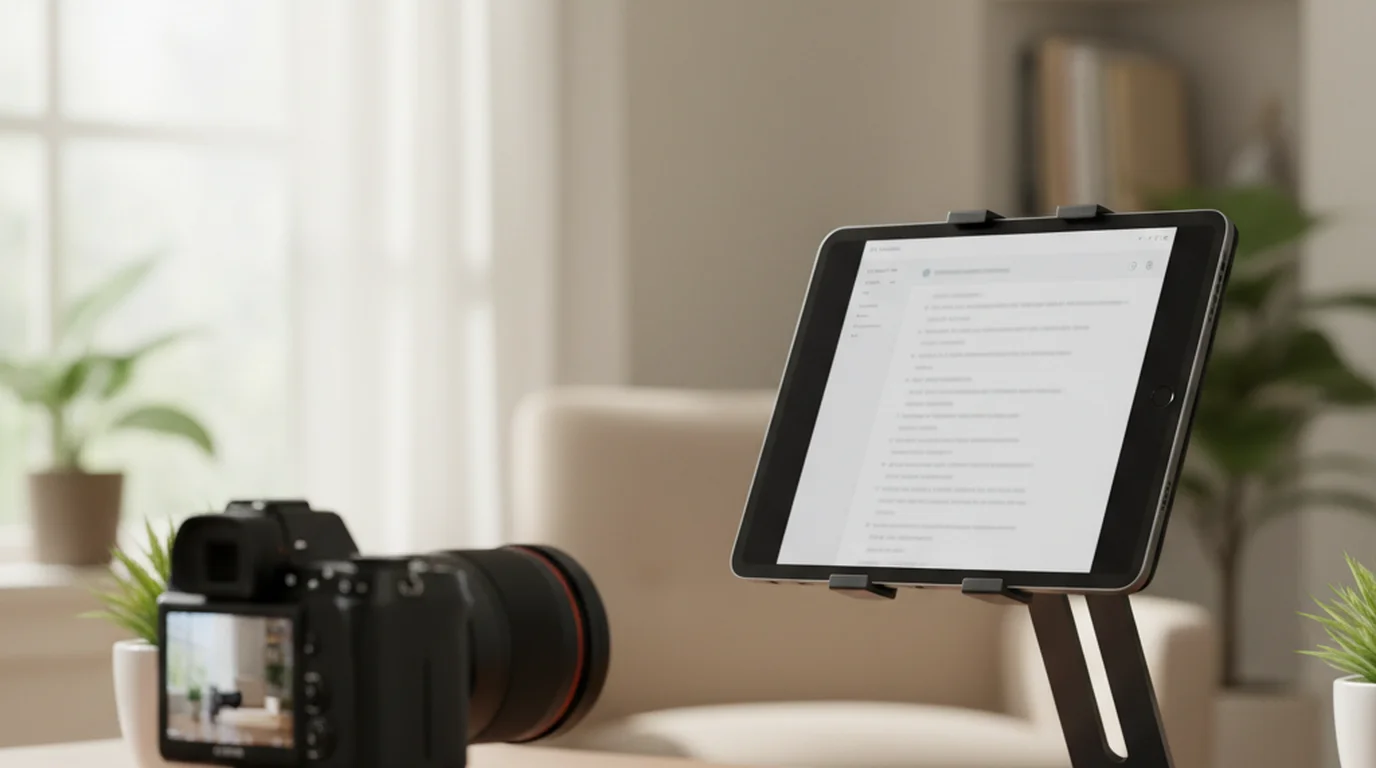
iPad でプロンプターを使うときの設定と置き方。長い原稿で画面の大きさが効く理由、縦向きと横向きの使い分け、スタンドと三脚の組み合わせ、大画面での文字サイズと速度の決め方を解説します。
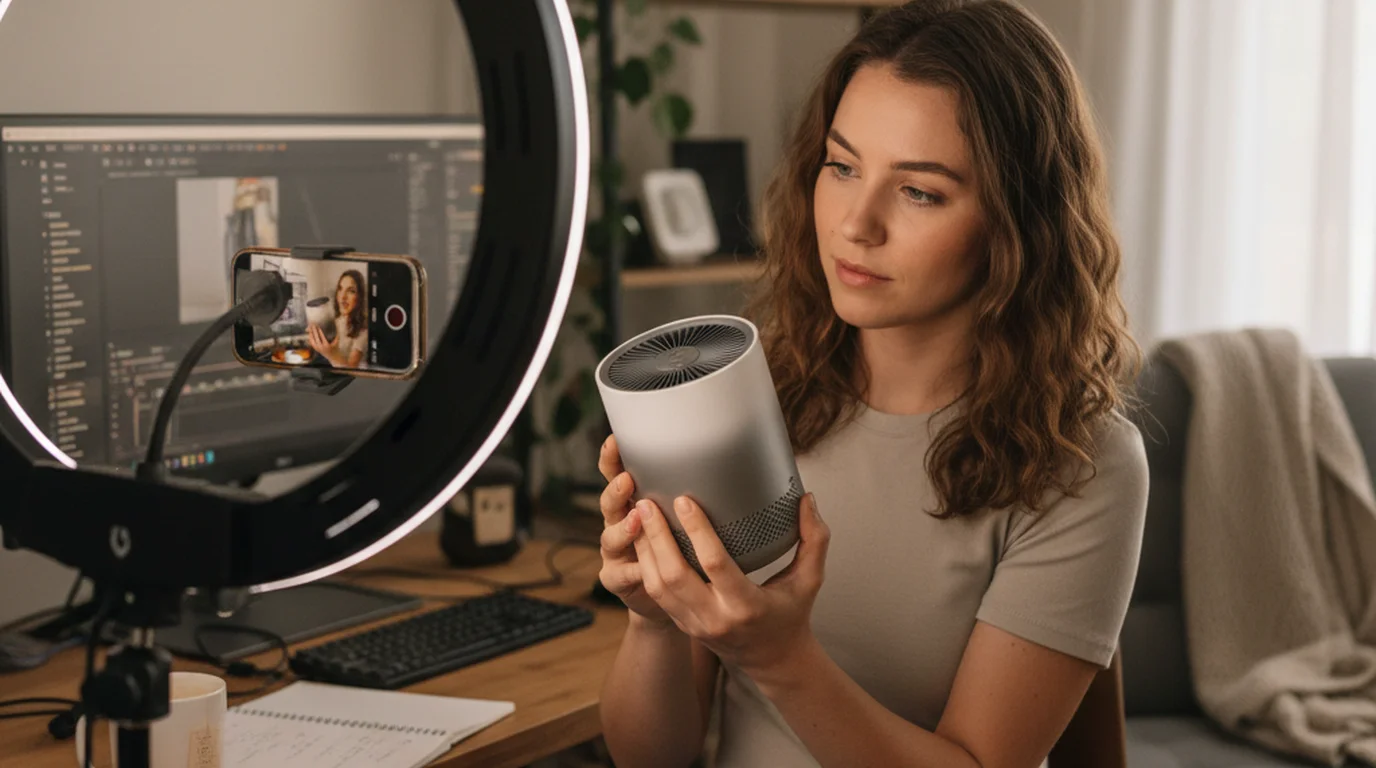

UGC案件で撮り直しを減らす方法。指定文言だけを固定して自然さを保つ台本の書き方、iPhone 内カメラでのプロンプター設定、尺別の文字数(15秒75文字〜)を解説します。
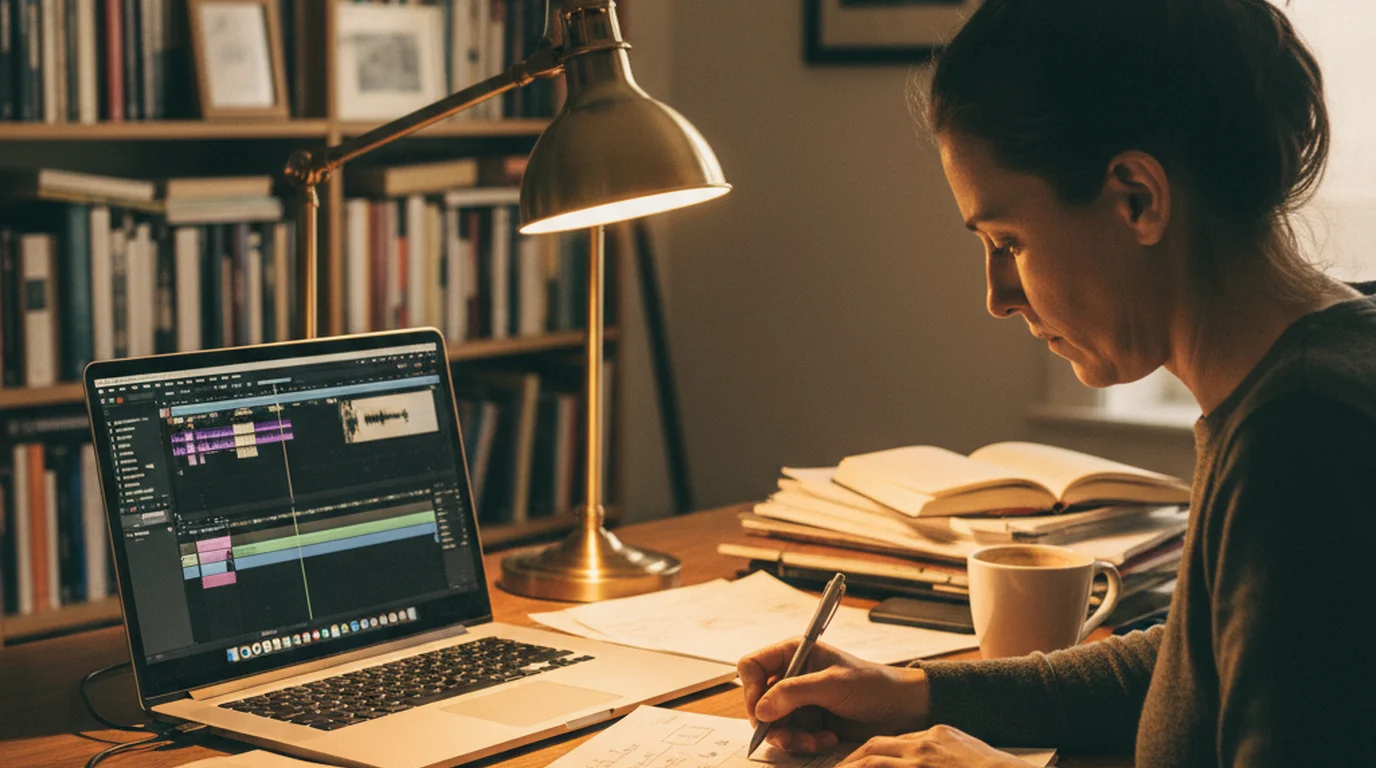
解説動画は主張を1文で決めてから素材を集めます。話し言葉での原稿づくり、テレプロンプターを使った収録(ナレーションも)、論理で切る編集まで4段階で解説。長さと形式の目安もまとめました。