

대본을 화면에 띄운 채 그대로 녹화
카메라 모드는 iPad를 큰 프롬프터로 바꿔 줍니다. 강의와 웨비나, 인터뷰, 제품 시연, 강좌 콘텐츠를 녹화하는 동안 대본이 놓일 자리가 넉넉해집니다.
녹화하는 화면에서 그대로 읽고, 세로든 가로든 원하는 방향으로 두고, 대본을 카메라에 충분히 가깝게 유지하면 전달이 더 자연스러워집니다.
긴 대본과 강의, 웨비나, 발표에 맞춘 가벼운 아이패드 프롬프터 앱입니다. 매끄러운 스크롤과 유연한 배치, 원하는 위치에 둘 수 있는 읽기 화면이 촬영을 더 자연스럽고 편하게 만들어 줍니다.
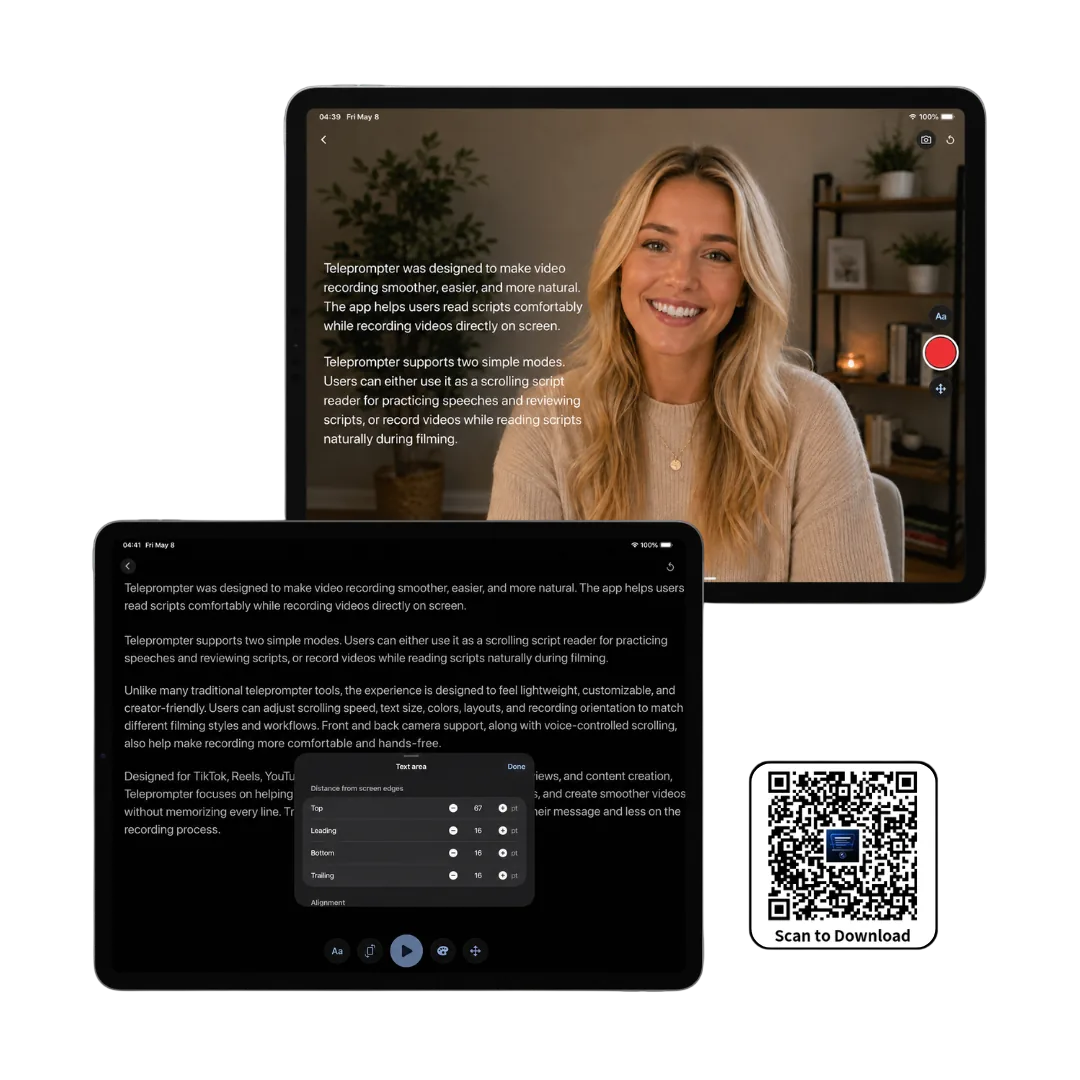
카메라 모드는 iPad를 큰 프롬프터로 바꿔 줍니다. 강의와 웨비나, 인터뷰, 제품 시연, 강좌 콘텐츠를 녹화하는 동안 대본이 놓일 자리가 넉넉해집니다.
녹화하는 화면에서 그대로 읽고, 세로든 가로든 원하는 방향으로 두고, 대본을 카메라에 충분히 가깝게 유지하면 전달이 더 자연스러워집니다.

글자 크기와 색, 스크롤 속도, 줄 간격, 텍스트 영역의 크기와 위치를 자기 읽는 방식에 맞게 조절하세요. 시선이 자연스럽게 닿는 자리에 대본을 두면 됩니다. 시선을 맞추려면 렌즈 근처에 좁게, 긴 대본이나 강의·리허설이라면 넓게 두는 쪽이 편해요.
반전 모드는 하프미러 장비용으로 글자를 좌우로 뒤집고, 상하 반전은 거꾸로 설치한 경우를 위한 것입니다. 반전을 켜면 iPad가 옆에 놓인 별도 화면이 아니라, 하드웨어 프롬프터 안의 디스플레이가 됩니다.

카메라 모드는 카메라 화면 위에 대본을 겹친 상태로 영상을 녹화합니다. 프롬프터 모드는 대본만 보여 주고 아무것도 녹화하지 않기 때문에, 강의와 웨비나처럼 다른 카메라나 화상통화가 촬영하는 상황에 알맞습니다. 음성 모드는 소리만 녹음합니다. 내레이션과 팟캐스트 에피소드, 강좌 음성 녹음에 쓰세요.
대본을 한 번 만들거나 붙여넣으면 세 모드 모두에서 그대로 씁니다. 스크롤을 멈추고, 대본을 손으로 위아래로 옮기고, 한 줄씩 외우려 하지 않아도 긴 iPad 촬영을 안정적으로 이어갈 수 있어요.
화면이 크면 긴 대본에 여유가 생기고, 속도가 안정되고, 카메라 옆이나 앞에 두기에도 편합니다.
세로든 가로든 얼굴을 담는 촬영, 카메라를 향한 인터뷰, 시선이 흔들리지 않고 줄바꿈이 차분한 SNS 영상에.
앉아서 하는 시연, 패널 준비, 제품 안내, 웨비나. iPad를 메모 옆에 두고 그 공간에 맞게 색을 맞추면 됩니다.
현장 코칭, 빠른 대본 확인, 또는 다른 기기가 녹화하거나 관객이 직접 보고 있을 때의 대본 전용 화면으로.
iPad는 대본에 여유가 있고 배치가 긴 촬영에 맞을 때 가장 잘 쓰입니다.
붙여넣은 대본, 강의, 연설, 웨비나, 강좌 모듈, 리허설처럼 휴대폰 크기의 글자로는 답답한 작업에 iPad 화면을 쓰세요.
iPad를 대본 전용 화면으로 쓸 때는 카메라 없이 텍스트만 흘려보내면 됩니다.
글자 크기와 색, 스크롤 속도, 텍스트 영역의 크기와 위치를 긴 대본과 자기 읽는 습관에 맞게 조절하세요.
카메라 앞에서 편하게 말하는 데 필요한 것 전부. 한 줄씩 외울 필요는 없어요.
iPad의 Teleprompter-Scrolling Scripts는 대본을 기기 안에 두고, 긴 촬영에서도 반응이 빠릅니다.
강좌와 기조연설, 교육 세션을 위한 편한 읽기. 휴대폰 화면에 맞추려고 글자를 줄이지 않아도 됩니다.
하프미러 프롬프터용으로 글자를 좌우 반전하거나, iPad를 거꾸로 설치했을 때 상하 반전하세요.
들고 다니는 구성마다 글자 크기와 색, 스크롤 속도, 텍스트 영역의 크기와 위치를 맞춰 두세요.
내장 카메라 화면과 프롬프터를 한자리에서 쓰고 싶을 때 카메라 모드를 쓰세요.
대본이 흐르는 동안 영상 없이 소리만 녹음합니다. 팟캐스트 에피소드나 내레이션, 자기 가사에 맞춰 노래할 때 쓰세요.
프롬프터 모드와 카메라 모드, 음성 모드 모두에서 스크롤을 멈추거나 대본을 직접 위아래로 옮길 수 있습니다.
끝없이 자동으로 흐르는 대신, 숨을 쉬려고 멈추고, 한 문장으로 돌아가고, 자기 타이밍에 앞으로 넘어가면 됩니다.
강좌 제작자부터 코치와 현장 프로듀서까지.
"강좌 수업을 전부 iPad로 녹화합니다. 화면이 크니까 편한 거리에서도 글자를 크게 쓸 수 있고, 시선이 끊기지 않아요. 이걸 쓰기 시작한 뒤로 전달이 더 대화처럼 느껴진다는 말을 수강생들에게 꾸준히 듣습니다."
 Lauren Mercer
온라인 강의 제작자
Lauren Mercer
온라인 강의 제작자
"기조연설을 코칭하는 고객들은 iPad로 연습하는 경우가 많습니다. 화면 크기가 무대의 실제 프롬프터와 비슷하게 느껴지기 때문이에요. 강조할 순간에 스크롤을 늦출 수 있다는 점은 바로 알아차리고 좋아하는 부분입니다."
 James Holloway
스피치 코치
James Holloway
스피치 코치
"고객 촬영에서는 iPad를 대본 전용 화면으로 씁니다. 긴 대본은 세로, 인터뷰 형식은 가로 — 두 번 터치로 바뀝니다. 추가 장비 없이 제 장비 구성에 그대로 들어가요."
 Natalie Brooks
영상 프로듀서
Natalie Brooks
영상 프로듀서
긴 대본, 오프라인 사용, 기기 설정, 자연스러운 전달에 대한 실용적인 답변입니다.
긴 대본에 여유를 주고, 세로와 가로 배치를 모두 지원하고, 프롬프터 모드와 카메라 모드가 있고, 글자 크기와 색·스크롤 속도·텍스트 영역의 크기와 위치를 조절할 수 있으면 충분합니다.
됩니다. 프롬프터 모드는 카메라를 열지 않고 흐르는 대본만 보여 주기 때문에, 다른 기기가 녹화할 때 쓰기 좋습니다.
긴 대본과 강좌, 웨비나, 리허설에는 iPad가 낫습니다. 화면이 크면 줄바꿈이 줄고 눈이 덜 피로합니다.
됩니다. 대본을 기기 안에 저장하는 방식이라, 인터넷이 약한 곳에서 강의하거나 연습하거나 녹화할 때 도움이 됩니다.
글자 크기와 색, 스크롤 속도, 텍스트 영역의 크기와 위치를 조절하세요. iPad는 세로와 가로 방식을 모두 지원합니다.
됩니다. 음성 모드는 대본이 iPad 화면에서 계속 흐르는 동안 소리만 녹음합니다. 강좌 모듈의 내레이션, 팟캐스트 에피소드, 책상에서 녹음하는 음성 작업에 알맞아요. iPad는 화면이 커서 읽기 좋은 크기로도 더 많은 줄이 들어가기 때문에, 긴 내레이션 대본에서 촬영 중에 스크롤을 조절할 일이 줄어듭니다.
됩니다. 반전 모드가 대본을 좌우로 뒤집어 하프미러 장비의 유리를 통해 바르게 읽히도록 하고, 상하 반전은 거꾸로 설치한 경우를 처리합니다. 장비가 만드는 거리에서도 글자가 읽히기 때문에, 화면이 큰 iPad는 하드웨어 프롬프터에 잘 맞습니다. 반전은 읽는 화면에만 적용되고 녹화되는 것에는 영향을 주지 않습니다.
iPad로 작업하는 사람을 위한 설정과 흐름.
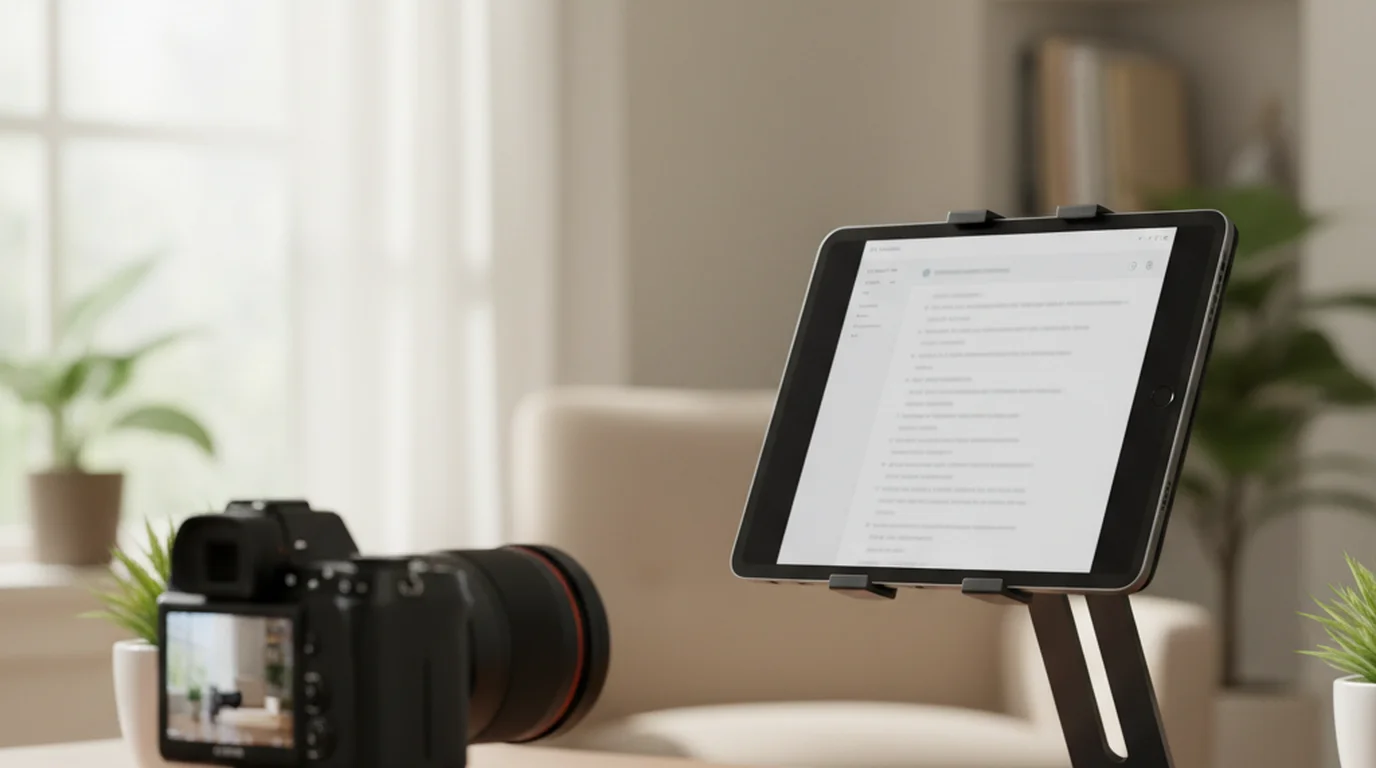

긴 강의 대본과 웨비나 원고에는 iPad가 가장 편합니다. 세로와 가로, 보조 화면 구성, 글자 크기와 스크롤 속도까지 아이패드 프롬프터 설정을 정리했어요.
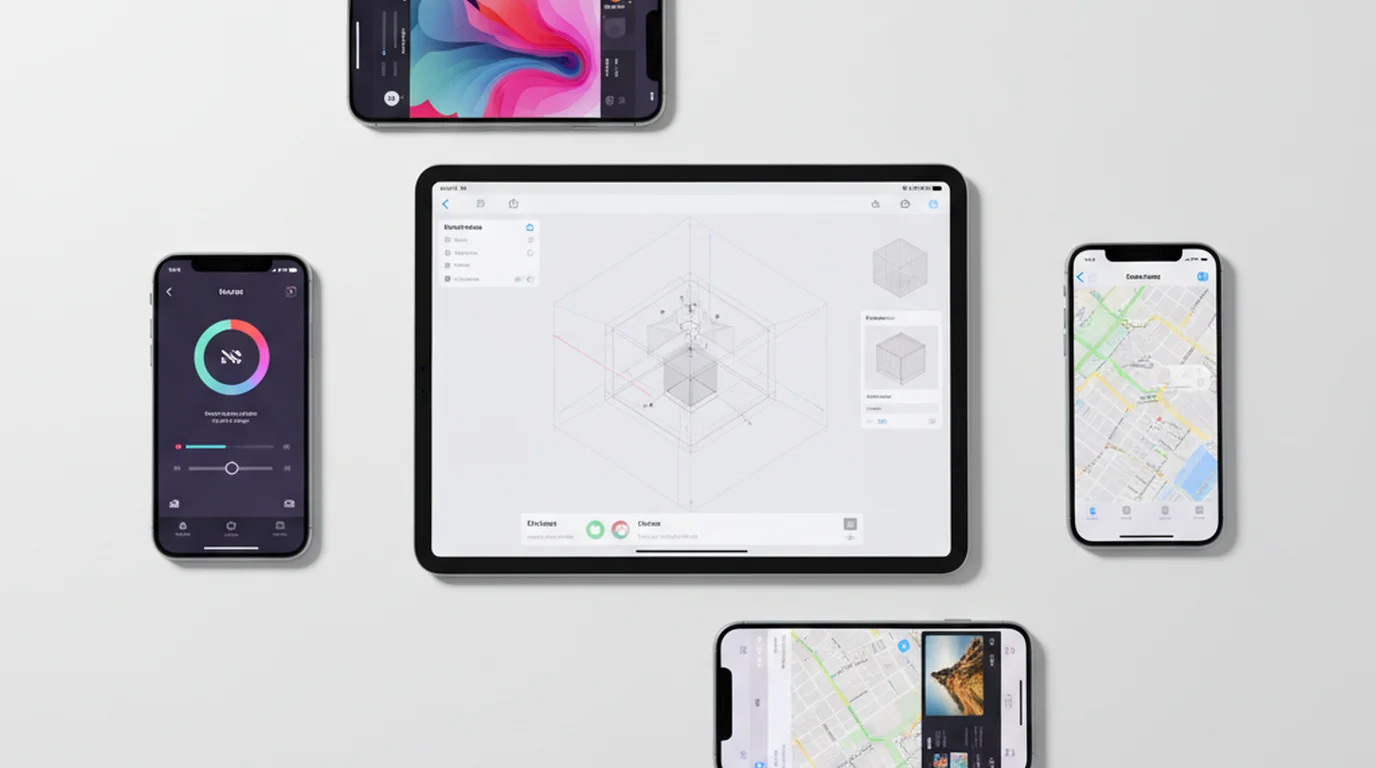

iPhone·iPad 프롬프터 앱 6개를 무료 등급으로 직접 써 봤습니다. 돈을 내지 않고 각 앱에서 무엇을 할 수 있는지, 그리고 계정·워터마크 없이 1080p로 녹화되는 앱 하나를 정리했어요.
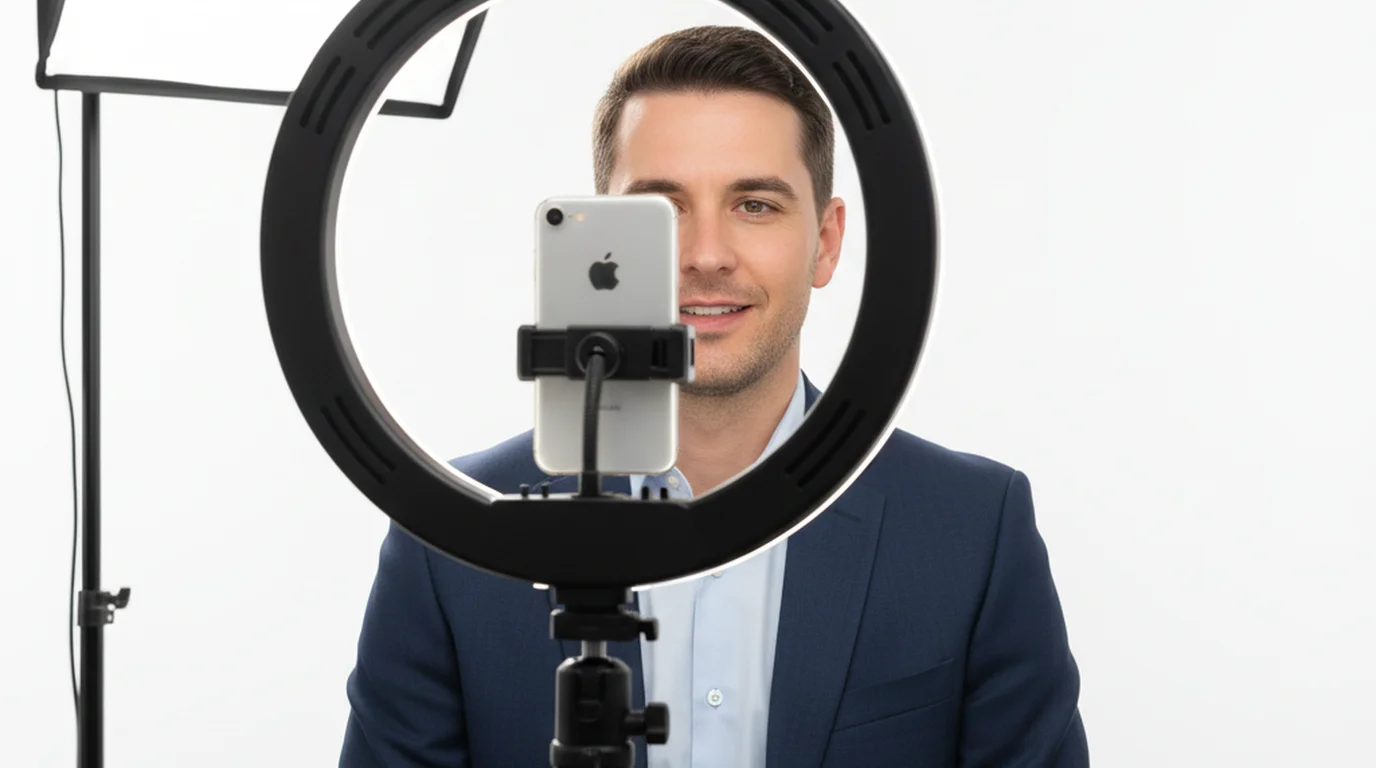
400편 넘게 iPhone으로 찍으며 정리한 것: 4K 30fps와 노출 고정, 눈높이 구도, 45도 조명, 클립형 마이크, 그리고 대본을 읽으면서 시선을 유지하는 방법.