녹화까지 되는 온라인 프롬프터 대체 5선 (2026)
 Wendy Zhang · 2026년 5월 20일 · 9 min read
브라우저 프롬프터는 시작이 가장 빠릅니다. URL 열고, 대본 붙여넣고, 읽으면 끝이죠. 문제는 두 번째 촬영부터 나옵니다. 같은 창에 카메라가 없고, 탭이 새로고침되면 아무것도 남지 않으며, 인터넷이 없으면 아예 안 됩니다. 아래 다섯 개가 각기 다른 방식과 가격으로 이를 해결합니다.
무료 요금제로 끝까지 마칠 수 있는 범위를 기준으로: Teleprompter-Scrolling Scripts는 무료이고 로그인도 인터넷도 필요 없으며, 워터마크 없이 1080p부터 최대 4K까지 녹화하고 대본을 기기에 둡니다. Teleprompter.com은 iOS, Android, macOS, 웹을 덮습니다. BIGVU는 자막과 AI 대본을 더합니다. Speakflow는 목소리를 따라갑니다. Elegant Teleprompter는 Android에서 카메라 앱 위에 떠 있습니다.
1. Teleprompter-Scrolling Scripts — 브라우저 도구만큼 빠르고, 녹화까지
가격: 무료 · 계정: 없음 · 인터넷: 네이티브 앱에서는 필요 없음 · 모드: 영상, 오디오, 읽기 연습 · 녹화: 1080p, 기기에 따라 최대 4K, 워터마크 없음 · 플랫폼: iPhone, iPad, Mac, 모든 브라우저
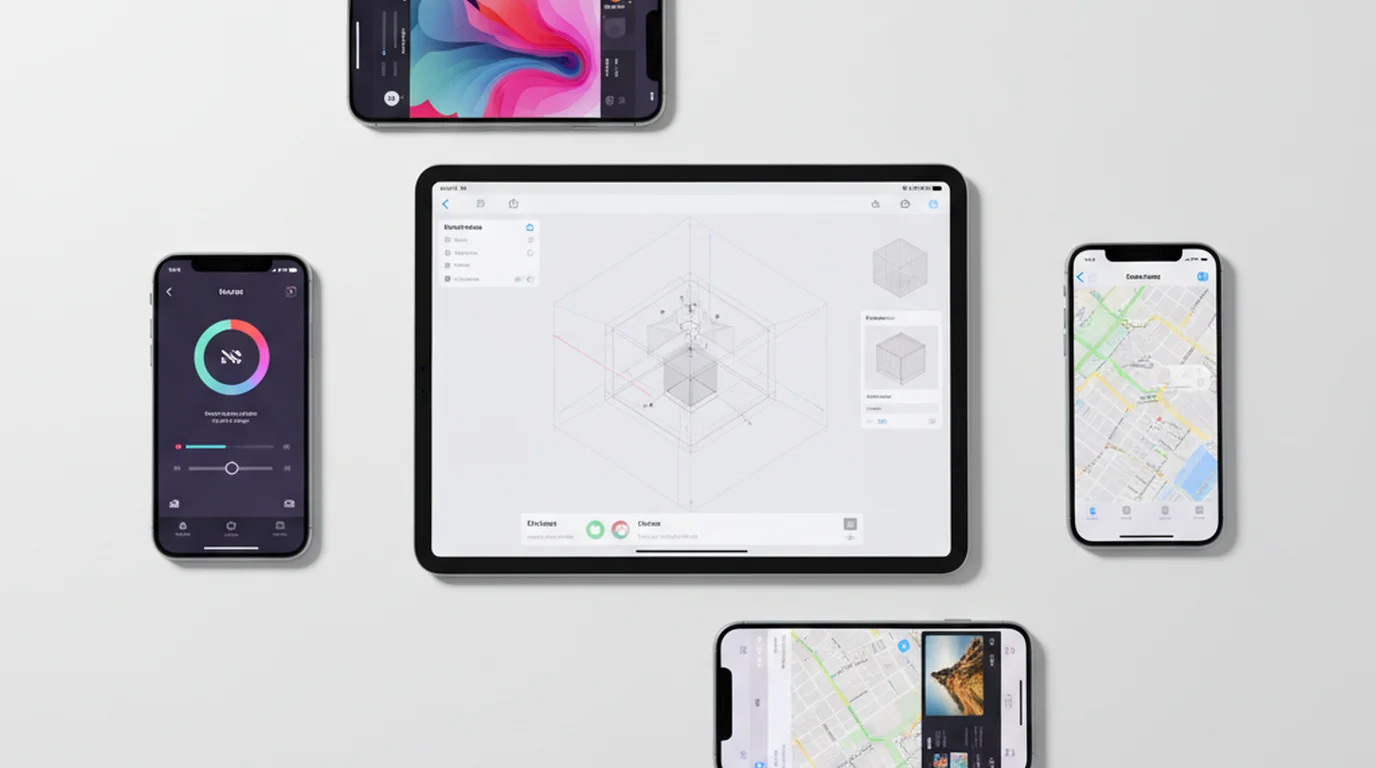
네이티브 앱도 그 속도를 그대로 지킵니다. 그만큼 편리해요. 녹화는 카메라를 여는 것만큼 간단하고, 로그인도 인터넷 연결도 필요 없습니다. 대본은 기기에 남으니 새로고침을 하거나 연결이 끊겨도 그대로예요. iPhone, iPad, Mac에서 카메라 모드는 전면 카메라를 쓰고 실시간 미리보기 위로 대본을 흘려보내, 기본 카메라 위로 글자가 지나가는 것처럼 보입니다. 녹화하는 동안에도 스크롤 속도, 글자 크기, 글자 색, 배경색을 바꿀 수 있습니다.
글자 영역은 자유롭게 옮기고 크기도 조절됩니다. 가운데를 보며 읽는 쪽이면 화면 중앙에, 카메라와 눈을 맞추고 싶으면 렌즈 바로 아래에 두세요. 영역 크기와 글자 크기, 스크롤 속도를 평소 읽는 방식에 맞춰 두면 영상 속 모습이 한결 자연스럽습니다.
나머지는 세 가지 모드가 맡습니다. 카메라 모드는 영상을 녹화하고, 음성 모드는 대본이 흐르는 동안 오디오만 녹음하며, 프롬프터 모드는 대본을 전체 화면으로 띄워 읽기 연습을 하거나 다른 카메라로 찍을 때 씁니다. 데스크톱에서는 Mac 버전이 웹캠 녹화를 맡습니다.
브라우저 버전은 URL을 여는 흐름을 그대로 두고, 같은 탭에서 웹캠 화면 위에 대본을 얹는 녹화 모드를 더합니다.
이런 분께 추천: 열자마자 읽는 브라우저 프롬프터의 속도가 좋지만, 같은 대본을 여러 번 읽고 그 촬영을 같은 곳에서 녹화하고 싶은 분.
2. Teleprompter.com — 플랫폼 범위가 가장 넓습니다
무료: 워터마크가 찍힌 채로 녹화 · 유료: App Store 기준 주 4.99달러, 월 9.99달러, 연 89.99달러 · 녹화: 가능 · 플랫폼: iOS, Android, macOS, 웹
이 비교에서 iOS·macOS 외에 Android 네이티브 앱까지 갖춘 유일한 선택지입니다. 무료 Starter 요금제에도 클라우드 대본 저장, 글꼴·색상 변경, 원격 제어가 네 플랫폼 모두에 들어갑니다.
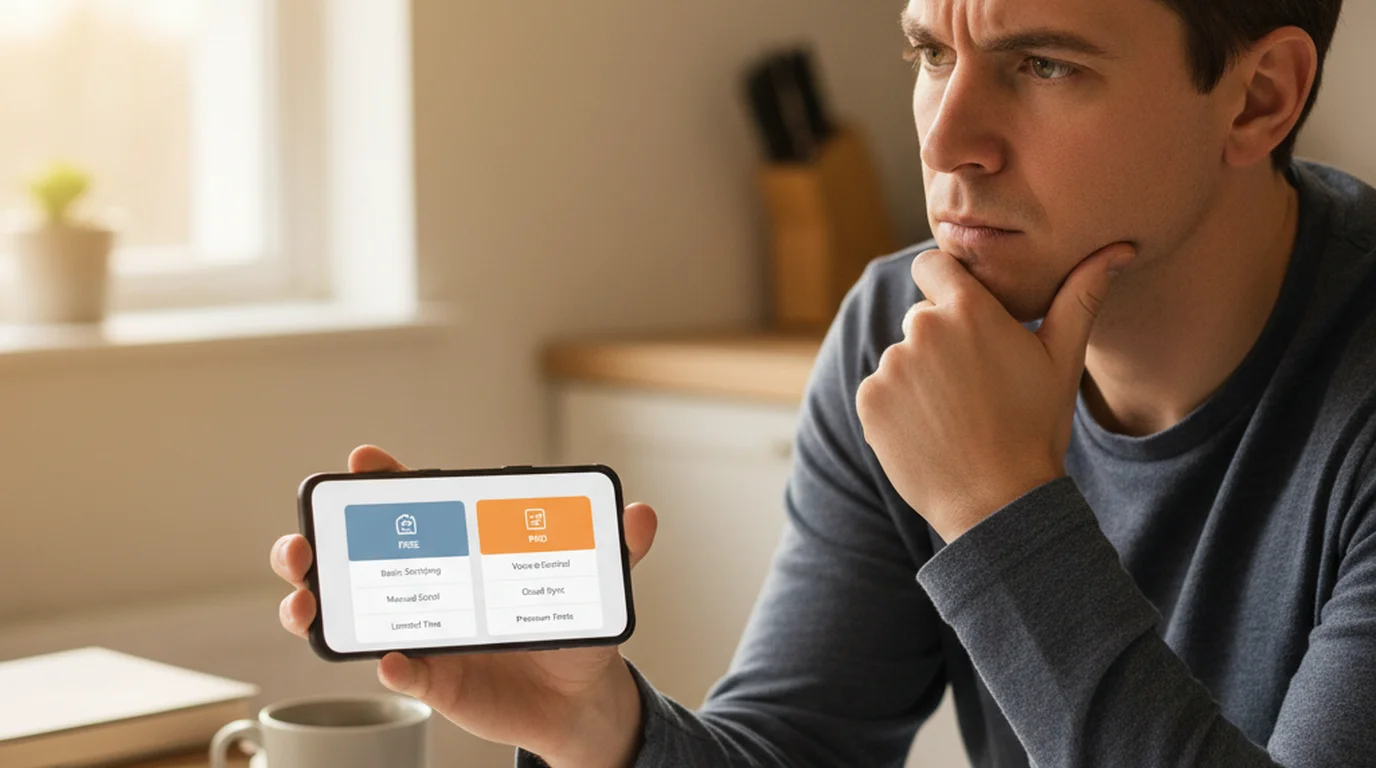
Teleprompter.com 요금 페이지는 무료 Starter 요금제가 워터마크와 함께 녹화되며, 이를 없애려면 Pro가 필요하다고 밝힙니다. Pro는 App Store 기준 주 4.99달러, 월 9.99달러, 연 89.99달러이고 4K 촬영, 좌우 반전, 원격 미리보기, 자막 생성이 함께 들어갑니다.
여기서 멈춥니다: 무료 요금제의 모든 내보내기에 워터마크가 붙고 대본은 클라우드에 있어서, 오프라인 문제는 그대로 남습니다.
3. BIGVU — 자막까지 필요하다면
무료: 워터마크가 있는 720p, 녹화 1건당 9분 제한, AI 크레딧 500 · 유료: App Store 기준 월 24.99달러, 6개월 99.99달러, 연 139.99달러 · 녹화: 가능 · 플랫폼: 모바일과 웹
프롬프터라기보다 제작 전체를 묶은 도구입니다. AI 대본 생성, 자동 자막, 브랜드 오버레이, SNS 바로 게시까지 들어갑니다. 자막이 선택이 아닌 숏폼 영상이라면 도구 하나를 줄여 줍니다.
여기서 멈춥니다: 무료 요금제는 녹화 한 건을 9분으로 자르고 워터마크가 있는 720p로 내보냅니다. 무료라기보다 체험판에 가깝고, 가격은 BIGVU 비교에 정리했습니다.
4. Speakflow — 대본을 고정하지 않고 말할 때
무료: 자동 스크롤, 제한된 음성 추적, 대본 기록 7일 · 유료: Plus 월 19달러, Studio 월 129달러 · 녹화: 불가 · 플랫폼: 웹과 데스크톱 앱
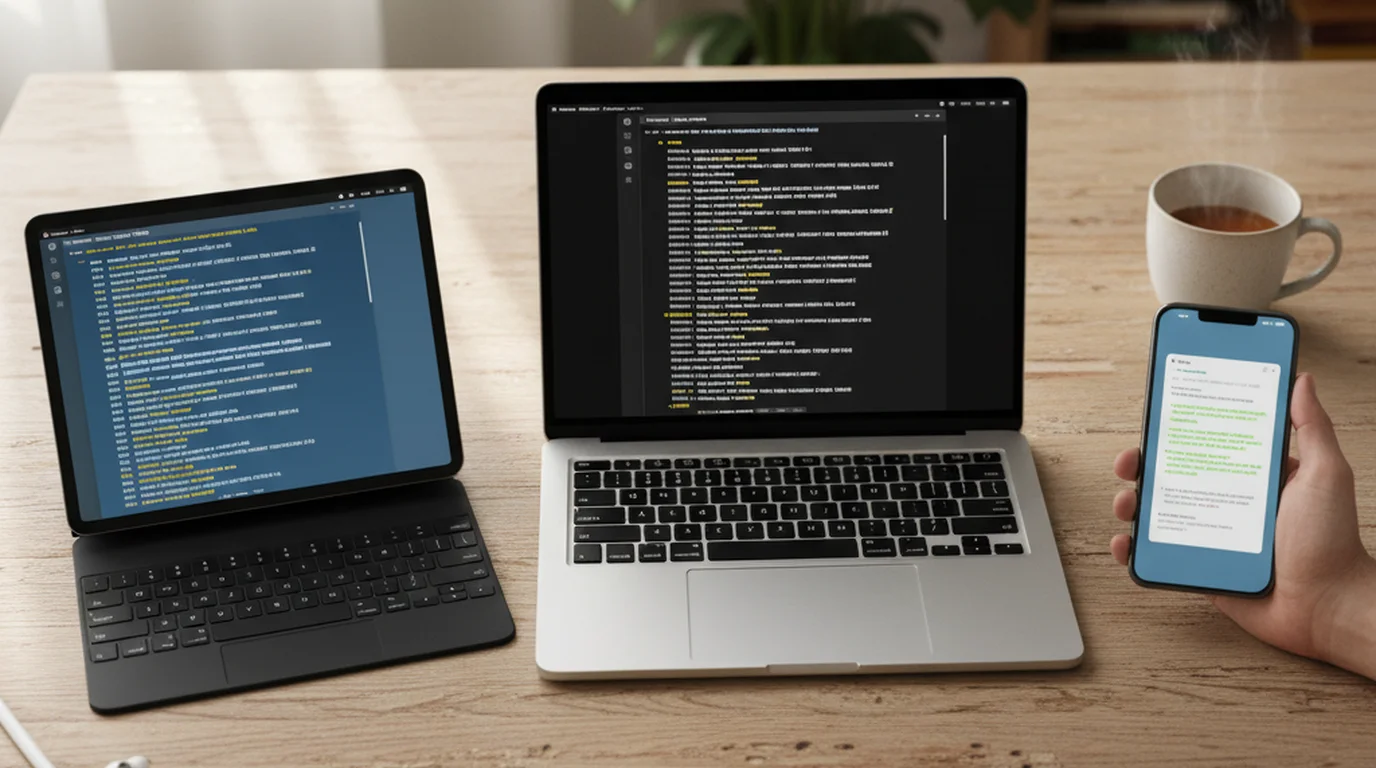
Flow는 고정된 분당 단어 수 대신 목소리를 따라갑니다. 그래서 잠깐 쉬거나 즉흥으로 덧붙여도 글자를 쫓아갈 일이 없어요. Plus에는 화상회의용 프롬프터 오버레이, 북마크, 음성 명령, 기기 간 동기화가 더해집니다.
여기서 멈춥니다: 녹화가 안 되고, 무제한 음성 추적은 유료이며, 무료 요금제는 기록을 7일만 남깁니다.
5. Elegant Teleprompter — Android에서 가장 낫습니다
무료: 광고 포함 · 유료: Pro에서 광고 제거 · 플랫폼: Android (Google Play 500만+ 다운로드)
Android의 "draw over other apps" 권한을 써서 카메라 앱이나 Zoom, 라이브 방송 위에 크기 조절 가능한 대본 창을 띄웁니다. 인터넷 없이도 되는데, 브라우저 도구로는 불가능한 일입니다.
여기서 멈춥니다: 무료에는 광고가 붙고, 떠 있는 창은 Android에서만 됩니다. iOS는 앱 위에 겹치는 표시를 시스템 기능에만 허용하거든요.
한눈에 비교
| 녹화 | 오프라인 사용 | 계정 | 무료 요금제 한도 | |
|---|---|---|---|---|
| Teleprompter-Scrolling Scripts | 가능, 1080p~최대 4K, 워터마크 없음 | 가능, 네이티브 앱 | 없음 | 없음 |
| Teleprompter.com | 가능 | 불가, 클라우드 | 필수 | 워터마크 |
| BIGVU | 가능 | 불가 | 필수 | 720p, 워터마크, 9분 |
| Speakflow | 불가 | 데스크톱 앱 | 필수 | 기록 7일 |
| Elegant Teleprompter | 카메라 앱 위에 표시 | 가능 | 로컬은 불필요 | 광고 |
| 일반적인 브라우저 프롬프터 | 불가 | 불가 | 제각각 | 대개 없음 |
그래도 브라우저 프롬프터가 맞는 경우
빌린 노트북, 공용 스튜디오 컴퓨터, 아무것도 설치할 수 없는 기기에서 한 번 읽어야 한다면 세팅 시간에서 브라우저 도구를 이길 방법이 없습니다. 그중에서도 CuePrompter는 무료에 계정도 제한도 없습니다.
같은 대본을 두 번 이상 읽는 순간부터 교체가 값을 합니다. 저장되는 대본, 앱 하나에서 끝나는 녹화, 탭이 열려 있는지에 좌우되지 않는 스크롤이 그것입니다. 그 선을 넘지 않는다면 굳이 옮길 이유는 없습니다.
자주 묻는 질문
가장 나은 무료 프롬프터 사이트는?
teleprompter.works/online 은 프롬프터 모드와 녹화 모드가 있는 무료 브라우저 프롬프터입니다. 계정도 설치도 없어요. CuePrompter 같은 다른 도구도 순수한 리허설에는 됩니다. 오프라인 대본과 Apple 기기의 카메라 모드가 필요하다면 iPhone·iPad·Mac 앱을 받으세요.
프롬프터 사이트가 인터넷 없이 되나요?
다른 브라우저 도구는 인터넷 연결이 필요합니다. teleprompter.works/online 도 브라우저에서 같은 방식으로 돌아요. iPhone·iPad·Mac 앱은 대본을 기기에 저장하고 완전히 오프라인으로 동작합니다.
무료 프롬프터 사이트로 영상을 녹화할 수 있나요?
됩니다. teleprompter.works/online 의 녹화 모드를 쓰면 같은 브라우저 탭에서 카메라 화면 위에 대본이 겹쳐집니다. 또는 iPhone·iPad·Mac 앱의 카메라 모드로 오프라인에서 녹화까지 붙여 쓰세요.
대본을 저장해 주는 무료 프롬프터 사이트가 있나요?
다른 브라우저 도구 대부분은 대본을 남기지 않습니다. 탭을 닫으면 글이 사라져요. iPhone·iPad·Mac 앱은 대본마다 제목을 붙여 기기에 저장합니다. teleprompter.works/online의 브라우저 버전은 다른 사이트처럼 세션 단위로 동작해요.
Wendy ZhangWendy Zhang은 Teleprompter-Scrolling Scripts를 혼자 만들고 있어요. 너무 무겁거나 너무 비싸거나 열려면 인터넷이 필요한 프롬프터 앱을 여러 개 거친 끝에 직접 만들기로 했습니다. 자신을 촬영한다는 일의 구조 — 스크롤 속도, 대본 쓰는 방식, 그리고 한 번의 촬영이 쓸 만한 결과가 되는지를 가르는 앱 쪽의 판단 — 에 대해 씁니다.
무료 프롬프터 사이트 대안을 써 보세요
에서 시작하세요. teleprompter.works/online 어떤 브라우저에서든 무료입니다. 또는 iPhone·iPad·Mac에서 오프라인 대본과 카메라 모드를 쓰려면 앱을 받으세요.
무료 프롬프터 사이트 열기 무료 앱 받기