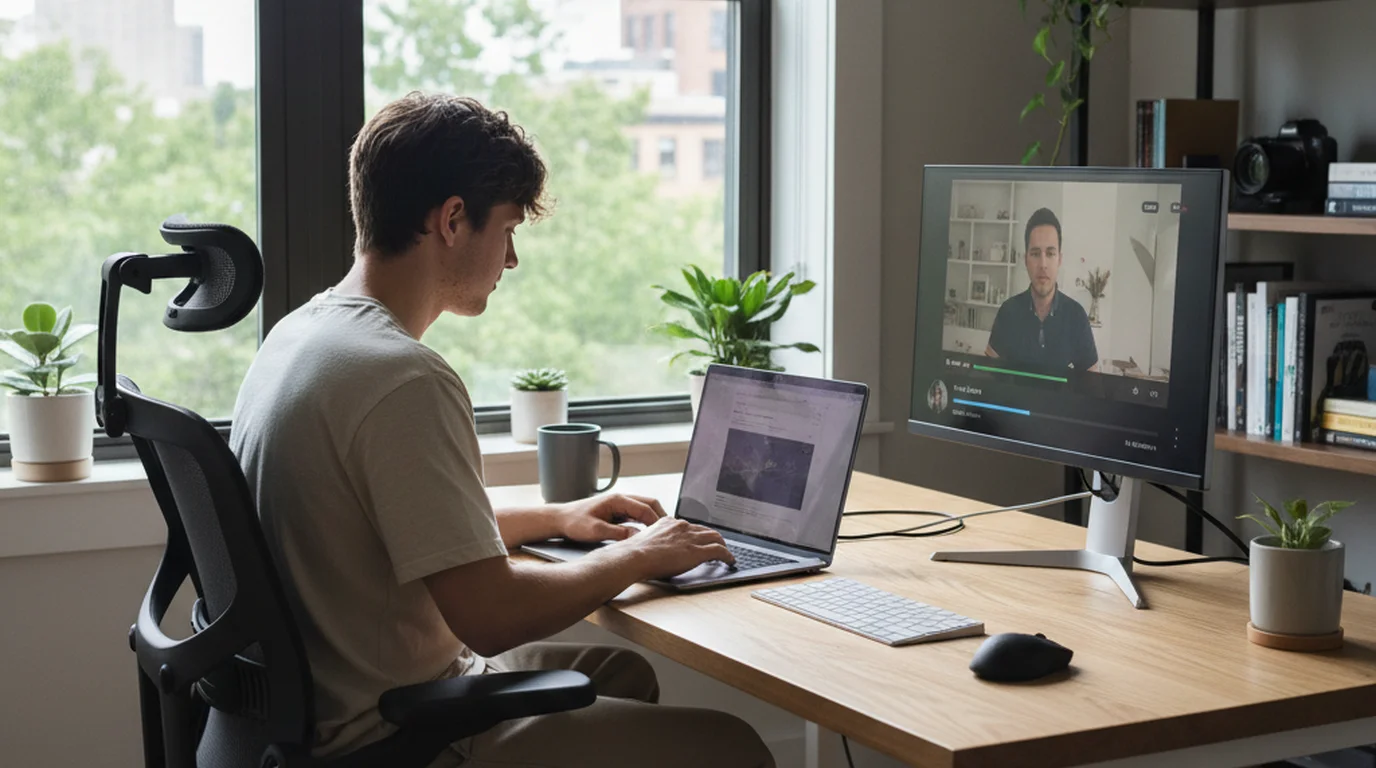
iPadのプロンプターアプリ|長い原稿を読む設定
 Wendy Zhang · 2026年9月3日 · 2026年10月6日更新 · 約10分で読めます
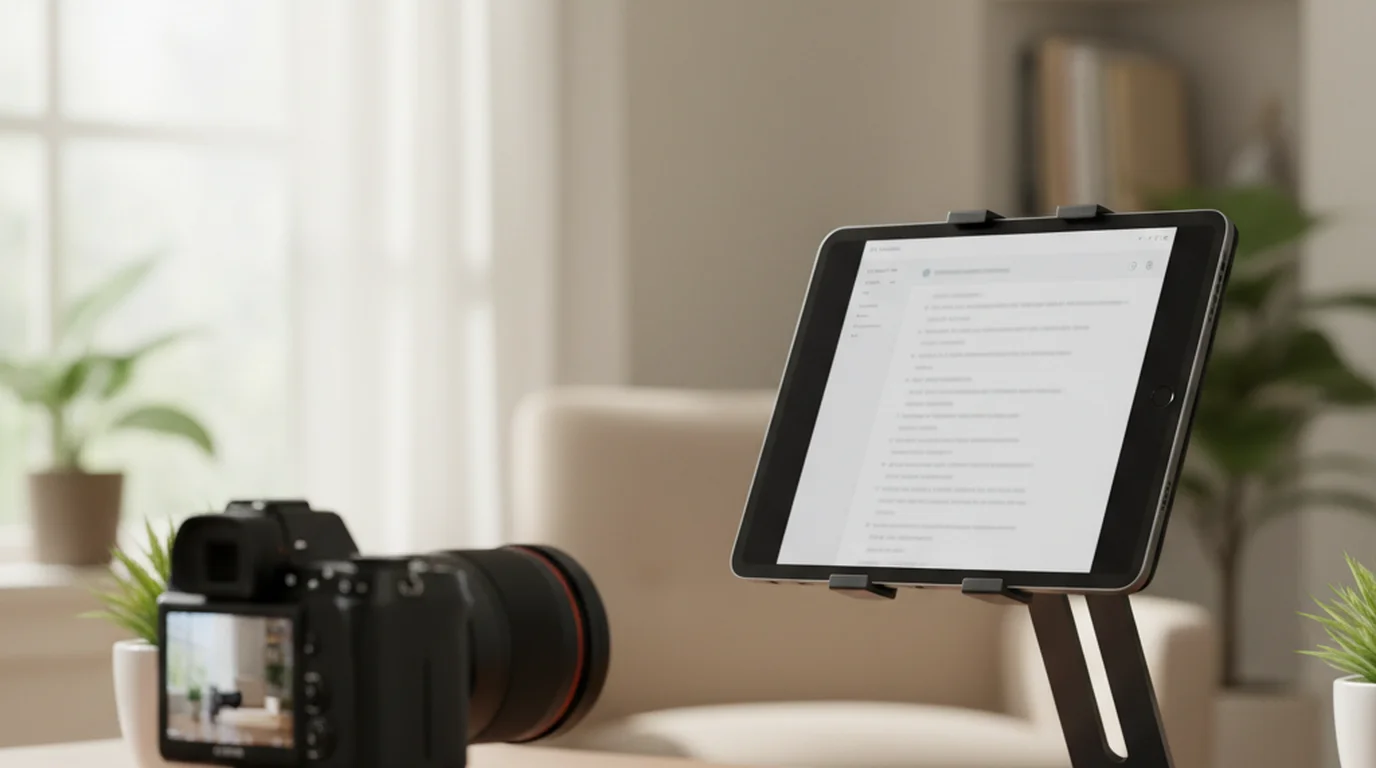
iPad がプロンプターに向いているのは、単に画面が大きいからではありません。1画面に入る行数が多いことが効きます。次に何を言うかが数行先まで見えていると、読み上げではなく話している状態に近づきます。スマートフォンでは2〜3行しか見えないので、原稿を追うこと自体に意識が向きます。長い原稿——オンライン講義、研修動画、10分を超える解説——では、この差がそのまま読みやすさになります。
iPad をプロンプターとして使うには、プロンプターアプリを入れて原稿を貼り付け、iPad 自身で自分を撮るか(カメラモード、前面カメラを使用)、文字だけを表示して別の機材で撮るか(プロンプターモード)を決めます。文字をレンズのすぐ横に置き、スクロール速度を話す速さに合わせたら撮影を始めます。iPad 版 Teleprompter-Scrolling Scripts はどちらのモードにも対応し、オフラインで使えて、アカウント登録もいりません。
iPad をプロンプターとして使う5つの手順
準備は5分ほどで、iPad とスタンドのほかに必要なものはありません。カメラの前で効いてくる順に手順を並べました。
- プロンプターアプリを入れて原稿を貼り付ける。 文字をスクロールできるアプリなら何でも使えますが、撮影向けに作られたアプリなら手間が一つ減ります。Teleprompter-Scrolling Scripts ではプロジェクトを作り、原稿を貼り付けるか入力して、短い段落に分けます。段落が短いと自然な息継ぎの位置ができ、間を取ったあとも読む位置を見つけやすくなります。
- 何で撮るかを決める。 iPad 自体をカメラにするならカメラモードを開きます。前面カメラのライブプレビューの上を原稿が流れ、撮った映像はアプリ内に保存されます。一眼レフやミラーレス、スマートフォン、Web カメラで撮るなら、文字だけを表示するプロンプターモードを開きます。ハーフミラーを使う機材では、プロンプターモードの左右反転・上下反転ボタンで、映り込んだ文字を正しい向きで読めるようにできます。
- 原稿をレンズの横に置く。 文字とカメラのあいだで視線が動く距離は、できるだけ短くします。まず手元の iPad の前面カメラの位置を確かめてください。最近のモデルの多くは長辺側にあり、短辺側にあるモデルもあります。そのうえでテキスト領域をドラッグし、最初の数行がカメラのすぐ横に来るようにします。文字の幅は2〜3行分に狭めておくと、視線が左右に大きく動きません。
- 読む速度と文字サイズを決める。 スクロール速度はふだん話す速さに、文字サイズは画面までの距離に合わせます。机で約60cm離れるなら、やや大きめの文字から始め、身を乗り出さずに読めるところまで大きくします。30秒ほど試しに読んでみて、追い立てられる感じがあれば遅く、次の行を待つようなら速くします。
- 撮影しながらスクロールを操作する。 撮影を始めたら原稿を流します。つっかえたら一時停止し、戻りたいときは上下のボタンで原稿を3行ずつ動かせます。プロンプターモードでは、英語の音声コマンド「next」「previous」「pause」「continue」で、手を使わずにスクロールを操作することもできます。
この先では、原稿が長くなったときに変わること——画面の向き、iPad を原稿用の画面にする使い方、15分の読み上げでも自然に見える設定——を扱います。スマートフォンでもっと安く組みたい場合は、手作りプロンプターのガイドでスタンドや機材なしの組み方を紹介しています。
長い原稿で画面の大きさが効く理由
読み上げているように聞こえるかどうかは、次の一文が見えているかで決まります。文の終わりが画面の下端にあると、そこで一度視線が止まります。数行先まで見えていれば、文の切れ目と息継ぎの位置を先に把握したまま読めます。
11インチ以上の画面では、既定の文字サイズで10行以上が視界に入ります。1行20〜25文字で整えた原稿なら、200文字以上——およそ40秒分の内容が同時に見えている状態です。読み位置を失っても、視線を上下に動かすだけで復帰できます。
加えて、長い原稿では読み間違いからの立て直しが問題になります。10分の動画を撮り直すのは負担が大きいので、途中でつまずいても止まらずに続けられるかが実務上の分かれ目になります。画面が大きいほど、この立て直しが効きます。
縦向きと横向きの使い分け
iPad は向きを変えられるので、用途で選び分けてください。
縦向き。1行が短くなり、行数が増えます。原稿を読むこと自体には縦向きのほうが向いています。1行20〜25文字という目安に自然に収まり、視線の横移動が小さくなります。原稿だけを表示して読む場合、また縦向きの動画を撮る場合は縦向きです。
横向き。1行が長くなり、行数が減ります。横向きの動画を撮る場合はこちらですが、原稿の1行が長くなりすぎないよう文字サイズを大きめにして折り返しを増やしてください。既定のままでは1行が40文字を超えることがあり、視線が横に動いて読み間違いが増えます。
迷う場面はオンライン講義です。配信は横向きでも、原稿を読む条件は縦向きのほうが良い。この場合は iPad を原稿専用にして縦に置き、撮影は別の端末で行う構成が確実です。
スタンドと三脚の組み合わせ
iPad をプロンプターとして使うとき、置き方で結果が変わります。手に持つ選択肢がない(重い、片手が塞がる)ので、置き場所を先に決めてください。
- タブレットスタンドで机に立てる。いちばん手軽です。ただし机の高さでは画面が目線より下に来るので、原稿を読むと視線が落ちます。カメラも同じ高さに置いて、視線と原稿とレンズが一直線に近づくようにしてください。
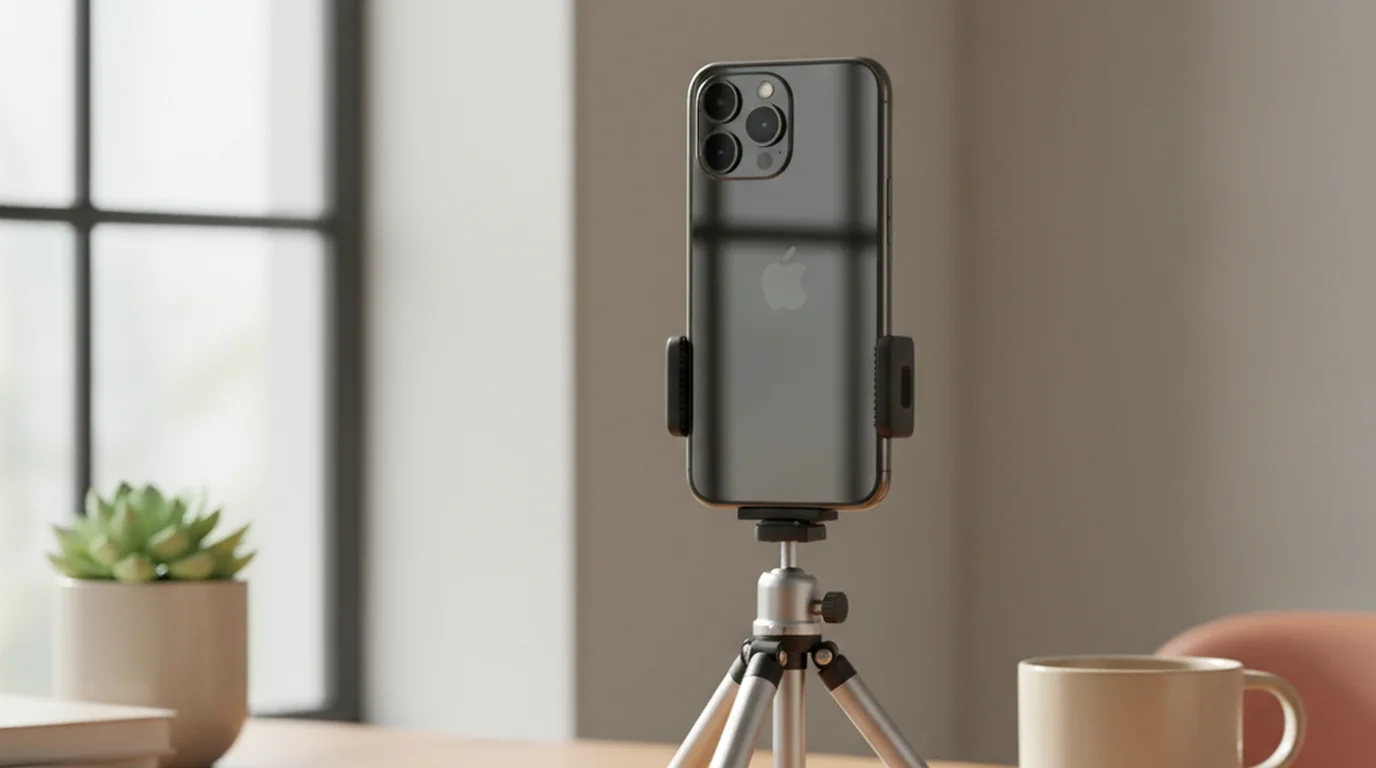
- 三脚にタブレットホルダーを付ける。高さを目線に合わせられます。カメラを別の三脚に立てる場合は、iPad をカメラのすぐ横か真下に置いてください。原稿とレンズの距離が視線を決めます。
- ハーフミラーの機材に載せる。レンズの前にミラーを立てる構成では、原稿を左右反転して表示します。iPad 対応の機材は多く、画面が大きいぶん文字を大きくできるので、カメラから離れた位置でも読めます。
どの置き方でも、確認することは1つです。撮影する距離から原稿が読めるか。20秒だけ試し録りすれば、文字サイズも視線の見え方も同時に分かります。
別の端末で撮りながら iPad を原稿用に使う
iPhone や一眼で撮影して、iPad を原稿の表示専用にする構成です。長い原稿ではこれが最も安定します。
理由は2つあります。1つは、撮影する端末の画面を原稿に使わないので、構図の確認に使えること。もう1つは、撮影中に原稿の速度を手で調整できることです。1台に両方を載せると、画面を触ると撮影に影響します。
置き方は、撮影する端末のレンズのすぐ下か、すぐ横です。iPad を机に平置きにすると視線が大きく落ちるので、スタンドで立てて画面をレンズの高さに近づけてください。
大画面での設定
スマートフォンと同じ設定では、iPad では読みにくくなります。画面が大きいぶん、調整する項目が変わります。
- 文字サイズ:撮影距離から決める。手元に置くなら既定のままで読めます。三脚に立てて1〜2m離れる構成では、大幅に大きくする必要があります。
- 1行の長さ:20〜25文字に収める。横向きで既定のままだと1行が長すぎます。文字を大きくするか、原稿側で改行を増やしてください。
- スクロール速度:1分250〜280文字から。日本語の基準は300文字ですが、収録では少し遅めが安全です。画面が大きいと同じ速度でもゆっくり流れて見えるので、体感で合わせると速すぎることがあります。数値で設定してください。
- 画面の明るさ:上げる。大きい画面は、明るい部屋では反射する面積も大きくなります。
- 自動回転を切る。読んでいる途中で回転すると行の折り返しが変わり、読み位置を失います。
自分の読む速さは 話す速度の計算ツール で測れます。原稿の文字数から所要時間を出すなら スピーチ時間の計算ツール が使えます。
オンライン講義・研修動画で使う
長い原稿を扱う用途の代表がこれです。1本20分、シリーズで10本という規模になると、原稿の管理と読みやすさの両方が問題になります。
実務的な進め方は、原稿を章ごとに分けることです。20分を1本の原稿にすると、読み位置を失ったときの復帰に時間がかかります。5分ずつ4本に分けて、区切りごとに録り直せる形にしてください。編集で繋げるほうが、通しで撮って全部やり直すより早く終わります。
原稿の書式も、講義では変えたほうが読みやすくなります。定義や数字を読む箇所は改行を増やして1行を短く、説明が続く箇所は普通の長さで。読む速さを変えるべき場所が、行の長さで見て分かるようになります。
プレゼンの練習に使う
本番で原稿を見ない前提の発表でも、練習には使えます。原稿を流して時間を測り、どこで詰まるかを確認する用途です。
この使い方では、速度を本番で話す速さに設定するのが要点です。原稿を目で追える速さではなく、実際に声に出して話せる速さ。ここがずれていると、練習で測った時間が本番と合いません。スピーチ時間の計算ツール で原稿の分量から所要時間を先に出し、その時間に収まる速度で流してください。
よくある質問
iPad をプロンプターとして使うには?
プロンプターアプリを入れて原稿を貼り付け、モードを選びます。カメラモードは iPad の前面カメラで撮影しながらプレビューの上に原稿を流し、プロンプターモードは別のカメラで撮るあいだ文字だけを表示します。文字をレンズの横に置き、スクロール速度を話す速さに合わせて撮影します。
原稿を読みながら動画を撮るには?
カメラモードのあるプロンプターアプリを使えば、同じ端末で撮影しながらライブプレビューの上に原稿を流せます。文字はレンズのすぐ横に2〜3行で収め、スクロールはふだんの話す速さより少し遅めにします。iPad や iPhone なら、Teleprompter-Scrolling Scripts のカメラモードひとつで済みます。
リモコンで操作できるプロンプターアプリはありますか?
Bluetooth リモコンや2台目のスマートフォンと連携できるアプリもあります。Teleprompter-Scrolling Scripts はリモコンには対応していません。画面上の上下ボタンで3行ずつ送るか、プロンプターモードで「next」「pause」などの英語の音声コマンドを使えば、手を使わずに操作できます。実物のリモコンがどうしても必要なら、購入前にそのアプリのサポートページを確認してください。
iPad で無料のプロンプターアプリはありますか?
あります。原稿の作成と保存、自動スクロール、速度と文字サイズの調整、カメラモードでの撮影が無料で使えます。アカウント登録は不要で、原稿は iPad の中に保存されます。
iPad は長い原稿に向いていますか?
向いています。理由は画面が大きいことそのものではなく、1画面に入る行数が多いことです。11インチ以上なら1行20〜25文字の原稿が10行以上見えるので、およそ40秒分の内容が同時に視界に入ります。次の一文が見えていると読み上げではなく話している状態に近づき、読み位置を失っても視線を動かすだけで復帰できます。
縦向きと横向きはどちらがいいですか?
原稿を読む条件は縦向きのほうが良いです。1行が短くなって行数が増え、1行20〜25文字という目安に自然に収まります。横向きの動画を撮る場合は横向きにしますが、1行が40文字を超えることがあるので文字サイズを大きくして折り返しを増やしてください。
iPad を原稿用にして別の端末で撮影できますか?
できます。長い原稿ではこの構成が最も安定します。撮影する端末の画面を原稿に使わないので構図の確認に使えて、撮影中に原稿の速度を手で調整できます。iPad は撮影する端末のレンズのすぐ下か横に、スタンドで立てて画面をレンズの高さに近づけて置いてください。
iPad のプロンプターはオフラインで使えますか?
使えます。原稿は iPad の中に保存され、通信がなくても開けます。アカウント登録も不要です。
三脚やスタンドはどう選べばいいですか?
確認するのは高さです。机置きのタブレットスタンドは手軽ですが、画面が目線より下に来るので原稿を読むと視線が落ちます。三脚にタブレットホルダーを付けると高さを目線に合わせられます。どの置き方でも、確認することは撮影する距離から原稿が読めるかの1点です。20秒の試し録りで文字サイズも視線も同時に分かります。
Wendy ZhangWendy Zhang は Teleprompter-Scrolling Scripts を個人で開発している。重すぎる、高すぎる、あるいは開くのに通信が必要なテレプロンプターアプリを渡り歩いた末に、自分で作ることにした。自分を撮ることの仕組み——スクロールの速さ、原稿の書き方、そして一度のテイクが使えるものになるかどうかを決めるアプリ側の判断——について書いている。
iPad で長い原稿を読む
原稿を貼り付けて文字サイズと速度を合わせるだけです。登録は不要で、原稿は iPad の中に保存されます。
無料オンラインプロンプターを使う 無料でダウンロード