プロンプターの使い方|3つのモードと設定手順
 Lauren Mercer · 2026年9月3日 · 約9分で読めます
プロンプターの使い方は、最初にモードを選ぶところでほぼ決まります。原稿を見ながら視線を変えずに録画したいのか、人前で話しながら原稿だけを見たいのか、音声だけを録りたいのか。この3つで操作も設定も変わります。ここでは3つのモードの選び分けと、それぞれの具体的な手順、そして読みやすさを決める2つの設定を順に説明します。
3つのモードの選び分け
どれを使うかは、撮影をどこで行うかで決まります。
| モード | 使う場面 | 撮影するのは |
|---|---|---|
| カメラモード | 自分を撮りながら原稿を読む | このアプリ |
| テレプロンプターモード | 人前で話す・外部カメラで撮る・Web会議 | 別のカメラ/別のアプリ/撮影しない |
| 音声モード | ナレーション・ポッドキャストなど音声だけ | 音声のみ |
迷ったらカメラモードから試してください。原稿が撮影中の映像に重なるので、視線がレンズから離れているかどうかを自分の映像でその場で確認できます。
カメラモード:撮影しながら読む
使う場面
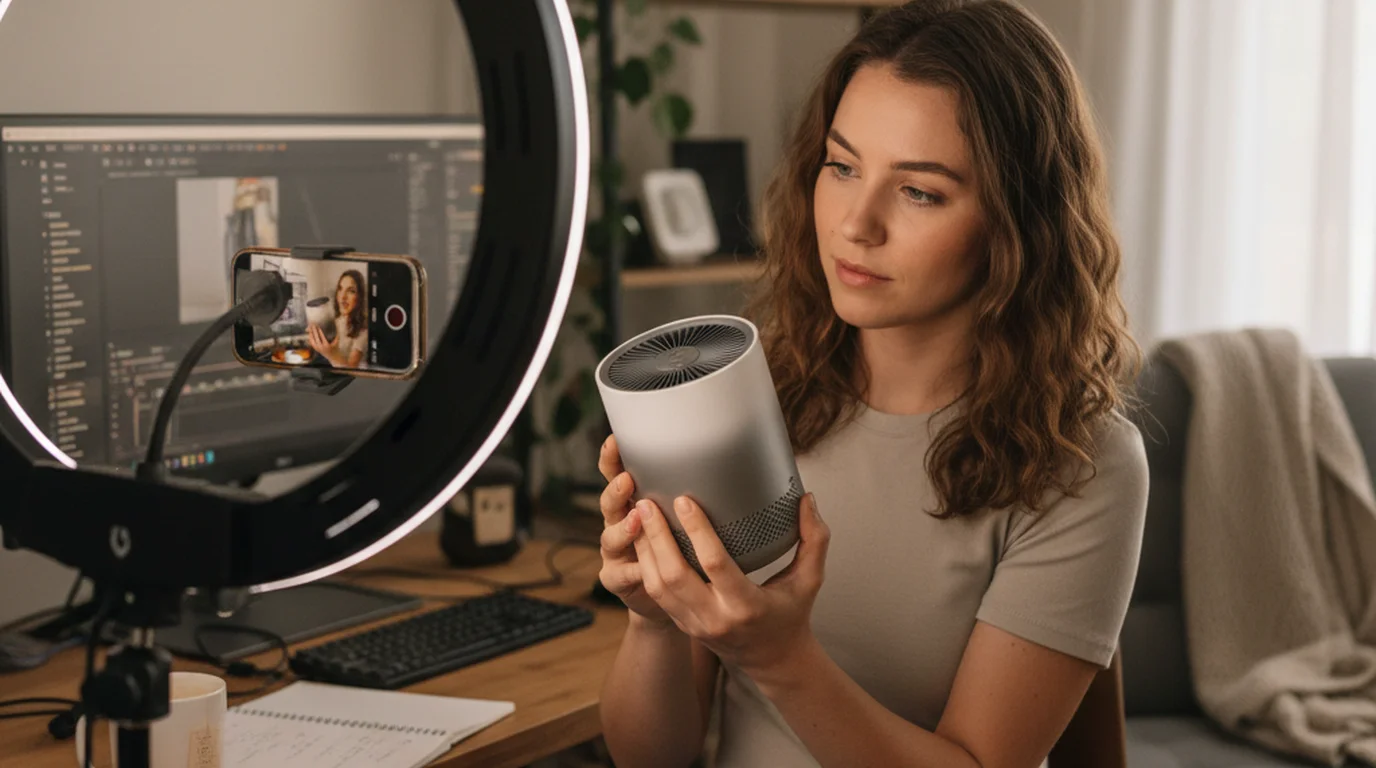
スマートフォンやタブレット、Mac のカメラで自分を撮る場合です。YouTube やSNS向けの動画、社内向けの説明動画、オンライン講義の収録がここに入ります。原稿が映像に重なって表示されるので、原稿を読んでいるあいだも視線がレンズの位置にとどまります。
手順
- 原稿を貼り付ける。1行20〜25文字に改行しておくと読みやすくなります(後述)。
- カメラモードに切り替える。撮影中の映像の上に原稿が重なります。
- 前面/背面カメラを選ぶ。自分を見ながら撮るなら前面。画質を上げたいなら背面カメラを使い、鏡やもう1台の画面で構図を確認します。
- 文字サイズと速度を合わせる。速度は1分あたり250〜280文字から始めてください。
- 20秒だけ試し録りする。視線の見え方と速さは、自分の映像で見るのが最も確実です。
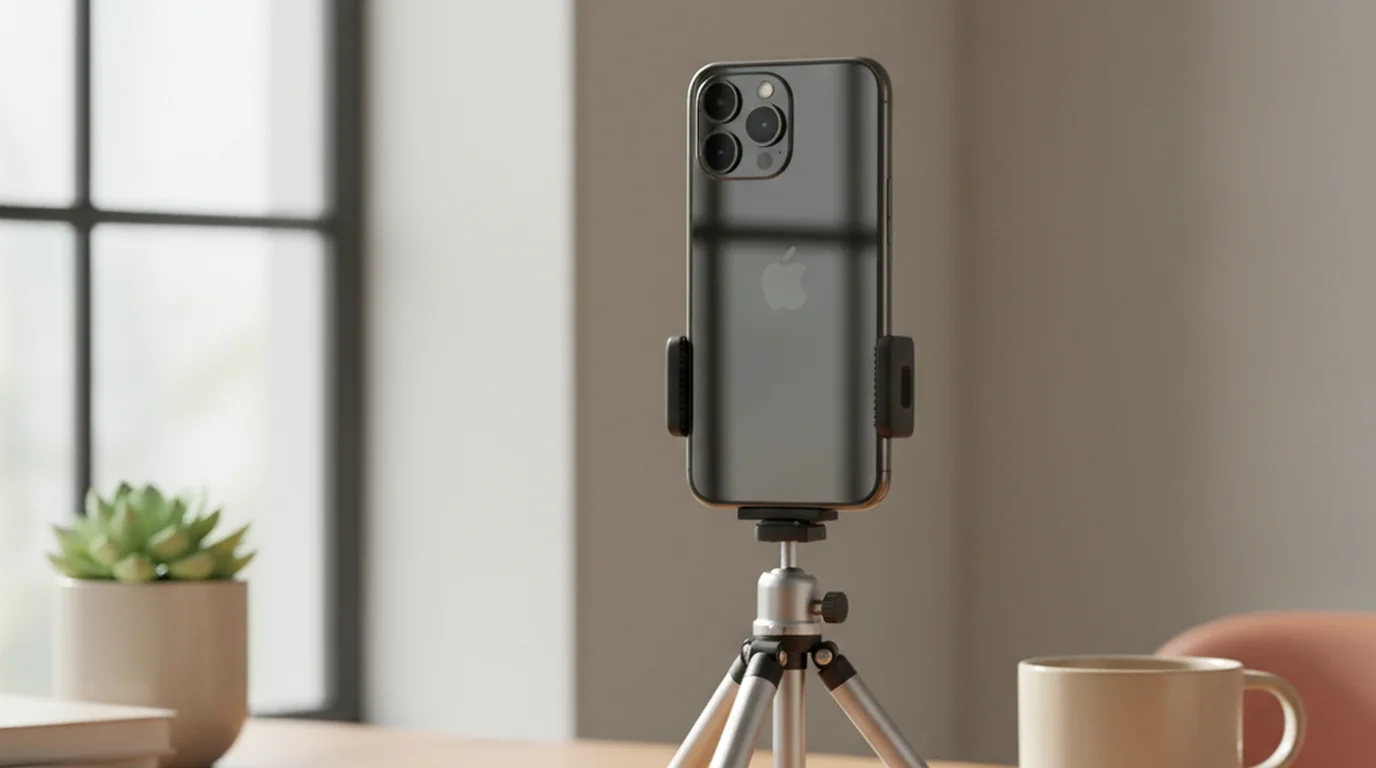
撮影距離が遠いほど文字を大きくする必要があります。手に持って撮るなら既定のままで読めますが、三脚に立てて全身を入れる構図では、文字が小さいと読めません。距離を決めてから文字サイズを合わせる順序にしてください。
テレプロンプターモード:原稿だけを表示する
使う場面
撮影をこのアプリで行わない場合すべてです。具体的には、人前で話す(プレゼン・スピーチ・司会)、一眼やウェブカメラなど外部カメラで撮る、Zoom や Teams の通話中に原稿を見る、そして本番前に通しで練習する場面です。
ハーフミラーの機材を使う場合
カメラのレンズ前にハーフミラーを立てる機材では、原稿を左右反転して表示します。ミラーに反射させて読むためです。反転を有効にすると画面上の文字は裏返って見えますが、ミラー越しには正しく読めます。反転するとどう見えるかは、反転文字・鏡文字ジェネレーター に原稿を貼ると事前に確かめられます。画面をそのまま読む使い方では反転は不要です。
手順
- 原稿を貼り付けてテレプロンプターモードにする。
- 端末をカメラの近くに置く。視線を決めるのは原稿とレンズの距離です。パソコンなら画面の最上部に細長く、スマートフォンならカメラの真下に立てて置きます。
- 機材を使う場合は反転を有効にする。
- Web会議では自動スクロールを切る。会話は相手の反応で速さが変わるので、手で送るほうが合います。
- 人前で話す場合は速度を落とす。聞き手の反応を見る余裕が必要です。
音声モード:音声だけを録る
使う場面
ナレーション、ポッドキャスト、動画に後から乗せる音声など、映像を撮らない収録です。視線を気にする必要がないので、原稿は読みやすい位置——画面の中央でも構いません。
手順
原稿を貼り付けて音声モードに切り替え、録音を開始します。文字サイズは大きめに、速度はやや遅めに設定してください。映像がないぶん、聞き手は声だけで内容を追うので、間を長めに取るほうが伝わります。
全文を読み上げると単調になります。話の順序と要点だけを置いて言葉は自分で選ぶ、という使い方のほうが聞きやすい音声になります。
原稿の書き方(3モード共通)
読み上げるための原稿は、読ませるための文章とは書き方が違います。放送原稿と同じ考え方で整えてください。
- 1行20〜25文字で改行する。視線を左右に動かさずに1行が視界に入る長さです。長い行は読み間違いのもとになります。
- 1文を短くする。1文が2行を超えると息が続きません。「〜であり、〜という点で」ではなく「〜です。だから〜。」と切ってください。
- 話し言葉で書く。「したがって」「しかしながら」は声に出すと硬く聞こえます。「だから」「でも」で書きます。
- 話題の変わり目に空行を入れる。空白が画面を上がっていくあいだに息を整えられます。
- 強調する語の前で改行する。行頭に来た語は自然に強く読めます。
- 数字と固有名詞に読みを添える。迷いそうな箇所に読み方を書いておくと、本番で止まりません。
読みやすさを決める2つの設定
文字サイズ
撮影距離から読める大きさにします。目を細めるようなら小さすぎ、1行に数文字しか入らないなら大きすぎです。大きくすると1行の文字数が減って改行が増え、視線が上下に動く回数が増えます。読める範囲でいちばん小さく、が目安です。
スクロール速度
日本語の読み上げは1分あたり300文字が基準です(アナウンサーの読みがこの速さ)。ナレーションはやや速く350文字、落ち着いて読む場合は250文字程度。収録では250〜280文字から始めるのが安全です。ふだんの会話より少し遅いくらいが、聞き手には落ち着いて聞こえます。
文字サイズを変えると体感速度も変わります。同じ速度設定でも文字が大きいほど1画面に入る文字数が減るので、行が速く流れて見えます。両方を決めたあとに一度通しで読んで、そのうえで微調整してください。
自分の実際の速さは 話す速度の計算ツール で測れます。原稿の文字数から所要時間を出すなら スピーチ時間の計算ツール が早いです。
読んでいるように見せないコツ
プロンプターを使っていることが伝わるのは、原稿を使ったからではなく、次のどれかが起きたときです。
- 視線が大きく動く。原稿がレンズから離れていると、読むたびに目線が外れます。距離を詰めるのが唯一の解決策です。
- 語尾が上がったまま次の行に移る。文の終わりで声を下げきってください。行が続いていても、文が終わったら下げます。
- 間がない。句点で一度止まる余裕がないと、平坦に聞こえます。速度を落とすか、原稿に空行を入れて間を作ってください。
- 自分が使わない言葉が入っている。書いたあとに声に出して読み、口が引っかかった箇所を全部直します。引っかかるのは、その言い方を普段していないという合図です。
最後の1つがいちばん効きます。原稿の言葉を自分の話し言葉に寄せるだけで、同じ内容でも読み上げに聞こえなくなります。
よくある質問
スマートフォンをプロンプターとして使えますか?
使えます。原稿を貼り付けて自動スクロールで流すだけです。カメラモードを使えば、撮影中の映像に原稿が重なるので、原稿を読みながらレンズを見た状態で録画できます。専用の機材は必要ありません。
プロンプターの使い方は難しいですか?
操作自体は原稿を貼って速度を決めるだけです。慣れが必要なのは操作ではなく読み方で、原稿を目で追いながら顔を上げたままにする感覚は手元の紙を読むのとは違います。20秒の試し録りを何度か繰り返すのが、いちばん早い上達方法です。
どのモードを使えばいいですか?
撮影をどこで行うかで決まります。このアプリで自分を撮るならカメラモード、人前で話す・外部カメラで撮る・Web会議で原稿を見るならテレプロンプターモード、映像を撮らず音声だけ録るなら音声モードです。迷ったらカメラモードから試してください。視線の見え方をその場で確認できます。
スクロール速度はどれくらいにすべきですか?
日本語の読み上げは1分あたり300文字が基準です。アナウンサーの読みがこの速さで、ナレーションはやや速く350文字、落ち着いて読む場合は250文字程度。収録では250〜280文字から始めると安全です。文字サイズを変えると体感速度も変わるので、両方を決めたあとに通しで読んで微調整してください。
左右反転(ミラー表示)はいつ使いますか?
カメラのレンズ前にハーフミラーを立てる機材を使うときだけです。ミラーに反射させて読むため、画面上では文字を裏返して表示します。画面をそのまま読む使い方では反転は不要です。
原稿はどう書けばいいですか?
1行20〜25文字で改行し、1文を短く、話し言葉で書いてください。放送原稿と同じ考え方です。話題の変わり目に空行を入れると息を整えられ、強調したい語の前で改行すると行頭に来た語が自然に強く読めます。数字と固有名詞には読み方を添えておくと本番で止まりません。
読んでいるように見せないコツはありますか?
4点です。原稿をレンズに近づけて視線の移動を小さくする、文の終わりで語尾を下げきる、句点で間を取る、そして自分が普段使わない言葉を原稿から消す。最後の1つがいちばん効きます。書いたあとに声に出して読み、口が引っかかった箇所を全部直してください。
音声だけの収録にも使えますか?
使えます。音声モードでは映像を撮らないので、原稿は読みやすい位置——画面の中央でも構いません。文字を大きめに、速度をやや遅めに設定してください。ただし全文を読み上げると単調になるので、話の順序と要点だけを置いて言葉は自分で選ぶ形のほうが聞きやすくなります。
Lauren MercerLauren Mercer は台本づくり、カメラ前での話し方、動画制作のワークフローについてオンライン講座を制作・販売している。原稿から画面までの全工程——AI ライティングツール、収録環境、そして一人で教える人の足を止める摩擦点——について書いている。
3つのモードを、無料で試す
アカウント登録は不要です。原稿を貼り付けてモードを選び、速度を合わせるだけで読み始められます。
無料オンラインプロンプターを使う 無料でダウンロード