Zo gebruik je de beste gratis autocue-app: 3 modi in Teleprompter-Scrolling Scripts
 Lauren Mercer · 4 september 2026 · 11 min lezen
Teleprompter-Scrolling Scripts is een gratis autocue-app voor iPhone, iPad en Mac. Plak een tekst, kies een modus, en lees — net zo eenvoudig als je camera openen. Wat hem onderscheidt zijn drie ingebouwde modi die de opstellingen dekken waar makers echt tegenaan lopen: video opnemen op het apparaat, lezen terwijl iets anders je vastlegt, en alleen geluid opnemen. Je teksten blijven op je apparaat, het scrollen werkt zonder internet, en niets hangt af van een browsertabblad dat halverwege een take open moet blijven.
Een autocue moet klaarstaan wanneer je hem nodig hebt — in een vliegtuig, in een studio zonder bereik, of vijf minuten voor een live gesprek. Teleprompter-Scrolling Scripts werkt eerst op je apparaat: geen account, geen abonnement, en geen netwerk zodra hij is geïnstalleerd. Eén app doet filmen, live voorlezen en geluid opnemen, dus je wisselt niet per klus van gereedschap.
Cameramodus: video opnemen op je iPhone, iPad of Mac
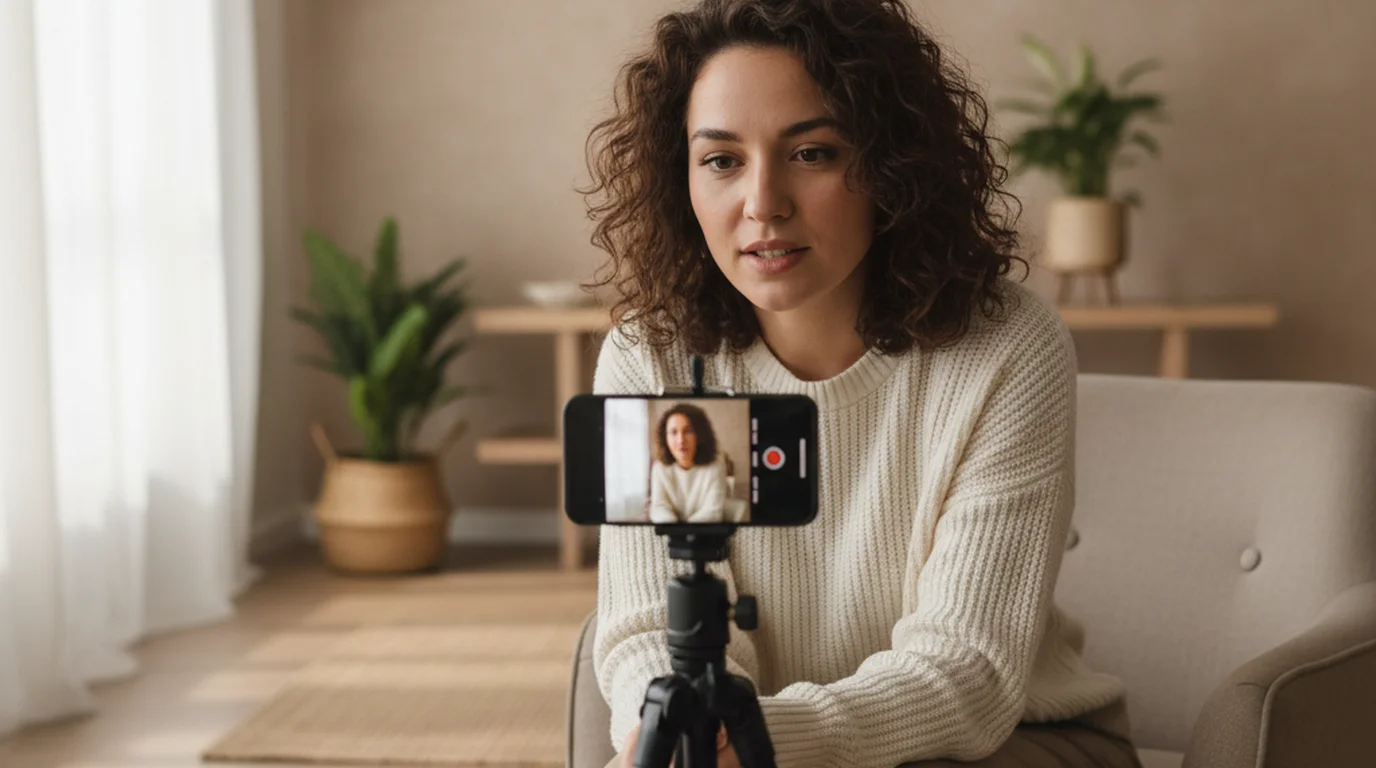
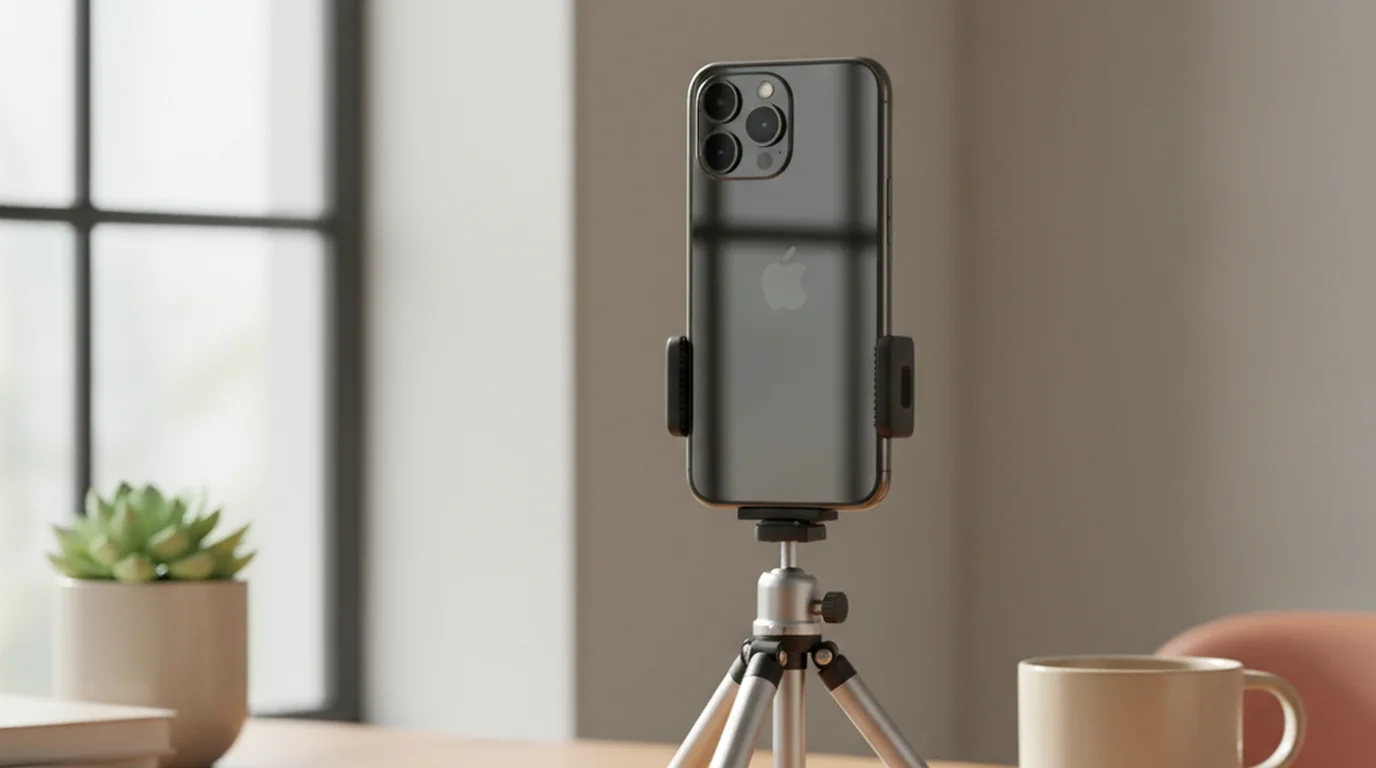
De Cameramodus legt je tekst over het live camerabeeld. Je leest van het scherm; de opgeslagen video bevat alleen jou — geen zichtbare autocue-tekst. Gebruik hem wanneer het apparaat met de app ook de camera is: telefoon op een tripod, iPad op bureauhoogte, of een Mac met de ingebouwde of een externe webcam.
Wanneer je de Cameramodus gebruikt
- YouTube, Reels en TikTok. Tik op opnemen in de app; de tekst loopt over het live beeld terwijl je leest. De meeste makers die in de camera praten gebruiken deze opstelling — telefoon, tripod, Cameramodus.
- UGC voor merken. Een tekst brengen met natuurlijk oogcontact is wat verzorgde UGC scheidt van losse beelden. De Cameramodus houdt takes kort als je meerdere producten in één sessie filmt.
- Cursusvideo's en tutorials. Als de volgorde van stappen, de termen en de genoemde cijfers exact moeten blijven, houdt de Cameramodus je woorden vanaf de eerste take op koers.
Zo stel je de Cameramodus in
- Open Teleprompter-Scrolling Scripts, tik op + om een project te maken en plak je tekst.
- Tik op de Cameramodus.
- Zet de tekstgrootte — 36pt is een startpunt op iPhone; groter op iPad of Mac als je verder weg zit.
- Sleep het tekstvlak naar de camera toe.
- Tik op opnemen. De tekst loopt over het live beeld terwijl je leest.
- Stop als je klaar bent. De video wordt zonder de tekst opgeslagen.
De Cameramodus werkt door waar de tekst staat. Een tekst dicht bij de camera aan de voorkant zet je leesregel en de lens vrijwel op dezelfde plek — de oogbeweging daartussen is te klein om als wegkijken op te vallen.
Autocue-modus: live spreken en DSLR-opstellingen
De Autocue-modus werkt als een autocue van hardware: schermvullende meelopende tekst, camera in de app uit, geen bestand opgeslagen. Iets anders bepaalt wat het publiek ziet — de zaal, een videogesprek, of een aparte camera op je bureau.
Wanneer je de Autocue-modus gebruikt
- Live spreken. Congreslezingen, keynotes, webinars en Zoom-presentaties waarbij je de tekst voor je nodig hebt maar de app niets hoeft op te nemen. Voor een podium zet je een iPad of iPhone in de Autocue-modus op ooghoogte. een autocue gebruiken bij Zoom-gesprekken voor de volledige opstelling.
- Video-interviews op een laptop. Je gesprekspartner ziet je via de browser. Laat de Autocue-modus lopen op een telefoon of tablet net onder de MacBook-camera, of op de Mac zelf onder de webcam.
- Loom en webcamopnames op Mac. Loom neemt op via je Mac-camera. Laat de Autocue-modus op de Mac lopen met het tekstvenster onder de webcam, of open de gratis online autocue in een browsertabblad op dezelfde plek.
- DSLR- of mirrorless-opstellingen. Als een aparte camera op een tripod opneemt, zet je je iPad in de Autocue-modus net onder de lens. De tablet laat de tekst lopen; de camera legt het beeld vast — dezelfde verdeling als bij een rig van hardware.
Spiegelen en omdraaien voor een beamsplitter-rig
Autocues van hardware met schuin glas vragen omgekeerde tekst. Spiegelen draait de tekst horizontaal; omdraaien vangt een ondersteboven montage op. De omkering geldt alleen voor wat je leest — de opgenomen video blijft normaal.
Zo stel je de Autocue-modus in
- Tik + om een project te maken en plak je tekst.
- Tik op de Autocue-modus.
- Zet de tekstgrootte op 36–44pt op een armlengte, of groter als het apparaat verder van je staat.
- Zet het scherm bij de lens die jou vastlegt — onder een laptopwebcam, net onder een DSLR-lens, of op de lessenaar bij een lezing.
- Start het scrollen een tel voordat je begint te praten.
Spraakmodus: alleen geluid opnemen
De Spraakmodus laat je tekst lopen en slaat een geluidsbestand op — geen camera, geen video. Toegevoegd in versie 3.3 op iPhone, iPad en Mac, voor elke take waarbij je in de app een opname wilt maar geen beeld nodig hebt.
Wanneer je de Spraakmodus gebruikt
- Podcastfragmenten. Intro's, outro's, sponsorteksten en soloblokken die je uitschrijft — ook achter een Mac zonder camera aan.
- Voice-over en narratie. Een narratieronde voor video die je later monteert, een e-learningmodule, of een fragment voor een audioboek.
- Zang over je eigen songtekst. Lezen en opnemen van hetzelfde scherm, zonder een tweede apparaat gelijk te zetten.
De Spraakmodus is een autocue plus opnamerecorder, geen volledige productiestudio. Voor een podcast met meerdere gasten of een vocale keten in een studio houd je je microfoon en DAW, en gebruik je de Autocue-modus als tekstscherm. Voor gesproken opnames onderweg is de Spraakmodus genoeg. Lees wat de Spraakmodus doet voor de details.
Zo stel je de Spraakmodus in
- Tik + om een project te maken en plak je tekst.
- Tik op de Spraakmodus. Het camerabeeld verdwijnt; alleen de tekst en de geluidsbediening blijven.
- Zet de tekstgrootte en de scrollsnelheid, en tik op opnemen.
- Stop als je klaar bent. De app slaat een geluidsbestand op — zonder video.
Zo schrijf je een tekst die in alle drie de modi werkt
Schrijven voor een autocue is anders dan een essay of een slidedeck schrijven. Lees hardop terwijl je schrijft. Klinkt een zin stijf als je hem zegt, herschrijf hem dan.
- Korte zinnen. Elke zin is één afgeronde gedachte. Lange samengestelde zinnen vragen meer oogbeweging en breken je leesritme.
- Schrijf getallen uit of houd ze heel kort. “Drie miljoen euro” leest sneller dan “€ 3.000.000”. Opgemaakte getallen vertragen je blik.
- Markeer je pauzes. Zet een streepje — of een witregel — waar je van nature ademt of een punt wilt laten landen. Teksten zonder ingebouwde pauzes leveren gejaagd brengen op.
- Schrijf niet alles uit. Schrijf je opening uit, je cijfers, je overgangen en je slot. Laat het midden — waar je de stof door en door kent — vrij om natuurlijk te vertellen. Alles uitschrijven levert vlakke opnames op.
Scrollsnelheid en tekstgrootte: de twee instellingen die het meest uitmaken
Elke andere instelling in een autocue-app is bijzaak vergeleken met deze twee. Ze goed zetten is wat natuurlijk brengen scheidt van voorlezen.
Tekstgrootte
De regel: maak de letters groter tot je niet meer van links naar rechts hoeft te scannen om een regel te lezen. Beweegt je blik horizontaal, dan is de tekst te klein. Bij de juiste grootte lees je elke regel binnen je centrale blikveld, zonder je ogen te draaien — en dat houdt je blik op de camera. De meeste mensen komen uit op 36–44pt voor lezen op een armlengte (60–80 cm). Op een iPad die verder staat, ga je hoger.
Scrollsnelheid
Begin op 90–110 woorden per minuut. De juiste snelheid is die waarbij je je net vóór de tekst voelt — je zou het volgende woord al kunnen zeggen voordat het verschijnt. Dat tempo leest op camera als zeker en overwogen. Een snelheid waarbij je de tekst achterna zit, leest als gejaagd.
Ijk in de Cameramodus: neem een testclip van 30 seconden op, kijk hem terug, en let specifiek op je ogen. In de Autocue- of Spraakmodus doe je in plaats daarvan een hardop leesronde op de klok — stel de snelheid bij tot je je net vóór de tekst voelt. De meeste mensen hebben twee of drie proefrondes nodig.
Tips om natuurlijk over te komen met een autocue-app
- Start het scrollen en je verhaal niet op hetzelfde moment. Start het scrollen één seconde voordat je praat. Je openingszin moet al in beeld staan als je begint — je plek zoeken in de eerste seconde is op camera te zien.
- Knipper normaal. Wie zich op lezen concentreert, knippert soms te weinig. Denk er bewust aan om in je normale ritme te knipperen. Te weinig knipperen geeft een starre, onnatuurlijke blik.
- Varieer je tempo bewust. Gebruik je pauzemarkeringen om te vertragen voor nadruk. Een pauze van één tel na een belangrijk punt is een van de effectiefste middelen die er zijn — moeilijk om spontaan te doen, makkelijk om in een tekst te plannen.
- Neem stukken opnieuw op, geen hele video's. In de Cameramodus kun je het scrollen pauzeren zonder de opname te stoppen — even wachten, ademen, doorgaan — of stoppen en per stuk een nieuwe take doen. De meeste professionele makers nemen per stuk op in plaats van een hele tekst in één keer te willen halen.
Onderzoek in het Journal of Computer-Mediated Communication (2022) vond dat brengen met een autocue door kijkers als even natuurlijk werd beoordeeld als spontaan spreken, zolang de scrollsnelheid overeenkwam met het natuurlijke tempo van de spreker. Of het opvalt dat iemand een autocue gebruikt, bleek vooral te komen door een verkeerd afgestemde snelheid — sprekers die de tekst achterna zitten of sneller praten dan de scroll — en niet door het lezen zelf. De ijking, niet de ervaring, bepaalde of de techniek te merken was.
Veelgestelde vragen
Kan ik mijn telefoon als autocue gebruiken?
Ja. In de Cameramodus neemt je telefoon video op terwijl de tekst over het live beeld ligt — gebruik dat wanneer je iPhone, iPad of Mac ook de camera is. In de Autocue-modus laat het apparaat de tekst schermvullend lopen voor live spreken of een DSLR-opstelling, zonder een bestand op te slaan. De Spraakmodus neemt alleen geluid op.
Is een autocue-app moeilijk te gebruiken?
Nee. Wat je vooral moet leren is de juiste modus kiezen en de tekstgrootte en scrollsnelheid ijken. De meeste mensen hebben binnen twee of drie testopnames een natuurlijk resultaat. De meest gemaakte fout is de scrollsnelheid te hoog zetten — zet hem lager tot je je net vóór de tekst voelt.
Hoe werkt een autocue op iPhone?
In de Cameramodus ligt de tekst over het live camerabeeld — sleep het tekstvlak naar de lens en tik op opnemen. In de Autocue-modus vult de tekst het scherm terwijl iets anders jou vastlegt: een Zoom-gesprek, een lezing, of een DSLR op een tripod. De Spraakmodus laat de tekst lopen en slaat alleen geluid op.
Is er een goede gratis autocue-app?
Ja. Teleprompter-Scrolling Scripts is gratis op iPhone, iPad en Mac met de Autocue-, Camera- en Spraakmodus, zonder watermerk. Er is ook een gratis versie in je browser op teleprompter.works/online/ voor de Autocue-modus zonder download. Beide werken op je apparaat — je teksten blijven bij jou.
Welke autocue-modus moet ik gebruiken?
De Cameramodus als je een video wilt van je iPhone, iPad of Mac — de tekst ligt over het live camerabeeld. De Autocue-modus voor live spreken of wanneer een DSLR of mirrorless opneemt; de app slaat dan niets op. De Spraakmodus als je alleen geluid wilt, zoals een podcastfragment of een voice-over.
Welke scrollsnelheid moet ik gebruiken in een autocue-app?
Begin op 90–110 woorden per minuut voor opnemen op gesprekstempo. Neem in de Cameramodus een test van 30 seconden op en let bij het terugkijken op je ogen. In de Autocue- of Spraakmodus doe je een hardop leesronde op de klok. Lijk je te lezen, zet de scroll dan lager. Zit je de tekst achterna, zet hem hoger. De tekstgrootte speelt hierin ook mee — grotere letters voelen op hetzelfde aantal woorden per minuut langzamer, omdat elk woord meer ruimte inneemt.
Heeft de autocue-app een spiegelmodus?
Ja. Met spiegelen loopt de tekst horizontaal omgekeerd, zodat hij door het glas van een beamsplitter goed leest, en met omdraaien zet je hem de andere kant op voor een apparaat dat ondersteboven hangt. Dat is wat een telefoon of iPad een rig van hardware kan laten aandrijven in plaats van er alleen naast te staan. De omkering geldt alleen voor wat je leest — wat je opneemt komt normaal eruit.
Kan een autocue-app geluid opnemen zonder video?
Ja, in de Spraakmodus. Hij neemt geluid op via de microfoon van je apparaat terwijl de tekst meeloopt, en slaat een geluidsbestand op zonder camera. Precies goed voor podcastfragmenten, voice-overs en zang over je eigen songtekst. Voor een uitgebrachte podcast met gasten of een mastervocaal houd je een microfoon en interface naar een DAW, en gebruik je de Autocue-modus als tekstscherm.
Complete uitleg: Wat is een autocue? Hoe hij werkt, welke soorten er zijn en wanneer je hem gebruikt — de geschiedenis, hardware versus software, soorten, kosten, en gratis opties voor elk platform.
Complete uitleg: Complete gids voor de solo-contentmaker (2026) — teksten schrijven, brengen, je camera-opstelling, platformkeuzes en de gratis tools die elke solomaker nodig heeft.
Lauren MercerLauren Mercer maakt en verkoopt online cursussen over tekstschrijven, presenteren voor de camera en videoproductie. Ze schrijft over de hele weg van tekst naar beeld — AI-schrijftools, opnameopstellingen, en de wrijvingspunten die solodocenten vertragen.
Probeer alle drie de modi gratis — geen account nodig
Download de app voor iPhone, iPad en Mac voor de Autocue-, Camera- en Spraakmodus. Of gebruik de gratis online autocue voor de Autocue-modus in je browser, zonder iets te installeren.
Gratis online autocue openen Download de gratis app