Cara Memakai Aplikasi Teleprompter Gratis Terbaik: 3 Mode Serbaguna di Teleprompter-Scrolling Scripts
 Lauren Mercer · 4 September 2026 · 11 menit baca
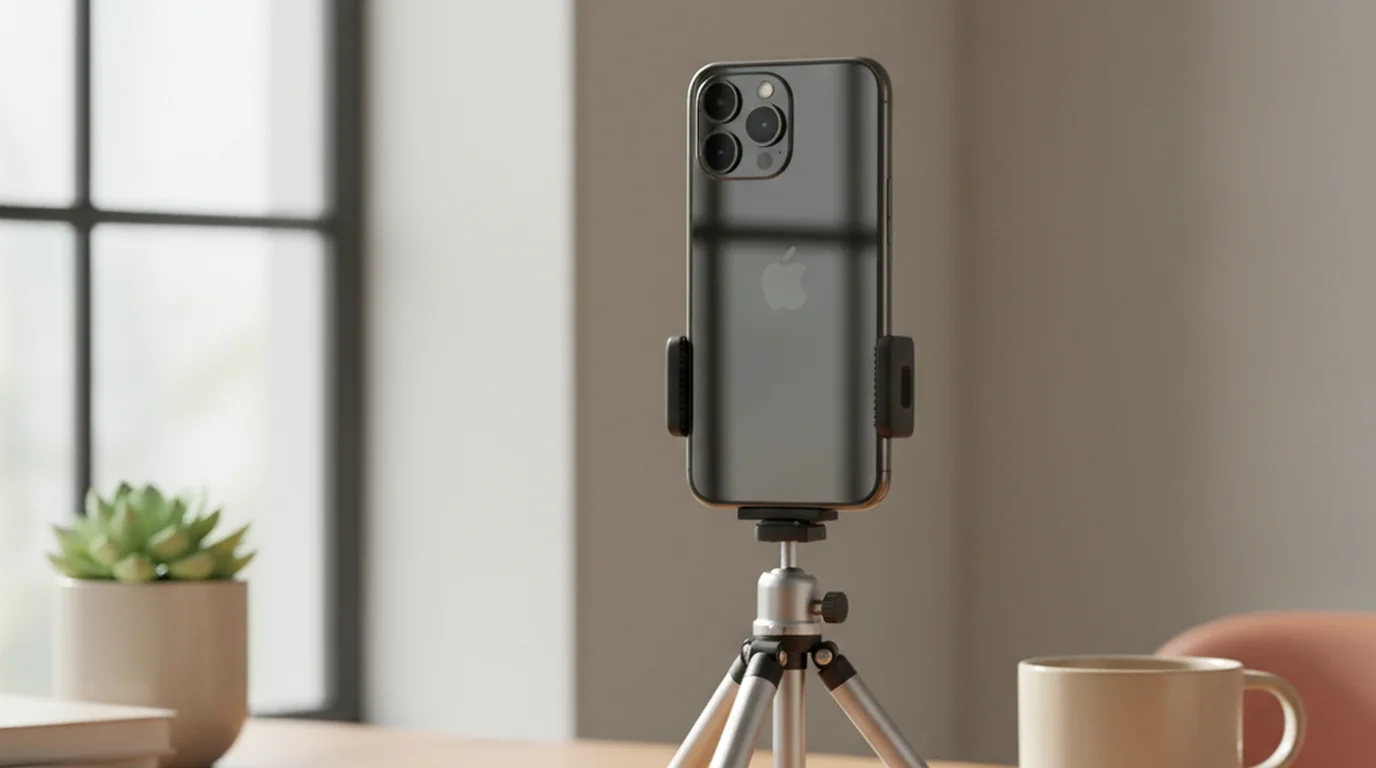
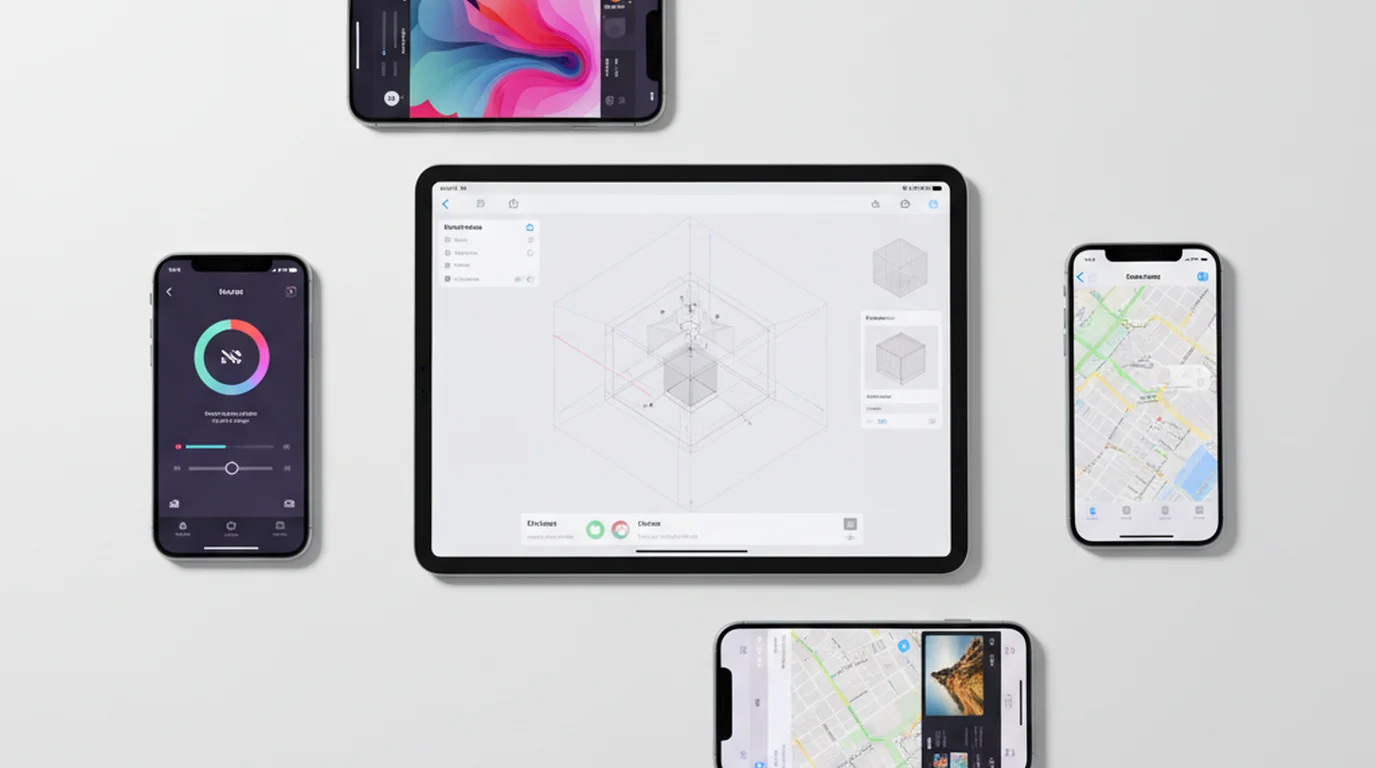
Teleprompter-Scrolling Scripts adalah aplikasi teleprompter gratis untuk iPhone, iPad, dan Mac. Tempel naskah, pilih mode, lalu baca — alurnya sesederhana membuka kamera ponsel Anda. Yang membedakannya adalah tiga mode bawaan yang menutup penataan yang benar-benar dihadapi kreator: merekam video di perangkat itu sendiri, membaca sementara alat lain yang merekam Anda, dan menyimpan audio saja. Naskah tetap di perangkat Anda, gulirnya jalan tanpa koneksi internet, dan tidak ada yang bergantung pada satu tab browser yang harus tetap terbuka di tengah take.
Teleprompter semestinya siap saat Anda butuh — di pesawat, di studio tanpa sinyal, atau lima menit sebelum panggilan langsung. Teleprompter-Scrolling Scripts bekerja di perangkat lebih dulu: tanpa akun, tanpa langganan, dan tanpa jaringan begitu terpasang. Satu aplikasi menangani perekaman video, prompter untuk tampil langsung, dan perekaman suara, jadi Anda tidak berpindah alat untuk tiap pekerjaan. Bagian-bagian di bawah membahas ketiga modenya — kapan masing-masing cocok, cara menyiapkannya, dan setelan yang menjaga penyampaian tetap terdengar wajar.
Mode Kamera: Merekam Video di iPhone, iPad, atau Mac Anda
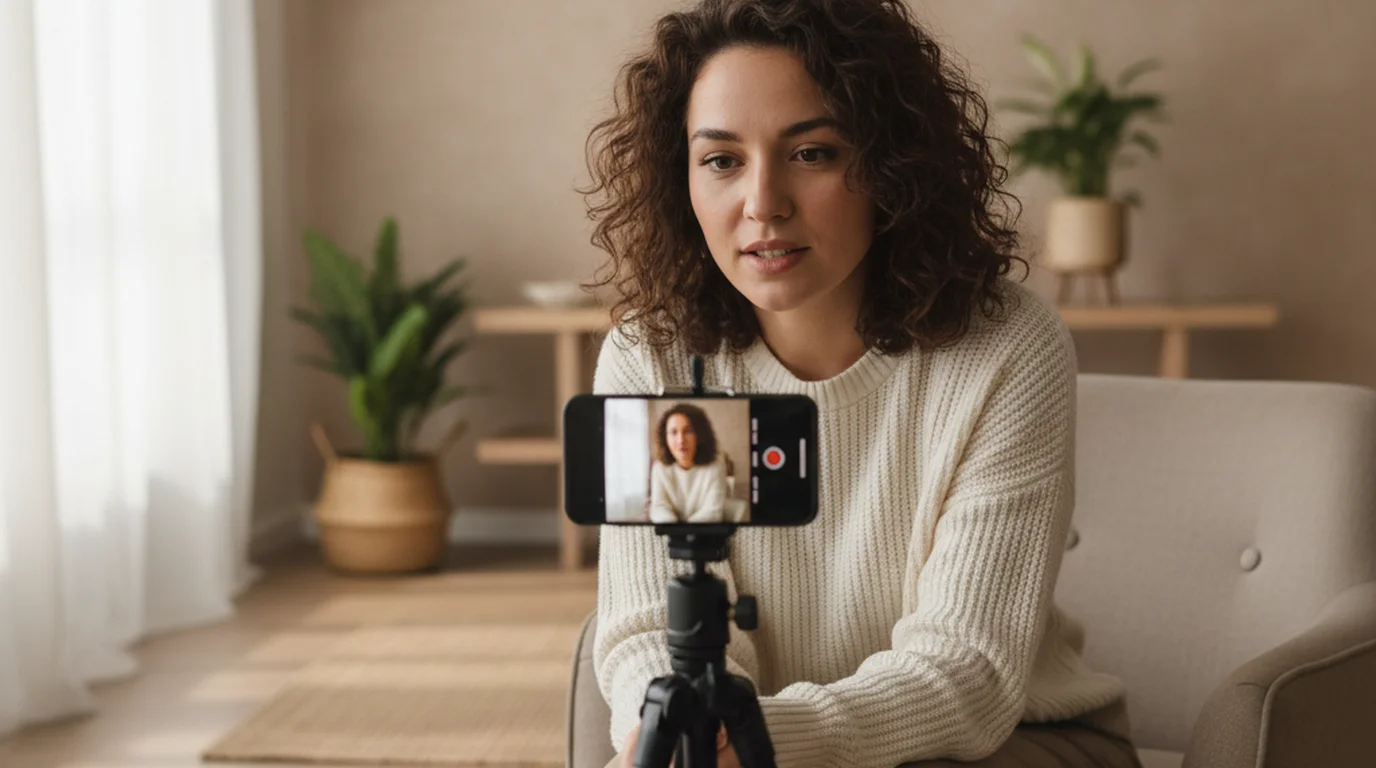
Mode Kamera menumpuk naskah di atas tampilan kamera langsung. Anda membaca dari layar; video yang tersimpan hanya memuat penyampaian Anda — tanpa teks teleprompter yang terlihat. Pakai mode ini setiap kali perangkat yang menjalankan aplikasinya adalah kameranya juga — ponsel di tripod, iPad pada ketinggian meja, atau Mac dengan webcam bawaan maupun eksternal.
Kapan memakai Mode Kamera
- YouTube, Reels, dan TikTok. Ketuk rekam di aplikasinya; naskahnya bergulir di atas tampilan kamera sementara Anda membaca. Sebagian besar kreator yang bicara langsung ke kamera memakai penataan ini — ponsel, tripod, dan Mode Kamera.
- UGC untuk merek. Penyampaian bernaskah dengan kontak mata yang wajar itulah yang membedakan UGC yang rapi dari rekaman sekadarnya. Mode Kamera menjaga take tetap cepat saat Anda merekam beberapa produk dalam satu sesi.
- Video kursus dan tutorial. Saat urutan langkah, istilah, dan angka yang dikutip harus tetap tepat, Mode Kamera menjaga kata-katanya tidak menyimpang sejak take pertama.
Cara menyiapkan Mode Kamera
- Buka Teleprompter-Scrolling Scripts, ketuk + untuk membuat proyek, lalu tempel naskah Anda.
- Ketuk Mode Kamera.
- Setel ukuran huruf — 36pt titik awal yang baik di iPhone; perbesar di iPad atau Mac kalau Anda duduk lebih jauh.
- Geser area teks ke dekat lensa kamera.
- Ketuk rekam. Naskahnya bergulir di atas tampilan kamera sementara Anda membaca.
- Berhenti setelah selesai. Videonya tersimpan tanpa naskah yang tertumpuk.
Mode Kamera berhasil karena letak teksnya. Naskah yang ditumpuk dekat lensa depan menempatkan baris bacaan Anda dan kameranya nyaris di titik yang sama — gerakan mata di antara keduanya terlalu kecil untuk disadari pemirsa sebagai memandang ke arah lain.
Mode Prompter: Tampil Langsung dan Penataan DSLR
Mode Prompter bekerja seperti teleprompter perangkat keras: teks bergulir layar penuh, kamera aplikasi mati, tanpa berkas yang tersimpan. Ada alat lain yang menangani apa yang dilihat penonton — ruangannya, aplikasi panggilan video, atau kamera khusus di meja.
Kapan memakai Mode Prompter
- Tampil langsung. Ceramah konferensi, pidato utama, webinar, dan presentasi Zoom di mana Anda butuh naskah di depan Anda tapi aplikasinya tidak perlu merekam. Untuk panggung atau podium, sandarkan iPad atau iPhone dalam Mode Prompter pada ketinggian mata. Untuk Zoom atau webcam MacBook, jalankan Mode Prompter di Mac tepat di bawah kamera bawaannya, atau sandarkan ponsel atau tablet di bawah lensa laptopnya. Lihat memakai teleprompter untuk panggilan video untuk panduan penyiapan lengkapnya.
- Wawancara video lewat laptop. Pewawancara Anda melihat Anda lewat browser mereka. Jalankan Mode Prompter di ponsel atau tablet yang disandarkan di bawah kamera MacBook, atau jalankan di Mac itu sendiri tepat di bawah webcamnya, supaya Anda bisa membaca jawaban yang sudah disiapkan sambil menjaga kontak mata.
- Rekaman Loom dan webcam Mac. Loom merekam dari kamera Mac Anda. Jalankan Mode Prompter di Mac dengan jendela naskahnya di bawah webcam, atau buka teleprompter online gratis di sebuah tab browser pada posisi yang sama.
- Penataan kamera DSLR atau mirrorless. Saat kamera khusus di tripod yang merekam, sandarkan iPad Anda dalam Mode Prompter tepat di bawah lensanya. Tabletnya menggulirkan naskah; kameranya menangkap gambar — pembagian yang sama seperti pada rig perangkat keras.
Cermin dan balik untuk rig kaca pemisah cahaya
Teleprompter perangkat keras dengan kaca bersudut menuntut teks yang terbalik. Mode Cermin membalik naskahnya secara horizontal; Balik menangani pemasangan terjungkir di bawah rignya. Pembalikan ini hanya memengaruhi apa yang Anda baca — video yang direkam tetap normal.
Cara menyiapkan Mode Prompter
- Ketuk + untuk membuat proyek lalu tempel naskah Anda.
- Ketuk Mode Prompter.
- Setel ukuran huruf ke 36–44pt pada jarak satu lengan, atau lebih besar kalau perangkatnya berada lebih jauh dari Anda.
- Letakkan layarnya dekat lensa yang merekam Anda — di bawah webcam laptop, tepat di bawah lensa DSLR, atau di podium untuk ceramah langsung.
- Mulai gulirnya satu ketukan sebelum Anda bicara.
Mode Suara: Merekam Audio Saja
Mode Suara menggulirkan naskah Anda dan menyimpan berkas audio — tanpa kamera, tanpa video. Ditambahkan pada versi 3.3 di iPhone, iPad, dan Mac, mode ini menutup take apa pun di mana Anda butuh rekaman di dalam aplikasinya tapi tidak butuh gambar.
Kapan memakai Mode Suara
- Segmen podcast. Pembuka, penutup, bacaan sponsor, dan segmen bicara sendiri yang bernaskah — termasuk di meja Mac tanpa kamera terbuka.
- Sulih suara dan narasi. Satu putaran narasi untuk video yang akan Anda sunting nanti, modul pembelajaran daring, atau contoh buku audio.
- Vokal di atas lirik Anda sendiri. Baca dan rekam dari layar yang sama tanpa perlu menyinkronkan perangkat terpisah.
Mode Suara adalah teleprompter plus perekam, bukan paket produksi lengkap. Untuk podcast dengan beberapa narasumber atau rangkaian vokal studio, pertahankan mikrofon dan penataan DAW Anda lalu pakai Mode Prompter sebagai penampil naskahnya. Untuk audio bernaskah yang direkam sendiri sambil bepergian, Mode Suara sudah cukup. Lihat apa yang dilakukan Mode Suara untuk rincinya.
Cara menyiapkan Mode Suara
- Ketuk + untuk membuat proyek lalu tempel naskah Anda.
- Ketuk Mode Suara. Tampilan kameranya tertutup; hanya naskah dan kendali audio yang tersisa.
- Setel ukuran huruf dan kecepatan gulir, lalu ketuk rekam.
- Berhenti setelah selesai. Aplikasinya menyimpan berkas audio — tanpa video yang menyertainya.
Cara Menulis Naskah yang Jalan di Ketiga Mode
Cara Anda menulis untuk teleprompter berbeda dari menulis esai atau materi slide. Bacakan dengan suara sambil menulis. Kalau sebuah kalimat terdengar kaku saat diucapkan, tulis ulang.
- Kalimat pendek. Setiap kalimat semestinya satu gagasan yang utuh. Kalimat majemuk yang panjang menuntut mata bergerak lebih banyak dan memecah irama membaca Anda.
- Tulis angka sebagai kata atau dalam bentuk yang sangat singkat. "Tiga miliar rupiah" lebih cepat dibaca daripada "Rp3.000.000.000". Angka yang diformat memperlambat pemindaian mata Anda.
- Tandai jeda Anda. Tambahkan tanda pisah — atau pemenggalan baris — di tempat Anda secara alami mengambil napas atau membiarkan sebuah poin mengendap. Naskah tanpa jeda bawaan menghasilkan penyampaian yang terkesan dikejar.
- Jangan menaskahkan semuanya. Naskahkan pembuka Anda, angka-angka Anda, perpindahan antar bagian, dan penutup Anda. Biarkan bagian tengah — tempat Anda menguasai materinya dalam-dalam — disampaikan secara alami. Menaskahkan segalanya menghasilkan rekaman yang datar.
Kecepatan Gulir dan Ukuran Huruf: Dua Setelan yang Paling Menentukan
Semua setelan lain di aplikasi teleprompter bersifat sekunder dibanding dua ini. Menyetel keduanya dengan benar itulah yang membedakan penyampaian yang terdengar wajar dari yang terdengar dibacakan.
Ukuran huruf
Aturannya: besarkan ukuran hurufnya sampai Anda berhenti memindai dari kiri ke kanan untuk membaca satu baris. Kalau mata Anda bergerak horizontal, teksnya terlalu kecil. Pada ukuran huruf yang tepat, Anda bisa membaca setiap baris di dalam bidang penglihatan tengah tanpa memutar mata — ini menjaga pandangan Anda tetap terpusat ke kamera. Sebagian besar orang berhenti di 36–44pt untuk membaca pada jarak satu lengan (60–80 cm). Di iPad yang dipakai lebih jauh, naikkan lagi.
Kecepatan gulir
Mulai di 90–110 kata per menit. Kecepatan yang tepat adalah yang membuat Anda merasa sedikit di depan teksnya — Anda bisa mengucapkan kata berikutnya sebelum kata itu muncul. Tempo itu terbaca sebagai percaya diri dan terkendali di depan kamera. Kecepatan yang membuat Anda mengejar gulirnya terbaca sebagai tergesa.
Kalibrasi di Mode Kamera: rekam klip uji 30 detik, tonton kembali, dan perhatikan mata Anda secara khusus. Di Mode Prompter atau Mode Suara, lakukan pembacaan bersuara yang diukur waktunya — sesuaikan kecepatan gulirnya sampai Anda merasa sedikit di depan teksnya. Sebagian besar orang butuh dua atau tiga kali uji untuk menemukan setelan idealnya.
Tips Agar Terlihat Wajar Saat Memakai Aplikasi Teleprompter
- Jangan mulai gulirnya dan penyampaian Anda pada saat yang sama. Mulai gulirnya satu detik sebelum Anda bicara. Kalimat pembuka Anda semestinya sudah terlihat saat Anda mulai — mencari-cari tempat pada detik pertama itu terlihat di kamera.
- Berkediplah dengan normal. Orang yang berkonsentrasi membaca kadang lebih jarang berkedip. Sadarilah untuk berkedip pada laju normal Anda. Kurang berkedip menciptakan tatapan yang kaku dan tidak wajar.
- Variasikan tempo Anda dengan sengaja. Pakai penanda jeda Anda untuk melambat demi penekanan. Jeda satu ketukan setelah poin penting adalah salah satu alat penyampaian paling efektif yang tersedia — sulit dilakukan secara alami dalam percakapan, tapi mudah direncanakan di dalam naskah.
- Rekam ulang bagian tertentu, bukan seluruh videonya. Di Mode Kamera, Anda bisa menjeda gulirnya tanpa menghentikan perekaman — tahan sesaat, ambil napas, lalu lanjutkan — atau berhenti dan ambil take baru untuk setiap bagian. Sebagian besar kreator konten profesional merekam per bagian ketimbang berusaha menyelesaikan seluruh naskah dalam take pertama.
Penelitian yang diterbitkan di Journal of Computer-Mediated Communication (2022) menemukan bahwa penyampaian dengan teleprompter dinilai pemirsa sama wajarnya dengan ucapan spontan ketika kecepatan gulirnya cocok dengan tempo penyampaian alami pembicaranya. Terlihat-tidaknya pemakaian teleprompter terutama ditentukan oleh ketidakcocokan kecepatan gulir — pembicara yang tergesa mengejar teksnya, atau bicara lebih cepat daripada gulirnya — bukan oleh tindakan membaca itu sendiri. Kalibrasinya, bukan latihannya, yang menentukan apakah tekniknya terdeteksi.
Pertanyaan Umum
Bisakah saya memakai ponsel sebagai teleprompter?
Bisa. Di Mode Kamera, ponsel Anda merekam video sementara naskahnya tertumpuk di atas tampilan kamera — pakai ini setiap kali iPhone, iPad, atau Mac Anda yang jadi kameranya. Di Mode Prompter, perangkatnya menggulirkan naskah layar penuh untuk tampil langsung atau penataan DSLR, tanpa berkas yang tersimpan. Mode Suara merekam audio saja.
Apakah aplikasi teleprompter sulit dipakai?
Tidak. Yang perlu dipelajari terutama memilih mode yang tepat serta mengalibrasi ukuran huruf dan kecepatan gulir. Sebagian besar orang mendapat hasil yang tampak wajar dalam dua atau tiga rekaman uji. Kesalahan paling umum adalah menyetel kecepatan gulir terlalu cepat — perlambat sampai Anda merasa sedikit di depan teksnya, dan penyampaian Anda akan terbaca percaya diri ketimbang tergesa.
Bagaimana teleprompter di iPhone bekerja?
Di Mode Kamera, naskahnya tertumpuk di atas tampilan kamera langsung — geser area teksnya ke dekat lensa lalu ketuk rekam. Di Mode Prompter, naskahnya mengisi layar sementara alat lain yang merekam Anda: panggilan Zoom, ceramah langsung, atau DSLR di tripod. Mode Suara menggulirkan naskah dan menyimpan audio saja.
Apakah ada aplikasi teleprompter gratis yang bagus?
Ada. Teleprompter-Scrolling Scripts gratis di iPhone, iPad, dan Mac dengan Mode Prompter, Mode Kamera, dan Mode Suara, tanpa watermark. Ada juga versi gratis berbasis browser di teleprompter.works/online/ untuk Mode Prompter tanpa perlu unduhan. Keduanya bekerja di perangkat lebih dulu — naskah Anda tetap di perangkat Anda.
Mode teleprompter mana yang sebaiknya saya pakai?
Mode Kamera kalau Anda ingin video dari iPhone, iPad, atau Mac — naskahnya tertumpuk di atas tampilan kamera langsung. Mode Prompter untuk tampil langsung atau saat kamera DSLR atau mirrorless yang merekam; aplikasinya tidak menyimpan berkas. Mode Suara kalau Anda hanya ingin audio, misalnya segmen podcast atau putaran sulih suara.
Kecepatan gulir berapa yang sebaiknya saya pakai untuk aplikasi teleprompter?
Mulai di 90–110 kata per menit untuk rekaman bergaya percakapan. Di Mode Kamera, rekam uji 30 detik lalu perhatikan mata Anda saat memutar ulang. Di Mode Prompter atau Mode Suara, lakukan pembacaan bersuara yang diukur waktunya. Kalau Anda terlihat sedang membaca, perlambat gulirnya. Kalau Anda tergesa mengejarnya, naikkan kecepatannya. Ukuran huruf juga memengaruhi ini — teks yang lebih besar pada angka kata per menit yang sama terasa lebih lambat karena setiap kata memakan lebih banyak ruang penglihatan.
Apakah aplikasi teleprompternya punya mode cermin?
Punya. Mode Cermin membalik naskahnya secara horizontal supaya terbaca benar lewat kaca teleprompter pemisah cahaya, dan mode balik memutarnya ke arah lain untuk perangkat yang dipasang terjungkir. Itulah yang membuat ponsel atau iPad bisa menggerakkan rig prompter perangkat keras, bukan cuma diletakkan di samping lensa. Pembalikan ini hanya memengaruhi apa yang Anda baca — apa pun yang Anda rekam keluar normal.
Bisakah aplikasi teleprompter merekam audio tanpa video?
Bisa, di Mode Suara. Ia merekam suara lewat mikrofon perangkat sementara naskahnya bergulir, lalu menyimpan berkas audio tanpa melibatkan kamera. Mode ini cocok untuk segmen podcast, putaran sulih suara, dan merekam vokal sambil membaca lirik. Untuk siniar yang diterbitkan dengan narasumber atau vokal master, pertahankan mikrofon dan antarmuka ke DAW lalu jalankan Mode Prompter sebagai penampil naskahnya.
Panduan lengkap: Teleprompter Adalah Apa? Cara Kerjanya, Jenisnya, dan Kapan Memakainya — sejarahnya, perangkat keras vs perangkat lunak, jenisnya, biayanya, dan pilihan gratis untuk setiap platform.
Panduan lengkap: Panduan Lengkap Kreator Konten Solo (2026) — penulisan naskah, penyampaian, penataan kamera, strategi platform, dan alat gratis yang dibutuhkan setiap kreator solo.
Lauren MercerLauren Mercer membuat dan menjual kursus online tentang penulisan naskah, penyampaian di depan kamera, dan alur kerja produksi video. Ia menulis tentang seluruh jalan dari naskah sampai layar — alat tulis berbasis AI, penataan rekaman, dan titik-titik hambatan yang memperlambat pengajar solo.
Coba ketiga modenya gratis — tanpa perlu akun
Unduh aplikasinya untuk iPhone, iPad, dan Mac untuk memakai Mode Prompter, Mode Kamera, dan Mode Suara. Atau pakai teleprompter online gratisnya untuk Mode Prompter lewat browser tanpa pemasangan.
Pakai Teleprompter Online Gratis Dapatkan Aplikasi Gratis