Aplikasi Teleprompter untuk iPhone Rekam 4K Sambil Membaca

Naskah Anda bergulir di layar sementara kamera iPhone merekam. Rekam video TikTok, Reels, Shorts, klip YouTube, materi pelajaran, dan demo produk tanpa menghafal satu baris pun. Atur ukuran teks, warna, kecepatan gulir, dan tata letak. Tanpa langganan, tanpa akun, tidak ada yang perlu dibuka dengan bayaran.

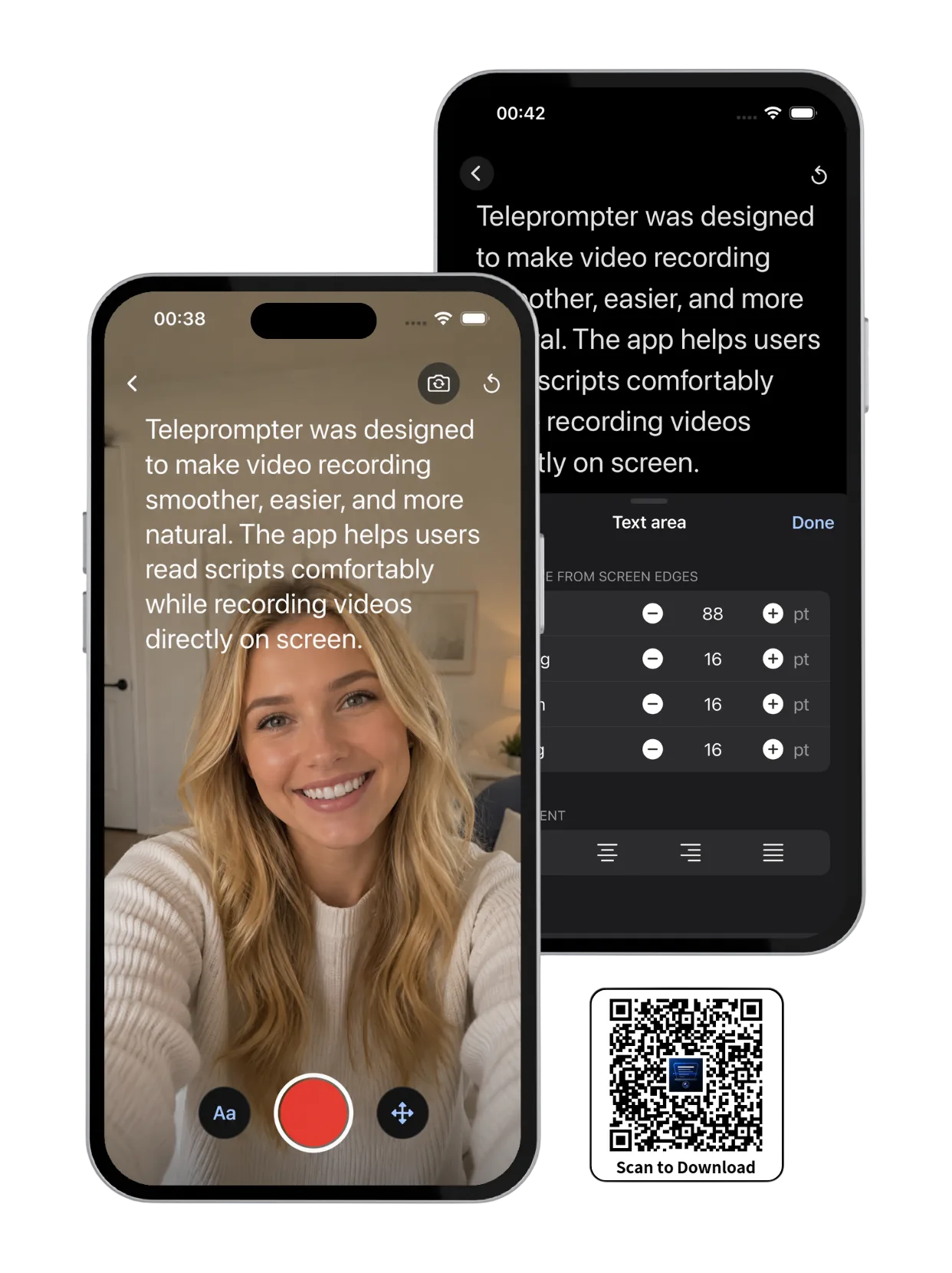
Aplikasi teleprompter iPhone yang menampilkan Mode Kamera, pengaturan area teks, dan kode QR untuk mengunduh

Di mana kreator memakai teleprompter iPhone: Reels, vlog, dan rekaman dengan tripod

Perekaman vertikal yang cepat, teks yang terbaca dekat kamera, dan lebih sedikit take ulang tanpa penataan produksi yang rumit.

Tripod dan dudukan

Rekaman bicara ke kamera, materi pelajaran, dan penjelasan produk yang stabil, dengan garis pandang yang konsisten sementara naskah tetap enak dibaca.

Dipegang tangan sambil bergerak

Wawancara di jalan, vlog kreator, dan rekaman sambil berjalan — ponselnya bergerak tapi kalimat Anda tetap jelas.

Meja kerja dan rig mini

Penataan tripod meja atau tripod kecil untuk merekam dengan santai, membuat hook selepas kerja, dan menyetel warna serta jarak baris dengan cepat sebelum merekam.

Yang penting dalam aplikasi teleprompter untuk iPhone

Aplikasi teleprompter untuk iPhone harus menyeimbangkan teks yang terbaca, kendali gulir, komposisi kamera, dan kualitas file yang Anda dapatkan di akhir.

Teks yang terbaca dekat lensa

Atur bebas ukuran teks serta ukuran dan posisi area teks — mau tata letak sempit 2–3 baris yang dekat lensa, atau tampilan membaca yang lebih besar.

Mode Prompter atau Mode Kamera

Pakai gulir teks murni tanpa kamera, Mode Kamera dengan dukungan kamera depan/belakang saat Anda ingin merekam sekaligus menampilkan naskah, atau Mode Suara saat hanya audionya yang penting.

Naskah yang tersimpan di perangkat

Simpan naskah Anda siap pakai di perangkat untuk perjalanan, acara, ruang kelas, atau sesi cepat di mana koneksi internet belum tentu stabil.

Hasil yang benar-benar bisa diunggah

Prompter yang merekam pada resolusi rendah memaksa Anda mengulang dengan kamera bawaan. Merekam dalam 4K berarti file yang Anda hasilkan sambil membaca adalah file yang Anda unggah.

Rekaman 4K pada 24, 30, atau 60 fps

Ditambahkan di versi 3.1 untuk iPhone dan iPad. Pilih frame rate sebelum merekam — naskahnya tetap bergulir apa pun pilihan Anda.

24 fps — tampilan sinematik

Frame rate yang dipakai film layar lebar selama satu abad. Ada sedikit motion blur, rasanya lebih lembut. Cocok untuk wawancara, video brand, dan apa pun yang ingin terlihat terencana ketimbang spontan.

30 fps — pilihan bawaan untuk bicara ke kamera

Pilihan yang tepat untuk hampir semua rekaman bernaskah. Membaca dari prompter berarti Anda sedang bicara, bukan bergerak cepat, jadi tidak ada yang perlu diperjelas oleh frame rate lebih tinggi. Ukuran filenya separuh dari 60 fps untuk kualitas yang sama di mata.

60 fps — untuk gerakan dan ruang gerak lambat

Layak dipakai kalau ada sesuatu di dalam frame yang benar-benar bergerak cepat, atau kalau Anda berencana memperlambat rekamannya saat menyunting. Biayanya sekitar dua kali penyimpanan dan lebih banyak baterai per menit.

4K pada 30 fps adalah setelan yang sebaiknya dibiarkan oleh hampir semua kreator: setelan ini cocok dengan hasil enkode ulang YouTube, Reels, dan TikTok, dan memberi ruang untuk memotong atau menyusun ulang versi vertikal dari rekaman horizontal tanpa kehilangan detail.

Fitur

Semua yang Anda butuhkan agar terdengar percaya diri di depan kamera, tanpa menghafal setiap baris.

  • Bekerja di iPhone Anda sendiri

    Naskah dan pengaturan tetap di perangkat, jadi sinyal yang lemah tidak menghalangi Anda membuka aplikasi atau merekam.

  • Cepat dan terasa akrab seperti Kamera

    Alur yang ringan dan tetap sederhana, jadi Anda lebih sedikit di dalam menu dan lebih banyak di depan kamera.

  • Rekam sambil membaca

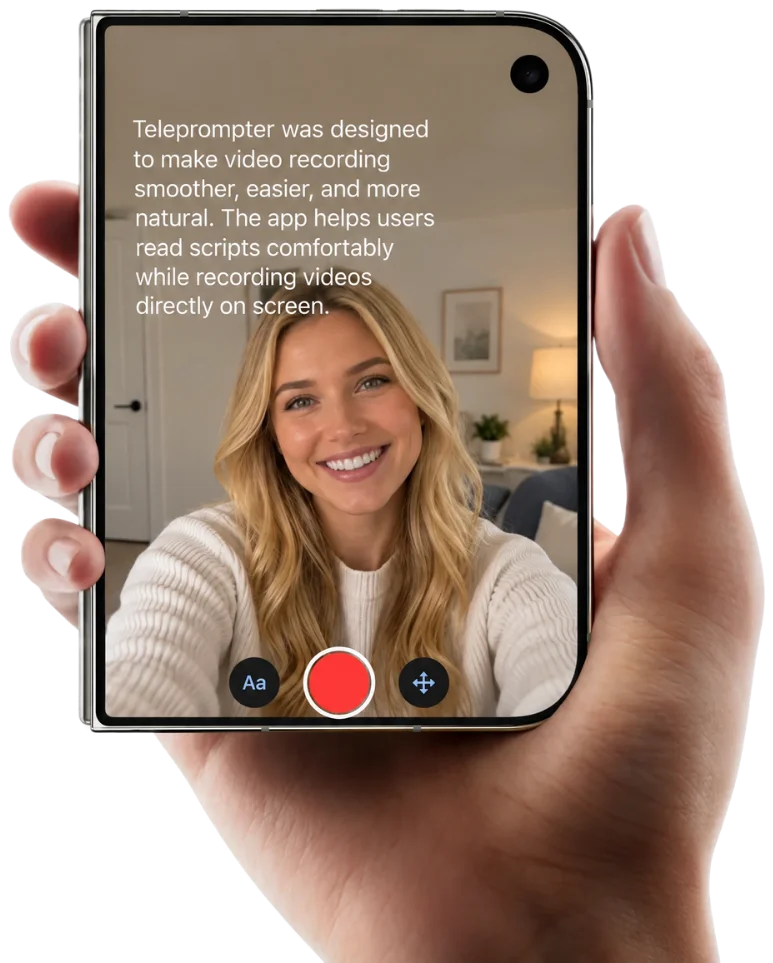
    Pakai Mode Kamera untuk merekam dengan kamera bawaan iPhone sementara naskah tetap di atas tampilan kamera.

  • Mode Suara untuk rekaman audio saja

    Rekam audio tanpa video sementara naskah bergulir — untuk episode podcast, sulih suara, dan menyanyi mengikuti lirik Anda sendiri.

  • Jeda dan kendali naskah manual

    Di Mode Prompter, Mode Kamera, dan Mode Suara, Anda bisa menghentikan gulir atau menggeser naskah ke atas dan ke bawah dengan tangan.

  • Cermin dan balik untuk rig prompter

    Balik teks untuk cermin teleprompter beam splitter, atau putar teks saat iPhone dipasang terbalik.

  • Jendela naskah yang bisa Anda setel

    Atur ukuran teks, warna teks, kecepatan gulir, serta ukuran dan posisi area teks untuk komposisi tripod, dudukan, atau dipegang tangan.

  • Gulir yang Anda kemudikan sendiri

    Berhenti di baris mana pun, kembali untuk membaca ulang, atau melompat ke depan — bukan terkunci dalam satu gulir otomatis yang panjang.

Kata kreator iPhone

Dari kreator video pendek sampai produser di lokasi.

★★★★★

"Mode Kamera persis yang saya butuhkan untuk konten pendek. Naskahnya tertumpuk tepat di atas tampilan kamera — saya bisa membaca dan merekam dalam satu take tanpa berpindah ke aplikasi catatan. iPhone saya sekarang adalah seluruh studio saya."

Maya Chen Maya Chen Kreator Konten
★★★★★

"Saya banyak mengerjakan pekerjaan klien hanya dengan iPhone dan kru kecil. Bisa berpindah antara kamera depan dan belakang tanpa kerepotan, dengan naskah selalu di layar, memotong separuh waktu pengambilan gambar saya di lokasi."

Natalie Brooks Natalie Brooks Produser Video
★★★★★

"Saya sudah mengulas puluhan aplikasi teleprompter iPhone dan sebagian besar menyembunyikan fitur dasar di balik dinding bayar atau menutup sendiri di tengah pengambilan gambar. Ini penerapan paling bersih yang pernah saya uji — ia melakukan tepat apa yang dijanjikan, sejak percobaan pertama, setiap kali."

Ryan Kowalski Ryan Kowalski Pengulas Aplikasi iOS & macOS

Pertanyaan Umum

Jawaban praktis soal perekaman, penggunaan offline, penataan perangkat, dan penyampaian yang wajar.

Bagaimana cara memakai iPhone sebagai teleprompter?

Pasang aplikasi teleprompter, tempel naskah Anda, lalu pilih Mode Kamera supaya teksnya bergulir di atas tampilan kamera saat Anda merekam. Letakkan area teks dekat bagian atas layar agar mata Anda tetap dekat lensa, lalu sesuaikan kecepatan gulir dengan tempo bicara Anda yang sebenarnya. Di Mode Prompter, aplikasi hanya menampilkan teks — untuk saat perangkat lain atau orang lain yang merekam.

Apakah iPhone punya teleprompter bawaan?

Tidak. iOS tidak punya teleprompter bawaan di aplikasi Kamera, dan tidak ada setelan sistem yang menggulirkan teks di atas tampilan kamera. Anda butuh aplikasi terpisah untuk menumpuk naskah bergulir di atas tampilan kamera.

Bisakah teleprompter iPhone merekam dalam 4K?

Bisa. Versi 3.1 menambahkan perekaman 4K di iPhone dan iPad, dengan pilihan 24, 30, atau 60 fps. Untuk rekaman bernaskah langsung ke kamera, 4K pada 30 fps adalah setelan yang sebaiknya dipakai hampir semua kreator: 60 fps kira-kira menggandakan ukuran file tanpa keuntungan yang terlihat kalau tidak ada yang bergerak cepat di dalam frame.

Bisakah saya merekam video sambil membaca naskah di iPhone?

Bisa. Mode Kamera memakai kamera bawaan iPhone, mendukung perekaman kamera depan maupun belakang, dan menumpuk teks teleprompter di atas tampilan kamera.

Apakah teleprompter iPhone cocok untuk TikTok, Reels, dan Shorts?

Cocok. Ia bekerja baik untuk video pendek vertikal, hook, kabar dari kreator, demo produk, dan klip bicara ke kamera.

Bisakah dipakai offline di iPhone?

Bisa. Aplikasinya bekerja di perangkat sendiri, jadi naskah dan pengaturan prompter tetap tersedia tanpa bergantung pada sesi browser atau koneksi yang terus menyala.

Setelan apa yang membantu kontak mata di iPhone?

Ukuran teks, warna teks, kecepatan gulir, serta ukuran dan posisi area teks adalah yang paling berpengaruh, karena keempatnya menentukan keterbacaan dan seberapa jauh mata Anda bergerak dari kamera.

Bisakah saya merekam audio saja tanpa video di iPhone?

Bisa. Mode Suara merekam audio sementara naskah bergulir, tanpa kamera dan tanpa file video. Mode ini dibuat untuk episode podcast, sulih suara dan narasi, serta menyanyi mengikuti lirik Anda sendiri — situasi di mana file video hanya akan jadi sesuatu yang dihapus setelahnya. Kecepatan gulir, ukuran teks, dan kontrol suara bekerja sama seperti di dua mode lainnya.

Apa saja tiga mode di aplikasi iPhone?

Mode Kamera merekam video dengan naskah Anda tertumpuk di atas tampilan kamera. Mode Prompter hanya menampilkan teks bergulir, untuk saat kamera lain atau perangkat lain yang merekam. Mode Suara merekam audio tanpa video. Pilih modenya berdasarkan apa yang Anda inginkan di akhir: file video, tidak ada file, atau file audio.

Apakah teleprompter iPhone punya mode cermin?

Punya. Mode cermin membalik naskah secara horizontal agar terbaca benar melalui kaca teleprompter beam splitter, dan mode balik memutarnya ke arah lain untuk dudukan yang terpasang terbalik. Keduanya membuat iPhone bisa berperan sebagai layar di dalam rig teleprompter konvensional, bukan berdiri di sebelahnya. Tidak ada yang memengaruhi video yang direkam — pembalikan hanya berlaku pada apa yang Anda baca.

Unduh aplikasi iPhone

Unduh untuk iPhone. Naskah Anda tetap di perangkat dengan alur yang menghormati privasi dan bekerja tanpa koneksi.