Prompter do telefonu Nagrywaj w 4K, kiedy czytasz

Twój tekst przewija się na ekranie, a kamera telefonu nagrywa. Nagrywaj filmy na TikToka, Reels, Shorts, klipy na YouTube'a, lekcje i pokazy produktu, nie ucząc się ani jednego zdania na pamięć. Ustaw wielkość liter, kolory, prędkość przewijania i układ. Bez abonamentu, bez konta, nic do odblokowania. Aplikacja jest na iPhone'a — na Androidzie otwórz darmowy prompter online w przeglądarce.

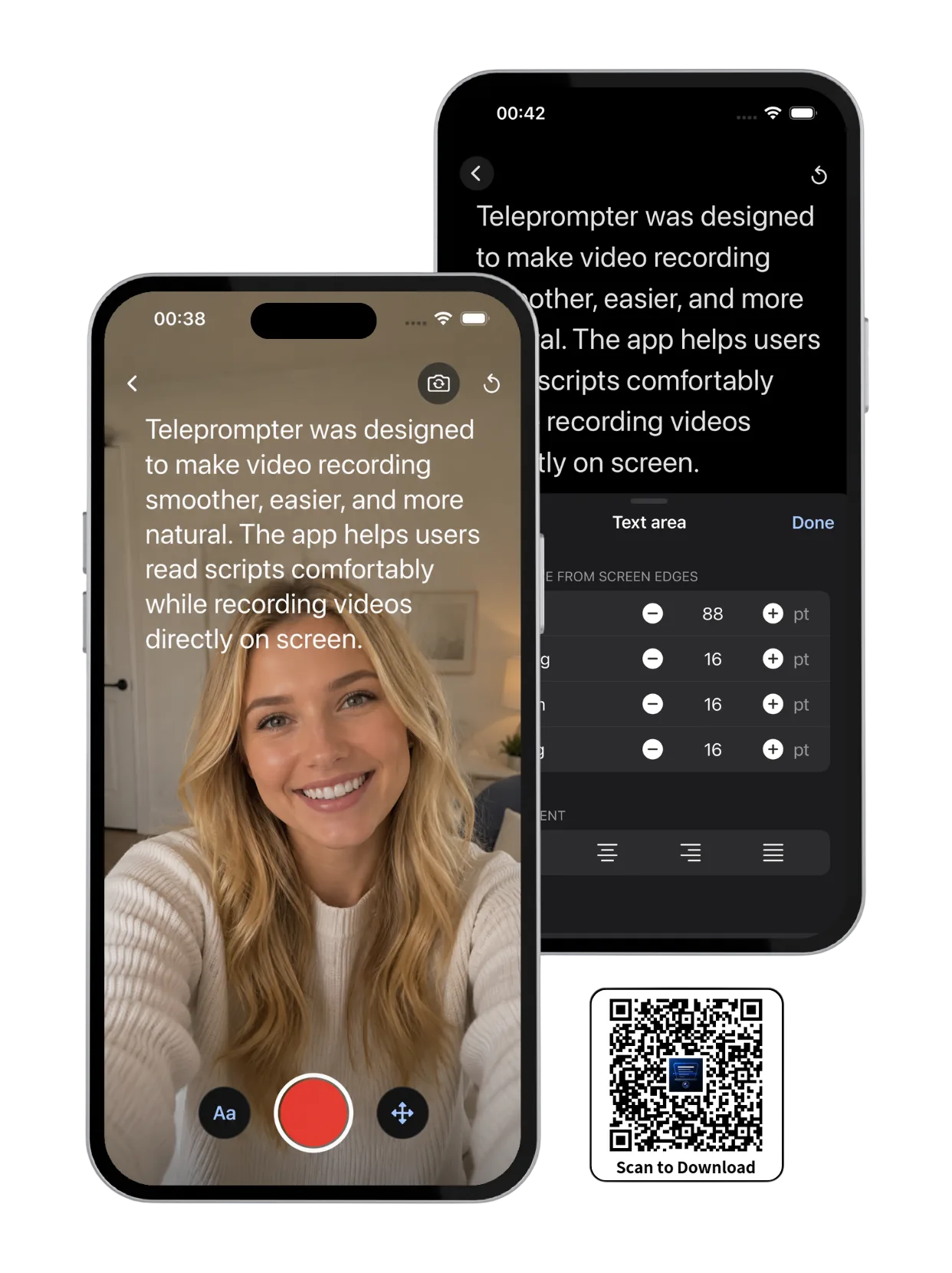
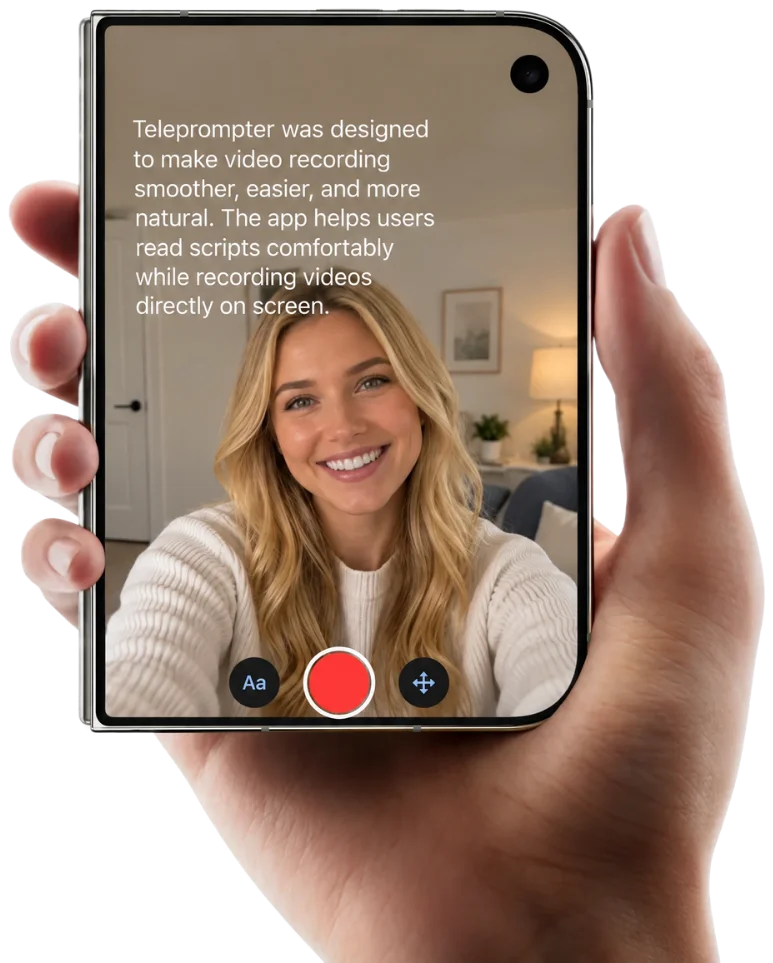
Aplikacja prompter na iPhone'a: tryb kamery, ustawienia pola tekstu i kod QR do pobrania

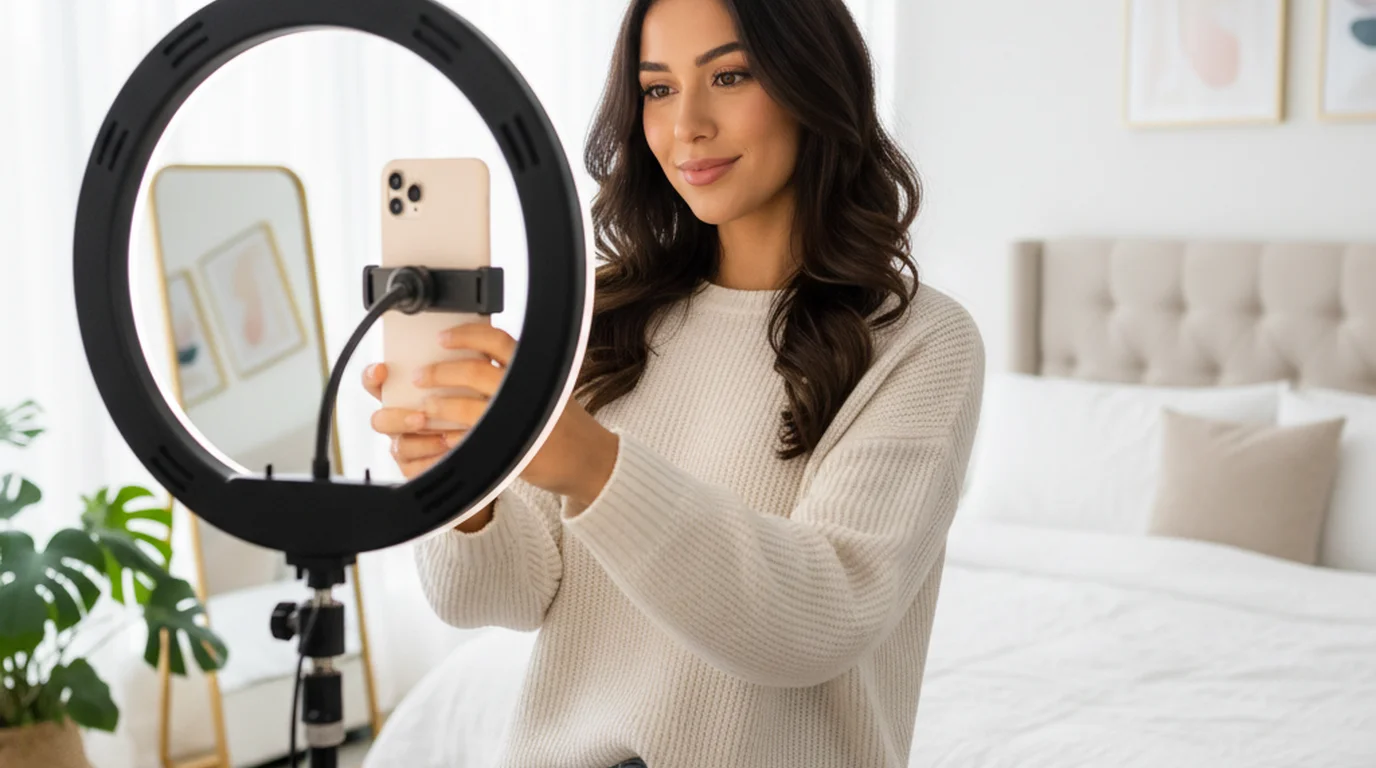
Gdzie twórcy używają promptera w telefonie: Reels, vlogi i ujęcia ze statywu

Szybkie pionowe nagrania, czytelny tekst blisko kamery i mniej powtórek — bez rozbudowanej produkcji.

Statyw i uchwyt

Stabilne gadające głowy, lekcje i pokazy produktu z powtarzalną linią wzroku, przy tekście, który wciąż łatwo czytać.

Z ręki, w ruchu

Sondy uliczne, vlogi twórców i ujęcia w marszu, gdzie telefon się rusza, a twoje kwestie zostają wyraźne.

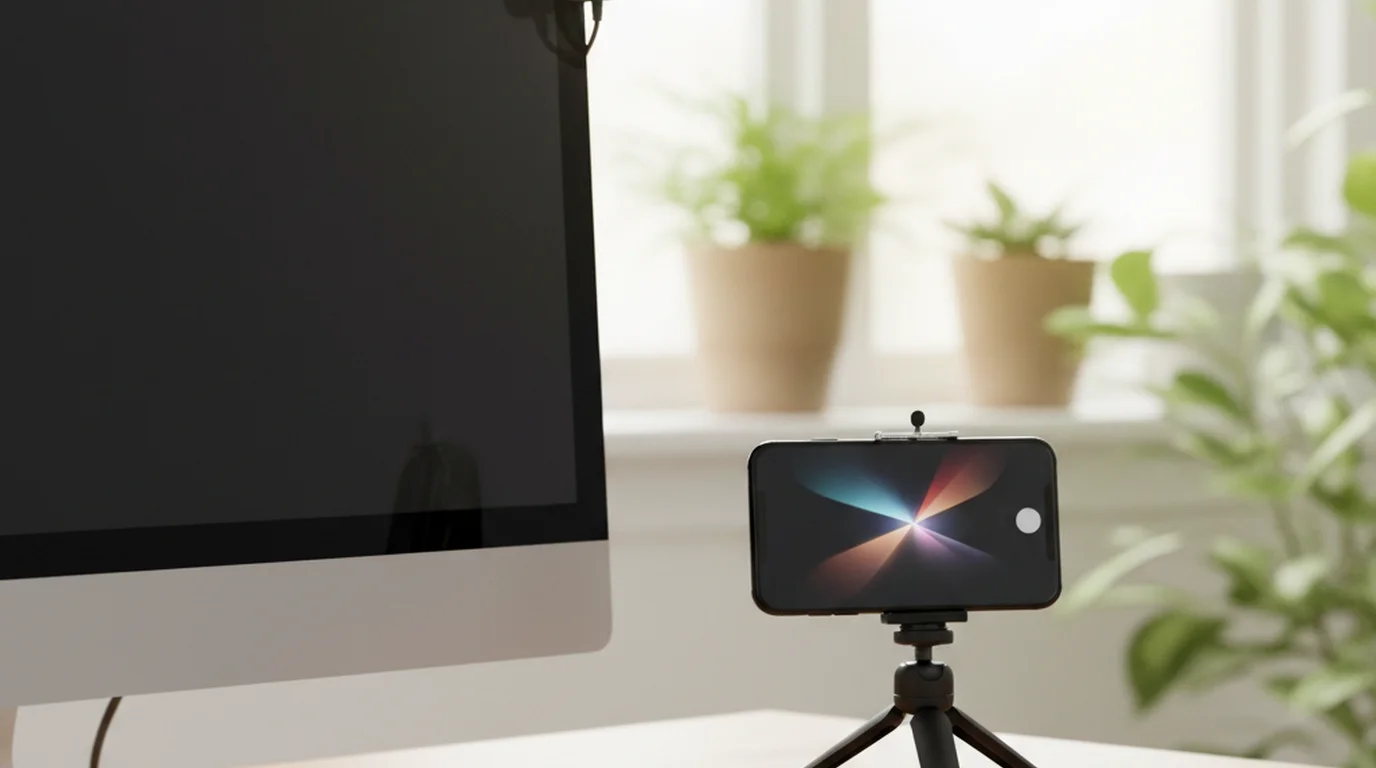
Biurko i mały zestaw

Ustawienia na blacie albo mały statyw — do kręcenia po domu, wieczornych hooków i szybkich zmian kolorów oraz odstępów przed nagraniem.

Co się liczy w aplikacji prompter do telefonu

Aplikacja prompter do telefonu musi pogodzić czytelny tekst, kontrolę przewijania, kadrowanie kamery i jakość pliku, który na końcu dostajesz.

Czytelny tekst blisko obiektywu

Dowolnie ustaw wielkość liter oraz rozmiar i położenie pola tekstu — od wąskiego układu na 2–3 linijki przy obiektywie do większego widoku do czytania.

Tryb promptera albo tryb kamery

Czyste przewijanie tekstu bez kamery, tryb kamery z obsługą kamery przedniej i tylnej, gdy chcesz nagrywać i mieć tekst na obrazie w jednym przebiegu, albo tryb głosowy, gdy liczy się tylko dźwięk.

Tekst dostępny lokalnie

Trzymaj tekst gotowy na urządzeniu — w podróży, na wydarzeniach, w sali albo przy szybkich sesjach, gdzie internet bywa kapryśny.

Plik, który naprawdę opublikujesz

Prompter nagrywający w niskiej rozdzielczości zmusza cię do drugiego ujęcia w systemowej kamerze. Nagrywanie w 4K oznacza, że plik, na którym skończyłeś czytać, jest plikiem, który wrzucasz.

Nagrywanie w 4K przy 24, 30 albo 60 kl./s

Dodane w wersji 3.1 na iPhone'a i iPada. Wybierz liczbę klatek przed nagraniem — tekst przewija się tak samo.

24 kl./s — wygląd kinowy

Liczba klatek, której kino fabularne używa od stu lat. Lekkie rozmycie ruchu, łagodniejszy charakter. Dobre do wywiadów, materiałów wizerunkowych i wszystkiego, co ma wyglądać przemyślanie, a nie na gorąco.

30 kl./s — domyślne do mówienia do kamery

Właściwy wybór do większości nagrań z tekstem. Czytając z promptera, mówisz, a nie biegasz, więc wyższa liczba klatek nie ma czego rozdzielić. Plik o połowę mniejszy niż przy 60 kl./s, przy tej samej widocznej jakości.

60 kl./s — ruch i zapas na zwolnienie

Warto, gdy coś w kadrze naprawdę szybko się rusza albo gdy planujesz zwolnić materiał w montażu. Kosztuje około dwa razy więcej miejsca i więcej baterii na minutę.

4K przy 30 kl./s to ustawienie, na którym większość twórców powinna zostać: odpowiada temu, do czego YouTube, Reels i TikTok i tak przekodowują, i daje zapas, żeby wykroić pionowy kadr z poziomego ujęcia bez utraty szczegółów.

Funkcje

Wszystko, czego potrzebujesz, żeby brzmieć pewnie przed kamerą, bez uczenia się każdego zdania na pamięć.

  • Wszystko lokalnie, na twoim telefonie

    Teksty i ustawienia zostają na urządzeniu, więc słaby zasięg nie przeszkodzi ci otworzyć aplikacji ani nagrać.

  • Szybko i znajomo, jak systemowa kamera

    Lekki przebieg, który zostaje prosty — mniej czasu w menu, więcej na ujęcie.

  • Nagrywaj, kiedy czytasz

    W trybie kamery nagrywasz wbudowaną kamerą telefonu, a tekst zostaje na podglądzie obrazu.

  • Tryb głosowy do nagrań bez obrazu

    Nagrywaj dźwięk bez obrazu, kiedy tekst się przewija — do odcinków podcastu, nagrań lektorskich i śpiewania do własnego tekstu.

  • Pauza i ręczne przesuwanie tekstu

    W trybie promptera, trybie kamery i trybie głosowym możesz zatrzymać przewijanie albo ręcznie przesunąć tekst w górę lub w dół.

  • Odbicie lustrzane i obrót pod zestawy prompterowe

    Odbij tekst pod lustro promptera z płytką światłodzielącą albo obróć go, gdy iPhone jest zamontowany do góry nogami.

  • Okno tekstu, które sobie dopasujesz

    Ustaw wielkość liter, kolor tekstu, prędkość przewijania oraz rozmiar i położenie pola tekstu pod statyw, uchwyt albo trzymanie w ręce.

  • Przewijanie, którym kierujesz ręcznie

    Zatrzymaj się na dowolnej linijce, wróć, żeby przeczytać ponownie, albo przeskocz dalej — zamiast tkwić w jednym długim automatycznym przewijaniu.

Co mówią twórcy nagrywający telefonem

Od twórców krótkich form do producentów pracujących w plenerze.

★★★★★

„Tryb kamery to dokładnie to, czego potrzebowałam do krótkich form. Tekst wyświetla się wprost na podglądzie kamery — mogę czytać i nagrywać w jednym ujęciu, bez przełączania się do notatnika. Mój iPhone jest teraz całym moim studiem.”

Maya Chen Maya Chen Twórczyni treści
★★★★★

„Dużo materiałów dla klientów nagrywam samym iPhone'em i w małej ekipie. To, że mogę przeskakiwać między kamerą przednią i tylną bez grzebania w ustawieniach, mając tekst zawsze na ekranie, skróciło mi zdjęcia w plenerze o połowę.”

Natalie Brooks Natalie Brooks Producentka wideo
★★★★★

„Sprawdziłem dziesiątki aplikacji prompter na iPhone'a i większość ukrywa podstawowe funkcje za płatnością albo wysypuje się w trakcie zdjęć. To najczystsze wykonanie, jakie testowałem — robi dokładnie to, co obiecuje, za pierwszym razem i za każdym razem.”

Ryan Kowalski Ryan Kowalski Recenzent aplikacji iOS i macOS

Najczęstsze pytania

Praktyczne odpowiedzi o nagrywaniu, pracy offline, ustawieniu urządzenia i naturalnym mówieniu.

Jak używać telefonu jako promptera?

Zainstaluj aplikację prompter, wklej tekst i wybierz tryb kamery, żeby tekst przewijał się na podglądzie obrazu, kiedy nagrywasz. Ustaw pole tekstu blisko górnej krawędzi ekranu, żeby wzrok został przy obiektywie, a potem dopasuj prędkość przewijania do tego, jak szybko naprawdę mówisz. W trybie promptera aplikacja pokazuje tylko tekst — wtedy, gdy nagrywa drugie urządzenie albo ktoś inny.

Czy iPhone ma wbudowanego promptera?

Nie. iOS nie ma promptera w aplikacji Kamera i nie ma ustawienia systemowego, które przewijałoby tekst na podglądzie. Do nałożenia przewijanego tekstu na obraz z kamery potrzebna jest osobna aplikacja.

Czy prompter w telefonie nagrywa w 4K?

Tak. Wersja 3.1 dodała nagrywanie w 4K na iPhonie i iPadzie, z wyborem 24, 30 albo 60 kl./s. Do mówienia z tekstem wprost do kamery najlepsze jest 4K przy 30 kl./s: 60 kl./s podwaja rozmiar pliku bez widocznego zysku, gdy nic w kadrze nie rusza się szybko.

Czy mogę nagrywać wideo, czytając tekst na telefonie?

Tak. Tryb kamery korzysta z wbudowanej kamery iPhone'a, obsługuje nagrywanie przednią i tylną kamerą i nakłada tekst promptera na podgląd obrazu.

Czy prompter w telefonie nadaje się do TikToka, Reels i Shorts?

Tak. Dobrze działa przy pionowych krótkich filmach, hookach, aktualnościach od twórcy, pokazach produktu i klipach typu gadająca głowa.

Czy mogę używać go offline na telefonie?

Tak. Aplikacja działa lokalnie, więc teksty i sterowanie prompterem są dostępne bez sesji w przeglądarce i bez stałego połączenia.

Jakie ustawienia pomagają utrzymać kontakt wzrokowy na telefonie?

Najważniejsze są wielkość liter, kolor tekstu, prędkość przewijania oraz rozmiar i położenie pola tekstu — od nich zależy czytelność i to, jak daleko wzrok odchodzi od kamery.

Czy mogę nagrać tylko dźwięk, bez obrazu, na telefonie?

Tak. Tryb głosowy nagrywa dźwięk, kiedy tekst się przewija — bez kamery i bez pliku wideo. Jest zrobiony pod odcinki podcastu, nagrania lektorskie i narracyjne oraz śpiewanie do własnego tekstu, gdzie plik wideo byłby tylko czymś do usunięcia. Prędkość przewijania, wielkość liter i sterowanie głosem działają tak samo jak w pozostałych dwóch trybach.

Jakie są trzy tryby w aplikacji na telefon?

Tryb kamery nagrywa wideo z twoim tekstem nałożonym na podgląd obrazu. Tryb promptera pokazuje tylko przewijany tekst — wtedy, gdy nagrywa osobna kamera albo inne urządzenie. Tryb głosowy nagrywa dźwięk bez obrazu. Tryb wybieraj po tym, co ma zostać na końcu: plik wideo, nic albo plik dźwiękowy.

Czy prompter w telefonie ma tryb odbicia lustrzanego?

Tak. Odbicie lustrzane odwraca tekst w poziomie, żeby czytał się poprawnie przez szybę promptera z płytką światłodzielącą, a obrót przewraca go w drugą stronę pod montaż do góry nogami. Oba pozwalają, by telefon był ekranem w środku klasycznego zestawu prompterowego, a nie stał obok niego. Żadne z nich nie wpływa na nagrany materiał — odwrócony jest tylko tekst, który czytasz.

Pobierz aplikację na iPhone'a

Pobierz na iPhone'a. Teksty zostają na twoim urządzeniu, w podejściu lokalnym i dbającym o prywatność.