Działa od razu w Chrome, Safari, Firefoksie i Edge. Bez konta, bez instalacji, bez rejestracji. Wklej tekst i zacznij czytać w niecałą minutę.
Tekst przewijany na pełnym ekranie, z regulacją prędkości, wielkości liter, kolorów i odbicia lustrzanego. Ustaw swoje tempo i czytaj bez użycia rąk.
Nałóż tekst na podgląd kamery w kadrze 16:9 i nagrywaj wideo lokalnie. Przeciągnij pole tekstu i zmień jego rozmiar, żeby pasowało do ujęcia.
Powiedz „dalej”, „poprzednia”, „pauza” albo „od początku”, żeby prowadzić przewijanie bez użycia rąk podczas nagrywania — bez dotykania ekranu.
Cztery kroki od pustej strony do przewijanego tekstu.
Kliknij przycisk Tekst na górnym pasku, wklej albo wpisz treść i zapisz. Prompter online przyjmuje dowolną długość — 30-sekundowa prezentacja produktu i 45-minutowy wykład działają tak samo.
Wybierz tryb promptera do próby i czytania bez nagrywania albo tryb nagrywania żeby nagrać wideo z tekstem na obrazie. Albo tryb głosowy, żeby nagrać tylko dźwięk — bez kamery i bez pliku wideo. Tryby możesz przełączać w każdej chwili.
Ustaw prędkość przewijania od 10 do 500 słów na minutę, dobierz wielkość liter, odstępy między wierszami, kolor tekstu i kolor tła. Przeciągnij warstwę tekstu tam, gdzie ma być względem kamery.
Dwa niezależne odbicia, więc ta sama karta przeglądarki może obsłużyć szklany zestaw prompterowy, a nie tylko stać obok obiektywu.
Sprzętowy prompter odbija obraz z monitora od nachylonej szyby przed obiektywem, a szyba odwraca wszystko, co odbija. Odbicie w poziomie odwraca tekst, żeby to skasować — przez płytkę światłodzielącą czyta się wtedy normalnie. Na komputerze pod szybą zwykle nie leży sama karta przeglądarki: to ona zasila monitor promptera przez HDMI albo jako drugi ekran.
Płytka światłodzieląca odwraca obraz dokładnie raz, więc zawsze wystarczy jedno odbicie — tylko które, zależy od tego, jak wyświetlacz siedzi w uchwycie. Obróć ten sam monitor o 180° w mocowaniu i potrzebne odbicie zmienia się z poziomego na pionowe. Włączenie obu obraca tekst o pełne 180°, pod ekran zamontowany do góry nogami. Szybciej przełączyć każde z nich i spojrzeć na szybę, niż liczyć to na papierze.
Odbicie zmienia warstwę tekstu na ekranie i nic więcej. Nie dotyka obrazu z kamery, więc wszystko, co nagrasz w trybie nagrywania, wyjdzie właściwą stroną. Edycja wprost na powierzchni promptera jest przy włączonym odbiciu wyłączona — przycisk Tekst nadal otwiera edytor, gdy trzeba zmienić linijkę.
Darmowy prompter w przeglądarce z nagrywaniem wideo obsługuje Windowsa, Androida i każdą platformę, na której nie ma aplikacji natywnej.
Otwórz w Chrome albo Edge, przejdź na pełny ekran i ustaw monitor na wysokości oczu. Najlepszy darmowy prompter na PC — bez pobierania, bez konfiguracji.
Działa w Chrome na każdym telefonie i tablecie z Androidem. Dodaj do ekranu głównego, żeby otwierać go jednym dotknięciem. Widok poziomy na pełnym ekranie najlepiej sprawdza się przy dłuższych tekstach.
Korzystaj z wersji w przeglądarce wszędzie albo pobierz darmową aplikację natywną żeby mieć tryb kamery, pracę offline i sterowanie głosem bez przeglądarki.
Wszystko w darmowym prompterze online i nagrywaniu wideo w przeglądarce — bez abonamentu, bez płatnej bramki.
Żadnego limitu słów. Krótkie klipy na social media albo pełne wystąpienie na konferencji — prompter online obsłuży każdą długość.
Tryb nagrywania nakłada przewijany tekst na podgląd kamery w kadrze 16:9. Nagrywasz wprost w przeglądarce, a plik zapisuje się lokalnie. Najpierw zrób szybki test kamery, żeby sprawdzić rozdzielczość, liczbę klatek i oświetlenie.
Zakres dość szeroki, żeby objąć i spokojne mówienie przy 100 słowach na minutę, i tempo antenowe powyżej 160.
Powiedz „dalej”, „poprzednia”, „pauza”, „stop”, „kontynuuj”, „start” albo „od początku” — prowadź promptera bez użycia rąk, kiedy nagrywasz. Krótki test mikrofonu przed startem potwierdzi, że przeglądarka wyraźnie słyszy twój głos.
Odwróć tekst w poziomie albo w pionie do pracy ze szklanym zestawem prompterowym, płytką światłodzielącą albo odwróconym monitorem.
Wielkość liter, odstępy między wierszami, odstępy między literami, kolor tekstu, kolor tła, wyrównanie oraz rozmiar i położenie pola tekstu.
Bez pobierania, bez konta — otwierasz i zaczynasz czytać.
„Większość prompterów w przeglądarce zmusza do rejestracji, zanim zrobisz cokolwiek sensownego. Ten się otworzył, wkleiłem tekst i zaczął się przewijać. Nic do instalowania, żadnego konta. Samo to stawia go przed całą resztą.”
 Ryan Kowalski
Recenzent aplikacji iOS i macOS
Ryan Kowalski
Recenzent aplikacji iOS i macOS
„Kiedy nie mam przy sobie telefonu, a muszę szybko sprawdzić tekst, otwieram wersję w przeglądarce na tym, co jest pod ręką. Na laptopie z Windowsem działa tak samo jak na moim Macu — bez tarcia, bez logowania, bez niespodzianek.”
 Maya Chen
Twórczyni treści
Maya Chen
Twórczyni treści
„Do warsztatów na żywo przygotowuję się na pożyczonych urządzeniach i laptopach z sali. Prompter, który odpalę z dowolnej przeglądarki, z tekstem gotowym w kilka sekund, to jedna rzecz mniej do martwienia się przed wejściem na scenę.”
 Lauren Mercer
Twórczyni kursów online
Lauren Mercer
Twórczyni kursów online
Wszystko, co warto wiedzieć, zanim zaczniesz czytać.
Tak — całkowicie darmowy, otwartoźródłowy, bez konta, bez adresu e-mail i bez rejestracji. Nie ma płatnej bramki, okresu próbnego ani wersji premium. Pełny zestaw funkcji jest dostępny dla każdego od pierwszej wizyty.
Tak. Otwórz teleprompter.works/online w Chrome albo Edge na dowolnym komputerze lub laptopie z Windowsem. Przejdź na pełny ekran (F11) i ustaw monitor blisko kamery. To najszybszy darmowy prompter dla użytkowników Windowsa — bez pobierania.
Tak. Działa w Chrome na każdym telefonie i tablecie z Androidem. Skrót na ekranie głównym zrobisz z menu Chrome, wybierając „Dodaj do ekranu głównego” — otwiera się wtedy na pełnym ekranie, jak aplikacja natywna.
Tak. Przełącz się na tryb nagrywania, żeby użyć kamery urządzenia. Tekst nakłada się na podgląd kamery w kadrze 16:9 i możesz nagrywać wprost w przeglądarce. Plik zapisuje się lokalnie na twoim urządzeniu — nic nie trafia na serwer.
Tryb promptera przewija tekst na pełnym ekranie — do prób, czytania przy osobnej kamerze albo prezentacji na żywo. Tryb nagrywania włącza kamerę urządzenia obok warstwy z tekstem, więc czytasz i nagrywasz jednocześnie w jednej karcie przeglądarki.
Użyj przycisku odbicia w poziomie w ustawieniach tekstu. Odwraca on tekst tak, żeby czytał się poprawnie po odbiciu od szyby światłodzielącej przed obiektywem — to standardowy układ w sprzęcie studyjnym i antenowym. Jest też osobny przycisk odbicia w pionie, bo to, którego z nich potrzebujesz, zależy od tego, jak wyświetlacz jest zamocowany w uchwycie; włączenie obu obraca tekst o pełne 180°. Odbicie dotyczy tylko tekstu na ekranie, nigdy nagrywanego obrazu.
Tak. Teleprompter-Scrolling Scripts to darmowa aplikacja natywna na iPhone'a, iPada i Maca. Dodaje tryb kamery z nagrywaniem wideo wprost w aplikacji, pracę offline bez połączenia z internetem oraz sterowanie głosem. Wersja w przeglądarce na tej stronie działa na każdym urządzeniu; aplikacja natywna jest szybsza i pewniejsza dla użytkowników Apple.
Otwórz tę stronę w przeglądarce telefonu, wklej tekst i naciśnij odtwarzanie — to już jest prompter, bez pobierania i bez konta. Po dodaniu strony do ekranu głównego otwiera się na pełnym ekranie, jak aplikacja. W Chrome na Androidzie działa też tryb nagrywania: tekst leży na obrazie z kamery, a przeglądarka nagrywa wprost na telefonie. Na iPhonie i iPadzie lepsza jest aplikacja natywna — działa offline i zapisuje teksty na urządzeniu.
Wskazówki o pisaniu tekstu, wystąpieniu i doborze narzędzia.
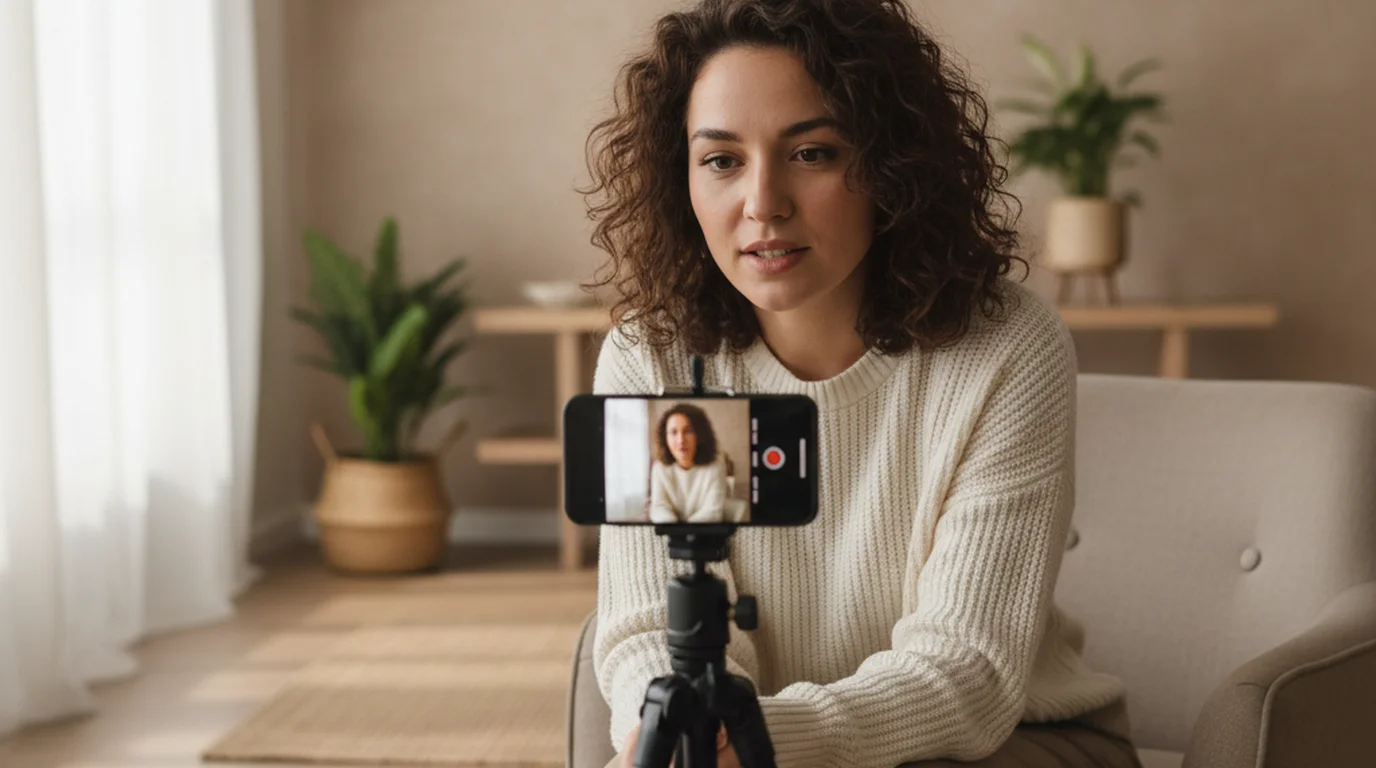

iPhone 18 Pro i iPhone Duo z prompterem: rozdzielczość, liczba klatek, odległość, wielkość czcionki i dlaczego teleobiektyw 4x ratuje kontakt wzrokowy.
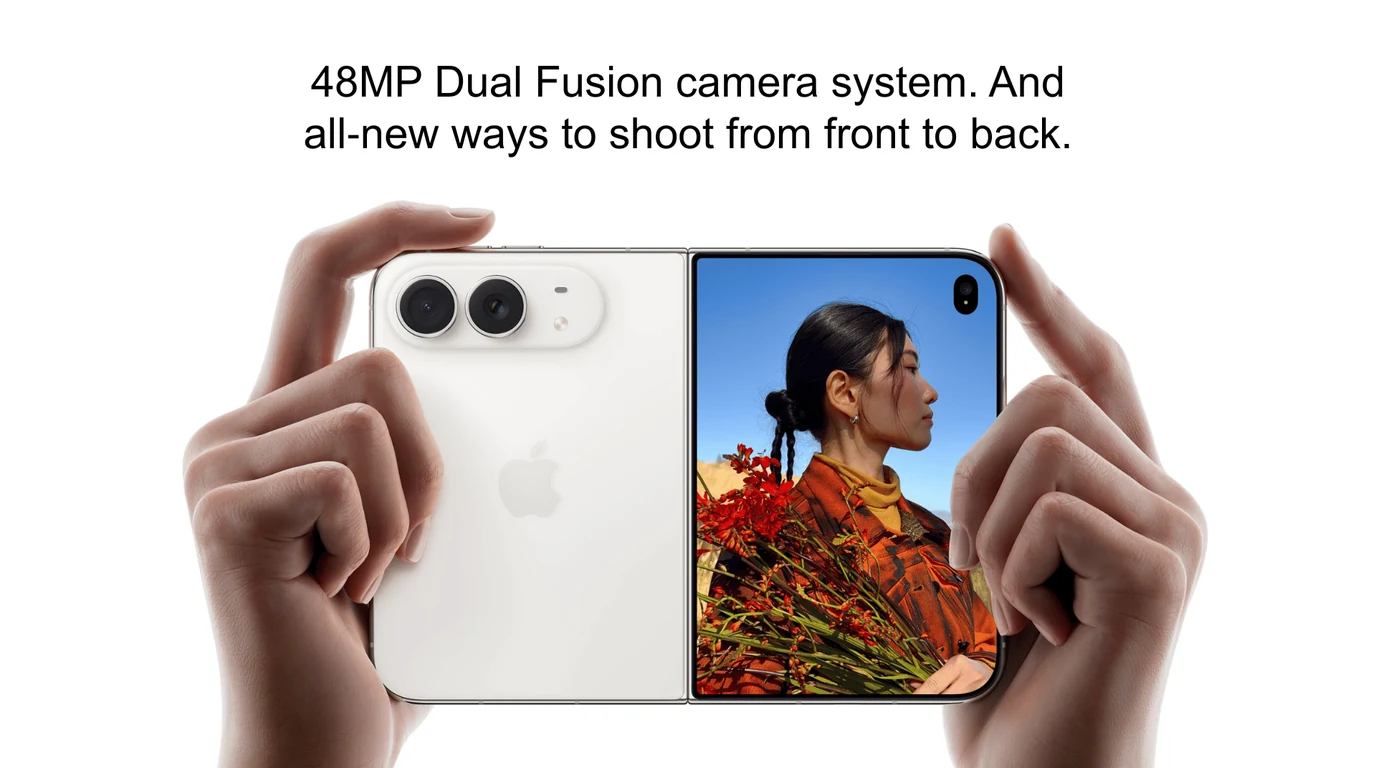
iPhone Duo ma dwa aparaty 48 Mpix z tyłu, brak teleobiektywu i ekran na zewnątrz. Co to znaczy dla nagrań prosto do kamery — i dla kogo się nie nadaje.
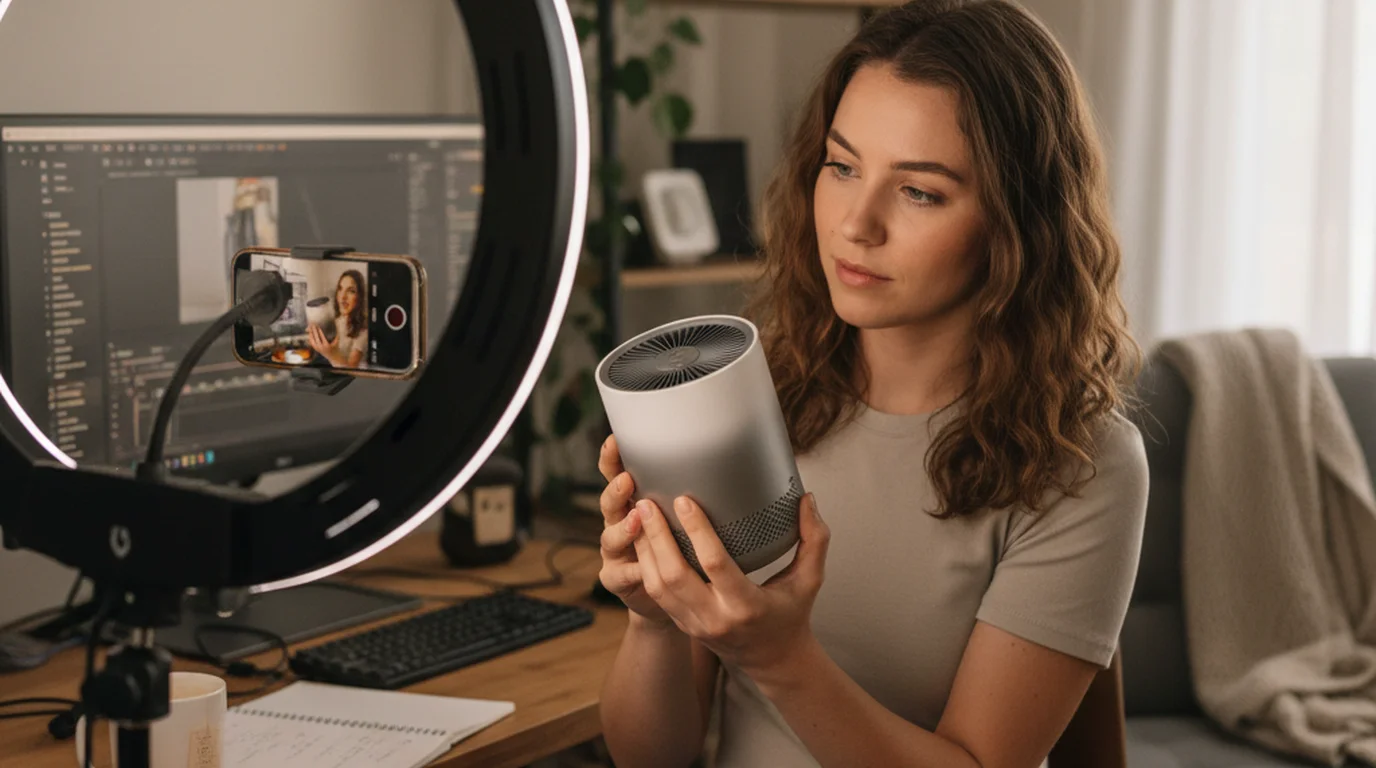
UGC creators who script their videos get more consistent takes and stronger brand fit. Here's how a teleprompter makes UGC video faster to shoot and easier to repurpose.
Darmowa aplikacja natywna dodaje nagrywanie wideo z tekstem na obrazie, pracę offline i sterowanie głosem — wszystko bez przeglądarki. Bezpłatnie na iPhone'a, iPada i Maca.
Tekst
Kamera
Sterowanie głosem
