Fonctionne tout de suite dans Chrome, Safari, Firefox et Edge. Aucun compte, aucune installation, aucune inscription. Collez votre texte et commencez à lire en moins d'une minute.
Défilement du texte en plein écran, avec vitesse, taille de police, couleurs et effet miroir réglables. Calez-le sur votre rythme et lisez sans les mains.
Superposez votre texte à un aperçu caméra 16:9 en direct et enregistrez la vidéo en local. Déplacez et redimensionnez la zone de texte pour l’ajuster à votre cadre.
Dites « suivant », « précédent », « pause » ou « recommence » pour piloter le défilement sans les mains pendant l’enregistrement — sans rien toucher.
Quatre étapes, de la page blanche au texte qui défile.
Cliquez sur le bouton Texte dans la barre du haut, collez ou saisissez votre texte, puis enregistrez. Le prompteur en ligne accepte n’importe quelle longueur : une présentation produit de 30 secondes comme un cours de 45 minutes fonctionnent de la même façon.
Choisissez Prompteur pour répéter et lire sans enregistrer, ou Enregistrement pour filmer avec votre texte superposé à l’écran. Ou Voix pour n’enregistrer que l’audio, sans caméra ni fichier vidéo. Vous pouvez changer de mode à tout moment.
Réglez la vitesse de défilement de 10 à 500 mots par minute, puis la taille du texte, l’interligne, la couleur du texte et celle du fond. Déplacez la zone de texte pour la placer au bon endroit par rapport à votre caméra.
Deux inversions indépendantes, pour que le même onglet alimente un prompteur à vitre au lieu de rester posé à côté de l'objectif.
Un prompteur matériel renvoie un moniteur sur une vitre inclinée placée devant l'objectif, et la vitre inverse tout ce qu'elle reflète. L'inversion horizontale retourne le texte en amont pour annuler cet effet : à travers la vitre, il se lit normalement. Sur ordinateur, ce n'est généralement pas l'onglet du navigateur qui se trouve sous la vitre — c'est lui qui alimente le moniteur qui s'y trouve, en HDMI ou comme second écran.
Une vitre semi-réfléchissante inverse l'image exactement une fois : il ne vous faut donc jamais qu'une seule inversion, mais laquelle dépend de la façon dont l'écran est fixé au support. Faites pivoter ce même moniteur de 180° sur son support et l'inversion nécessaire passe de l'horizontale à la verticale. Les deux activées, le texte pivote de 180° complets, pour un écran monté à l'envers. Il est plus rapide d'essayer l'une puis l'autre en regardant la vitre que de le déduire sur le papier. Pour une carte isolée ou une diapositive fixe, le générateur d'écriture miroir enregistre le texte déjà inversé en PNG.
L'inversion agit sur la couche de texte à l'écran, et sur rien d'autre. Elle ne touche jamais le flux de la caméra : tout ce que vous enregistrez en mode enregistrement sort à l'endroit. L'édition directe sur la surface du prompteur est désactivée tant qu'une inversion est active — le bouton Modifier le texte ouvre quand même l'éditeur si vous devez corriger une ligne.
Le prompteur gratuit dans le navigateur couvre Windows, Android et toutes les plateformes où l’application native n’existe pas.
Ouvrez-le dans Chrome ou Edge, passez en plein écran et placez votre écran à hauteur des yeux. Le meilleur prompteur gratuit pour PC : sans téléchargement, sans configuration.
Fonctionne dans Chrome sur tous les téléphones et tablettes Android. Ajoutez-le à l’écran d’accueil pour y accéder en un geste. La vue plein écran en paysage est idéale pour les textes longs.
Utilisez la version navigateur partout, ou téléchargez l’application native gratuite pour le mode caméra, l'usage hors ligne et la commande vocale, sans navigateur.
Tout est inclus dans le prompteur en ligne gratuit : pas d’abonnement, pas de mur payant.
Aucune limite de mots. Clips courts pour les réseaux ou discours complet de conférence : le prompteur en ligne encaisse n’importe quelle longueur.
Le mode enregistrement superpose votre texte défilant à un aperçu caméra 16:9. Vous filmez directement dans le navigateur, et le fichier reste en local. Lancez d’abord un test webcam rapide pour vérifier la résolution, la cadence d’images et la lumière.
Une plage assez large pour couvrir une diction posée à 100 mots par minute comme un débit de journal télévisé au-delà de 160.
Dites suivant, précédent, pause, stop, continue, démarre ou recommence : le prompteur se pilote sans les mains pendant que vous filmez. Un test micro rapide au préalable confirme que le navigateur capte bien votre voix.
Inversez le texte horizontalement ou verticalement pour l’utiliser avec un prompteur à vitre, un miroir semi-réfléchissant ou un écran retourné.
Taille de police, interligne, espacement des lettres, couleur du texte, couleur du fond, alignement, taille et position de la zone de texte.
Aucun téléchargement, aucun compte : vous ouvrez et vous lisez.
« La plupart des prompteurs dans le navigateur vous poussent à créer un compte avant de pouvoir faire quoi que ce soit d’utile. Celui-ci s’est ouvert, j’ai collé mon texte, et ça défilait. Rien à installer, aucun compte à créer. Ça suffit déjà à le placer devant tous les autres. »
 Ryan Kowalski
Testeur d’applications iOS et macOS
Ryan Kowalski
Testeur d’applications iOS et macOS
« Quand je n’ai pas mon téléphone et que je dois tester un texte vite, j’ouvre la version navigateur sur l’appareil qui traîne à côté. Elle se comporte pareil sur un portable Windows que sur mon Mac : aucune friction, aucune connexion, aucune surprise. »
 Maya Chen
Créatrice de contenu
Maya Chen
Créatrice de contenu
« Je prépare mes ateliers en direct sur des appareils empruntés et sur les portables des salles, tout le temps. Avoir un prompteur utilisable depuis n’importe quel navigateur, avec mon texte prêt en quelques secondes, c’est un souci de moins avant de monter sur scène. »
 Lauren Mercer
Créatrice de cours en ligne
Lauren Mercer
Créatrice de cours en ligne
Tout ce qu’il faut savoir avant de commencer à lire.
Oui : entièrement gratuit, open source, sans compte, sans e-mail et sans inscription. Il n’y a ni mur payant, ni période d’essai, ni offre premium. Toutes les fonctions sont disponibles dès la première visite.
Oui. Ouvrez teleprompter.works/online dans Chrome ou Edge sur n’importe quel PC ou portable Windows. Passez en plein écran (F11) et placez votre écran près de votre caméra. C’est l’option de prompteur gratuit la plus rapide sous Windows, sans rien télécharger.
Oui. Il fonctionne dans Chrome sur tous les téléphones et tablettes Android. Pour un raccourci sur l’écran d’accueil, ouvrez le menu de Chrome et choisissez « Ajouter à l’écran d’accueil » : il se lance en plein écran, comme une application native.
Oui. Passez en mode enregistrement pour utiliser la caméra de votre appareil. Le texte se superpose à un aperçu caméra 16:9 et vous filmez directement dans le navigateur. La vidéo est enregistrée en local sur votre appareil : rien n’est envoyé sur un serveur.
Le mode prompteur fait défiler votre texte en plein écran : à utiliser pour répéter, pour lire devant une caméra séparée ou pour une présentation en direct. Le mode enregistrement active la caméra de votre appareil en plus du texte superposé, pour lire et filmer en même temps dans un seul onglet.
Utilisez le bouton de symétrie horizontale dans les réglages de texte. Le texte est inversé pour se lire correctement une fois reflété par une vitre semi-réfléchissante placée devant l’objectif — le montage standard des prompteurs de télévision et de studio. Un bouton distinct gère l'inversion verticale, car laquelle des deux vous est nécessaire dépend de la façon dont l'écran est monté sur son support ; les deux activées, le texte pivote de 180° complets. L'inversion ne concerne que le texte à l'écran, jamais la vidéo que vous enregistrez.
Oui. Teleprompter-Scrolling Scripts est l’application native gratuite pour iPhone, iPad et Mac. Elle ajoute le mode caméra avec enregistrement vidéo direct, l’usage hors ligne sans connexion et la commande vocale. La version navigateur de cette page fonctionne sur tous les appareils ; l’application native est plus rapide et plus fiable pour les utilisateurs Apple.
Ouvrez cette page dans le navigateur du téléphone, collez votre texte et appuyez sur lecture : c'est déjà le prompteur, sans téléchargement ni compte. Avec « Sur l'écran d'accueil », la page s'ouvre en plein écran comme une application. Dans Chrome sur Android, le mode enregistrement fonctionne aussi : le texte se superpose à l'image de la caméra et le navigateur enregistre sur le téléphone. Sur iPhone et iPad, l'application est préférable : elle fonctionne hors ligne et conserve vos textes sur l'appareil.
Conseils pour écrire, pour lire et pour choisir le bon outil.
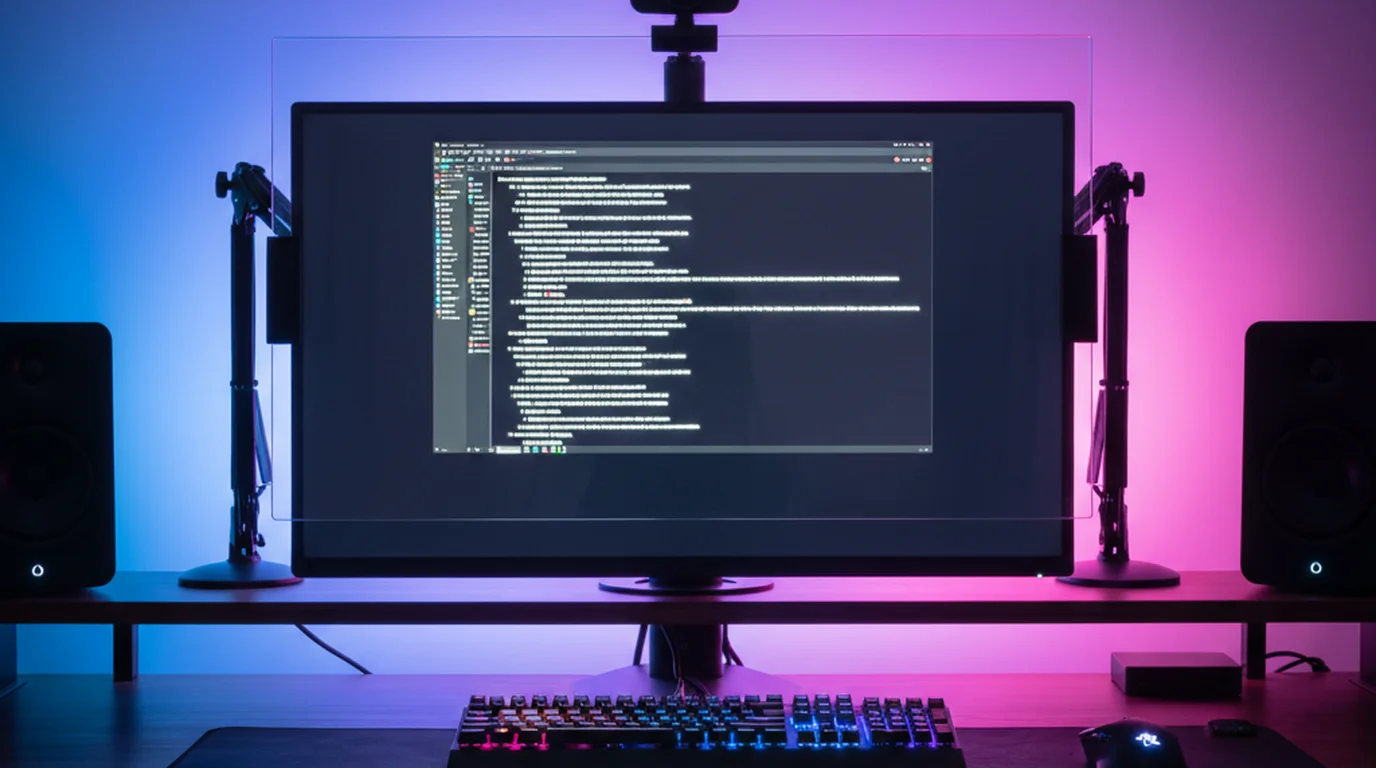

L'Elgato Prompter coûte 249,99 € : vitre, logiciel, contact visuel et limites après deux semaines d'usage quotidien, plus les alternatives logicielles.
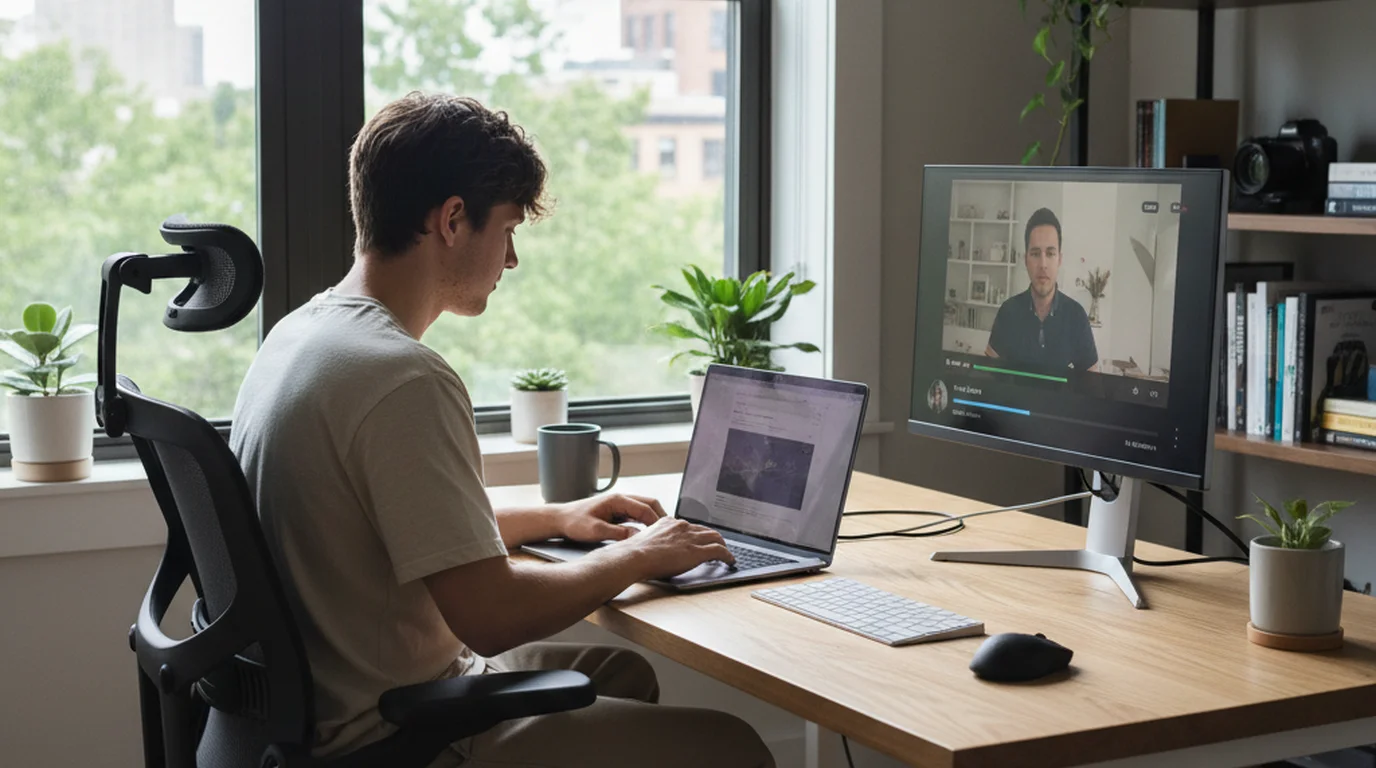
Comment écrire un script YouTube qui ne sonne pas récité : structure de l'accroche à l'appel à l'action, mise en forme pour l'oral, et lecture au prompteur.
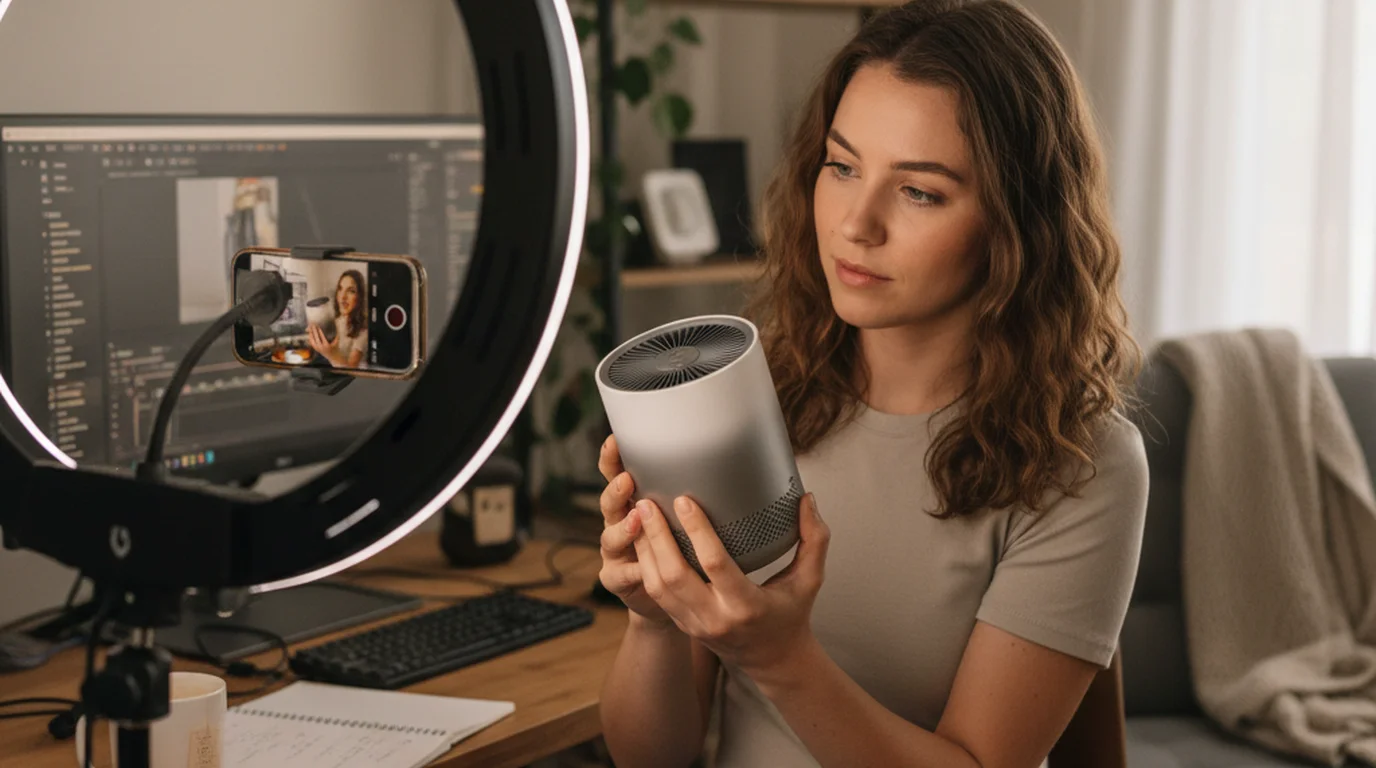
Prompteur pour vidéos UGC : le texte de la marque devant l'objectif, tous les arguments placés et moins de prises. Installation pas à pas sur iPhone.
L’application native gratuite ajoute l’enregistrement vidéo direct avec le texte superposé, l’usage hors ligne et la commande vocale, sans passer par un navigateur. Gratuite pour iPhone, iPad et Mac.
Texte
Caméra
Commande vocale
