Web面接でカンペはバレる?視線でバレない置き方
 Natalie Brooks · 2026年9月3日 · 2026年11月1日更新 · 約7分で読めます
Web面接でカンペを使うこと自体は、多くの人がやっています。問題は「使うかどうか」ではなく「バレるかどうか」です。そして、バレる原因はほぼ一つに絞られます——視線の動きです。紙のメモを机に置いても、付箋を画面の枠に貼っても、別のウィンドウに原稿を開いても、視線がカメラから離れる距離が大きければ面接官には伝わります。
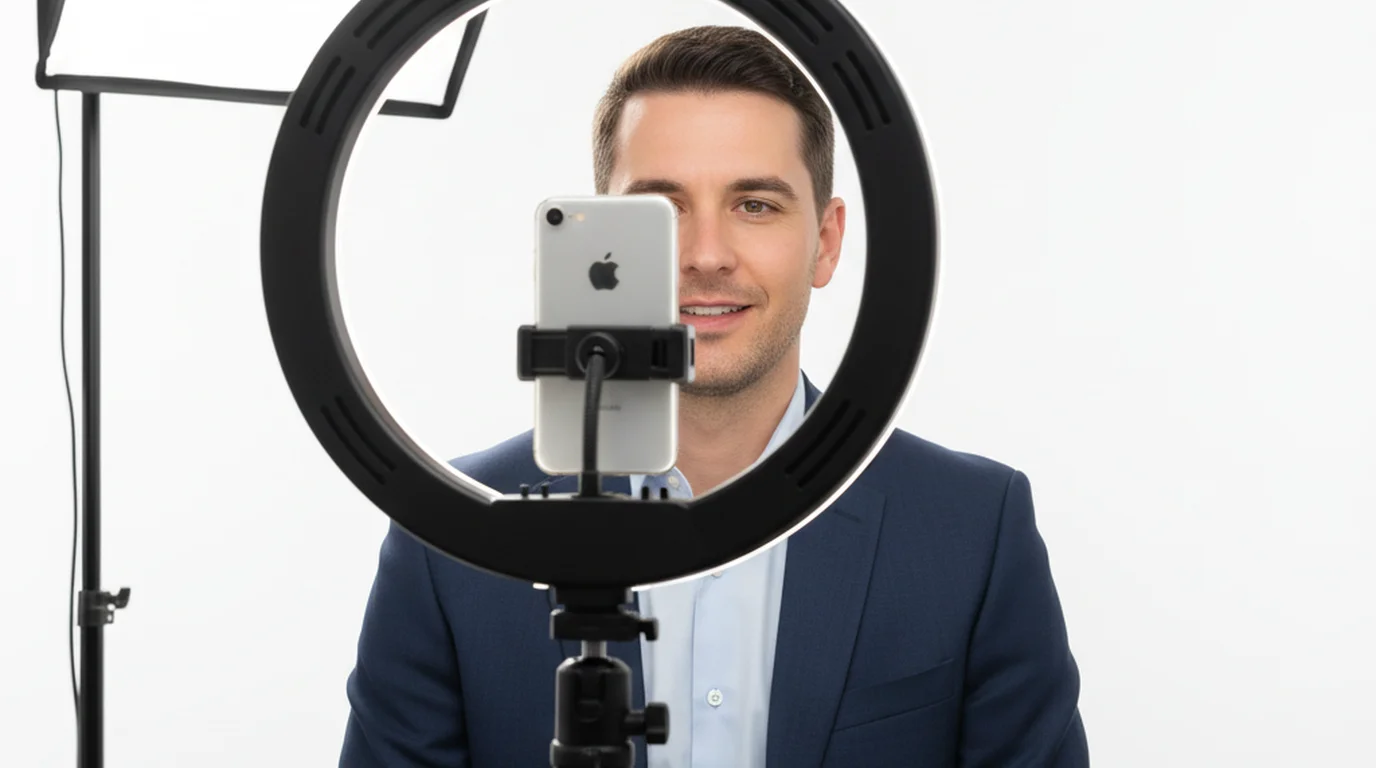
結論から言うと、バレるかどうかは置き場所の工夫より、視線が動く距離で決まります。カメラの真下に、視線をほとんど動かさずに読める大きさで原稿を置くこと。これがいちばん確実な方法です。カメラのすぐ下にある文字を読んでいるあいだは、相手の画面ではカメラを見ているのとほぼ同じに映ります。机の上の紙を見るために視線を下げれば、はっきり「下を見た」と認識されます。Mac なら、Mac 版アプリのフローティングウインドウで、Zoom や Teams、Google Meet の上、Web カメラの真下に原稿を出しておけます。
Web面接でカンペはバレるのか
バレます。ただし「カンペを使ったこと」がバレるのではなく、「今この人は何かを読んでいる」と気づかれる、という意味です。面接官が見ているのは、あなたの顔が映った小さな枠だけです。そこで判断材料になるのは、視線と話し方の2つしかありません。
視線がカメラから大きく外れると、相手の画面にはあなたのまぶたと額が映ります。目が見えなくなるので、表情から読み取れる情報が消えます。さらに、そこで話が一瞬途切れたり、読み上げ調に変わったりすれば、原稿を追っていることはほぼ確実に伝わります。
逆に、視線がカメラのすぐ近くにとどまっていれば、目が見えたままなので「考えている」「言葉を選んでいる」という自然な動きとして受け取られます。カンペを使っているかどうかではなく、視線がどれだけ動いたかが分かれ目です。
バレる原因は置き場所ではなく視線の移動距離
「カンペをどこに置けばバレないか」という問いは、実は少しずれています。正しい問いは「視線をどれだけ動かさずに読めるか」です。
ノートパソコンのカメラは画面の上端にあります。画面の中央に原稿のウィンドウを開くと、そこを読むために視線は15〜25cm下がります。27インチの外部モニターならもっと下がります。机に置いた紙やノートを見るなら、視線はさらに大きく下がります。相手の画面では、これは明確に「下を見た」と映ります。
一方、カメラのすぐ下——ノートパソコンなら画面上端から5cmほどの帯——に文字を置けば、視線のずれはごくわずかで済みます。この範囲なら、目は開いたままカメラのほうを向いているように見えます。会話中に自然に起きる視線の揺れと区別できません。
つまり対策は「隠す」ことではなく「近づける」ことです。付箋をモニターの枠に貼るという方法が広く勧められているのは、まさにこの理屈に沿っているからです。ただし付箋には書ける量に限りがあり、長い自己紹介や志望動機は入りません。
面接官が実際に見ている画面
対面の面接なら、手元の資料に目を落とすのは自然な動作です。机があり、書類があり、その場の状況が動作を説明してくれます。Web面接ではその文脈が全部消えます。相手に見えているのは、顔が映った長方形だけです。
そのため、同じ「メモを見る」という動作でも、対面とWeb面接では受け取られ方がまったく違います。対面では「準備してきたな」と見える動作が、画面越しでは「何かを読んでいる」「用意した答えを探している」に変わります。
録画面接(動画を提出する形式)では、この差がさらに大きくなります。相手は再生しながら何度でも見返せますし、複数の応募者を並べて比較します。視線の動きは、リアルタイムの面接より気づかれやすくなります。
視線が動かない位置に原稿を置く(Mac・Windows)
用意するのはパソコンとテレプロンプターだけです。Mac ではアプリのフローティングウインドウ、Windows などではブラウザで開けるテレプロンプターを、カメラの真下に細長く配置します。
Mac の場合:フローティングウインドウを Zoom の上に置く
Mac でいちばん安定するのは、ほかのアプリより前面に表示され続ける小さなウインドウに原稿を出す方法です。面接アプリをクリックしても原稿は前面に残るので、ミュートの切り替えや画面共有をしながらでもカメラの真下に文字が残ります。
- 原稿をアプリに入れる。Mac 版アプリ(無料でダウンロード可能、macOS 15.6 以降)で原稿を作り、話す言葉を短い文で貼り付けます。自己紹介、志望動機、逆質問のようにセクションを分けておくと、本番で次のセクションへすぐ移れます。
- 文字サイズと速度を決める。テレプロンプターモードで文字を大きめにし、スクロールは遅めにするか、一時停止の状態から必要なときだけ送るようにします。
- フローティングウインドウを開く。原稿が小さなウインドウに移り、Zoom・Teams・Google Meet をフルスクリーンにしても、ほかのデスクトップに切り替えても、その上に表示され続けます。
- カメラの真下に置く。ウインドウを画面上端の中央、カメラのすぐ下までドラッグし、2〜3行が入る横長の帯にサイズを変えます。
- 面接中はウインドウで操作する。操作は面接アプリ側に残るので、ミュート解除や画面共有をしても原稿は前面に表示されたままです。再生・一時停止と前後のセクションへの移動はウインドウ上のボタンで行い、アプリ本体にはワンクリックで戻れます。
録画面接(動画提出)なら、カメラモードからフローティングウインドウを開くと、カメラのプレビューと原稿が並び、録画の開始と停止もそのウインドウから操作できます。音声だけの面接練習を録りたいときは、ボイスモードから開けば録音を操作できます。
Windows・ほかのパソコンの場合:ブラウザのプロンプターを使う
- テレプロンプターを開く。ブラウザで 無料オンラインプロンプター を開きます。登録もインストールも不要です。
- 原稿を貼り付ける。びっしり書いたメモではなく、実際に話す言葉を短い文で書いておきます。1文が長いと、読むために視線が横に動いてしまいます。
- ウィンドウをカメラの真下に置く。面接用のアプリ(Zoom、Teams、Google Meet など)のウィンドウは下半分に、テレプロンプターのウィンドウは画面の最上部に細長く配置します。ノートパソコンならカメラの下に5cmほどの帯が取れます。そこに原稿の1行目が来るようにしてください。
- 文字を大きくする。画面から60〜80cm離れて読むので、小さい文字だと目を細めることになります。大きめに設定して、視線を左右に動かさずに1行が視界に入る状態にします。
- スクロールは止めておく。面接は一方的に話す場面ではないので、自動スクロールは向きません。手で送るか、一時停止した状態で必要なときだけ動かしてください。
面接が始まる前に、必ず自分の映像で確認してください。Zoom なら自分のプレビュー画面で、原稿を読んだときに目線がどう見えるかが分かります。ここで違和感があれば、ウィンドウをもっと上に、文字をもっと大きくします。面接に入る前にWebカメラテストとマイクテストも済ませておけば、映像と音声の準備が整った状態で始められます。
スマートフォンで面接を受ける場合
スマートフォンやタブレットで面接を受ける場合は、画面が小さいぶん条件が厳しくなります。カメラは画面上端にあり、原稿を置ける余白はほとんどありません。
この場合に有効なのは、別の端末を使う方法です。面接は iPhone で受け、原稿は手元のノートパソコンやタブレットに表示する——ただしこれは視線が大きく動くので、あまり勧められません。
それよりも、iPhone アプリ や iPad アプリ のテレプロンプターモードを使い、面接前の練習で原稿を体に入れておくほうが確実です。本番では要点だけを短く書いた紙をカメラの近くに貼り、詳細は練習で覚えた流れに任せる。この組み合わせがもっとも安全です。
カンペに書く内容と、書かない内容
Web面接のカンペは、全文原稿にすると失敗します。読み上げ調になり、それ自体が不自然さの原因になります。書くべきは「詰まると困るところ」だけです。
- 最初の30秒。自己紹介の冒頭は緊張がいちばん強い場面です。ここだけは短い文で用意しておくと、出だしでつまずきません。
- 数字と固有名詞。在籍年数、売上や改善率、担当プロジェクト名、資格の正式名称。ここを言い間違えると信頼に直結します。
- 志望動機の核になる一文。「なぜこの会社か」に対する答えの中心だけ。前後は自分の言葉で話します。
- 逆質問。最後に「何か質問はありますか」と聞かれる場面のために、2〜3個を短く書いておきます。ここで詰まる人が多いところです。
逆に書かないほうがよいのは、想定問答の全パターンです。量が多いと目で探す時間が生まれ、その探す動きが視線に出ます。カンペは「読むもの」ではなく「思い出すきっかけ」にしてください。
紙のメモ・付箋・別ウィンドウとの比較
よく使われる方法を、視線が動く距離の小さい順に並べます。
カメラ直下のテレプロンプター。視線の移動が最小で、書ける量にも余裕があります。文字を大きくできるので、目を細めずに読めます。手で送れるので、面接の流れに合わせて必要な箇所だけ表示できます。Mac のフローティングウインドウなら、Zoom や Teams を操作しているあいだも原稿が前面に残ります。
モニターの枠に貼った付箋。カメラに近いので視線の移動は小さく済みます。ただし書ける量が限られ、面接中に貼り替えることもできません。要点だけを短く書く用途に向いています。
別ウィンドウに開いた原稿。量は書けますが、画面の中央や下半分に置くと視線が大きく動きます。ウィンドウをカメラの真下に細長く配置してはじめて、付箋と同じ条件になります。
机に置いた紙・ノート。視線の移動がもっとも大きく、確実に気づかれます。書ける量は多いのですが、Web面接では最も不利な方法です。
よくある質問
Web面接でカンペを見ていたらバレますか?
視線が大きく動けばバレます。カメラから離れた位置を見ると、相手の画面にはまぶたと額が映り、目が見えなくなるためです。逆にカメラの真下に原稿があれば視線のずれはごくわずかで、会話中の自然な視線の揺れと区別できません。バレるかどうかを決めるのは、カンペを使ったかではなく視線が動いた距離です。
面接でカンペを使ってもいいですか?
Web面接では、手元に用意しておくこと自体を問題にする企業は多くありません。ただし読み上げていることが伝わると、準備の跡ではなく「自分の言葉で話せない」という印象になります。全文原稿ではなく、数字、固有名詞、志望動機の核となる一文、逆質問だけに絞って、思い出すきっかけとして使ってください。
Web面接でメモを見ながら話すのはどうですか?
メモ自体は問題ありませんが、置き場所で結果が変わります。机の上の紙を見ると視線が大きく下がり、確実に気づかれます。モニターの枠に貼った付箋やカメラ直下に置いた原稿なら視線の移動が小さく、ほとんど分かりません。量を書きたい場合は、カメラの真下に細長く配置したテレプロンプターが最も条件が良くなります。
Zoom でカンペを出すにはどうすればいい?
Mac なら、アプリのフローティングウインドウを開き、画面上端のカメラの真下へドラッグします。Zoom をフルスクリーンにしても原稿はその上に表示され、ミュートや画面共有の操作もそのまま続けられます。Windows ではブラウザでテレプロンプターを開き、そのウィンドウを画面の最上部に細長く配置して、Zoom のウィンドウは下半分に置いてください。どちらも文字は画面から60〜80cm離れて読める大きさにし、スクロールは手で送ります。面接前に自分のプレビュー映像で目線の見え方を確認してください。
Mac で Zoom や Teams の上にカンペを表示し続けられますか?
できます。Teleprompter-Scrolling Scripts の Mac 版にあるフローティングウインドウは、フルスクリーンのアプリやほかのデスクトップも含め、すべてのアプリの上に表示されます。位置とサイズを自由に変えられるので、カメラの真下に横長に置き、ウインドウ上のボタンで再生・一時停止や次のセクションへの移動を操作できます。アプリは無料でダウンロードできます。
録画面接(動画提出)でもカンペは使えますか?
使えますが、リアルタイムの面接より気づかれやすくなります。相手は何度でも見返せ、複数の応募者と並べて比較するためです。録画形式ではとくにカメラ直下に原稿を置くことが重要で、可能なら何度か撮り直して視線が落ち着いているテイクを選んでください。
Natalie BrooksNatalie Brooks は動画プロデューサーで、個人クリエイター、企業チーム、オンライン講師のために一人で撮影から仕上げまでを担っている。自宅スタジオの構築、クリエイター向け機材、そして案件ありきの機材紹介では決して触れられない制作上の判断について書いている。
次の面接の前に、一度試しておく
Mac なら、無料でダウンロードできるアプリのフローティングウインドウで、Zoom や Teams の上、カメラの真下に原稿を出しておけます。ブラウザで動く無料のオンラインプロンプターなら、話す内容を貼り付けて速度を決め、カメラの真下に配置するだけで、2分で準備できます。
無料オンラインプロンプターを使う 無料でダウンロード