Teleprompter per Zoom: leggi il copione sopra la call
 Natalie Brooks · 23 agosto 2026 · Aggiornato il 1º novembre 2026 · 6 min di lettura

Alleno dirigenti sulla presenza in videochiamata. Il problema più comune che vedo riguarda gli occhi, più della sicurezza. Nel momento in cui qualcuno abbassa lo sguardo sugli appunti durante un pitch o un aggiornamento al consiglio, chi sta dall'altra parte lo legge come una fuga. La soluzione è un teleprompter per Zoom: il copione che scorre in una piccola finestra proprio sotto la webcam, così leggere e guardare in camera diventano lo stesso movimento.
Il teleprompter per Zoom più semplice su Mac è una finestra del copione che resta sopra la chiamata. In Teleprompter-Scrolling Scripts per Mac apri il copione, attiva la finestra mobile e trascinala subito sotto la webcam: resta sopra Zoom (anche a schermo intero), continua a scorrere mentre clicchi nella riunione e ha i suoi pulsanti di riproduzione, pausa e sezione successiva. Funzionano anche altre due strade: un'app teleprompter dello Zoom App Marketplace che gira dentro la riunione, oppure un teleprompter da browser gratuito in una finestra stretta accanto a Zoom.
4 modi per usare un teleprompter su Zoom
| Opzione | Dove sta il copione | Ideale per |
|---|---|---|
| Finestra mobile (app per Mac) | Una piccola finestra sempre in primo piano, parcheggiata sotto la webcam, sopra Zoom | Pitch, webinar, colloqui e chiamate ricorrenti su Mac |
| Teleprompter dallo Zoom App Marketplace | Dentro la finestra della riunione Zoom, per esempio PitchHub Teleprompter | Team che gestiscono già le app di Zoom in modo centralizzato |
| Teleprompter da browser | Una finestra del browser stretta accanto alla finestra di Zoom | Una chiamata occasionale su qualsiasi computer, direttamente nel browser |
| Secondo dispositivo | Un iPhone o un iPad in modalità Prompter, appoggiato subito sotto la webcam | Chiamate da un PC Windows o con una webcam esterna |
Su Mac la finestra mobile è la più pulita delle quattro, perché risolve il problema che manda in crisi la configurazione da browser: appena clicchi in Zoom per riattivare il microfono o condividere lo schermo, una finestra normale finisce dietro la riunione. La finestra mobile resta in primo piano.
Come configurare un teleprompter mobile sopra Zoom su Mac
Ecco la configurazione che faccio seguire a chi alleno. La prima volta richiede circa quattro minuti, poi pochi secondi.
- Porta il copione nell'app. Scarica l'app per Mac (gratuita, macOS 15.6 o successivo), crea un progetto e incolla i punti chiave, oppure importa il file Word, PowerPoint o PDF che hai già. Scrivi frasi corte e pulite: i punti elenco diventano pause naturali. Per tutte le impostazioni su Mac c'è la guida al teleprompter per Mac.
- Imposta dimensione del testo e velocità in modalità Prompter. Usa un testo grande (intorno ai 40 punti), così gli occhi restano su righe brevi, e uno scorrimento lento. In chiamata serve il ritmo di una conversazione, circa 100–130 parole al minuto, più calmo di quello di una presentazione.
- Apri la finestra mobile. Il copione passa in una piccola finestra che resta sopra tutte le altre app, compreso Zoom a schermo intero e sulle altre scrivanie.
- Parcheggiala sotto la webcam. Trascina la finestra in alto al centro dello schermo, subito sotto la fotocamera, e ridimensionala in una striscia bassa e larga di due o tre righe. Più il testo è vicino all'obiettivo, più piccolo è il movimento degli occhi che vede chi ti guarda.
- Entra nella chiamata e guidala dalla finestra. Il focus resta sulla riunione, quindi puoi riattivare il microfono, condividere lo schermo o aprire la chat mentre il copione continua a scorrere. Con i pulsanti play/pausa e sezione precedente/successiva ti fermi su un punto o passi alla sezione dopo, e con il pulsante di ritorno torni all'app completa.
Prova una volta prima della chiamata: percorri i primi 30 secondi con Zoom aperto, così i tuoi occhi imparano la geometria prima della diretta. Nelle Impostazioni puoi cambiare sia la lingua dell'app sia quella dei comandi vocali. Prima di entrare, fai un rapido test webcam e un test microfono così immagine e audio sono pronti, poi controlla il tuo aspetto nello specchio online prima che la chiamata cominci.
La stessa finestra aiuta anche quando registri invece di chiamare. Se la apri dalla modalità Fotocamera, mostra l'anteprima della fotocamera accanto al copione, e puoi avviare e fermare la ripresa dalla finestra mobile mentre in primo piano resta un'altra app: slide, una demo, una scheda del browser. È comodo per gli aggiornamenti asincroni che altrimenti manderesti con Loom.
Perché il contatto visivo conta più in videochiamata che di persona
In una riunione di persona puoi guardare gli appunti con naturalezza: il contesto fisico, un tavolo e dei fogli, rende quel gesto leggibile. In videochiamata, un'occhiata verso il basso rompe del tutto il piano dello schermo. Chi guarda vede la tua fronte, smette di leggere il tuo viso, perde il filo delle tue parole e comincia a chiedersi cosa stai leggendo.
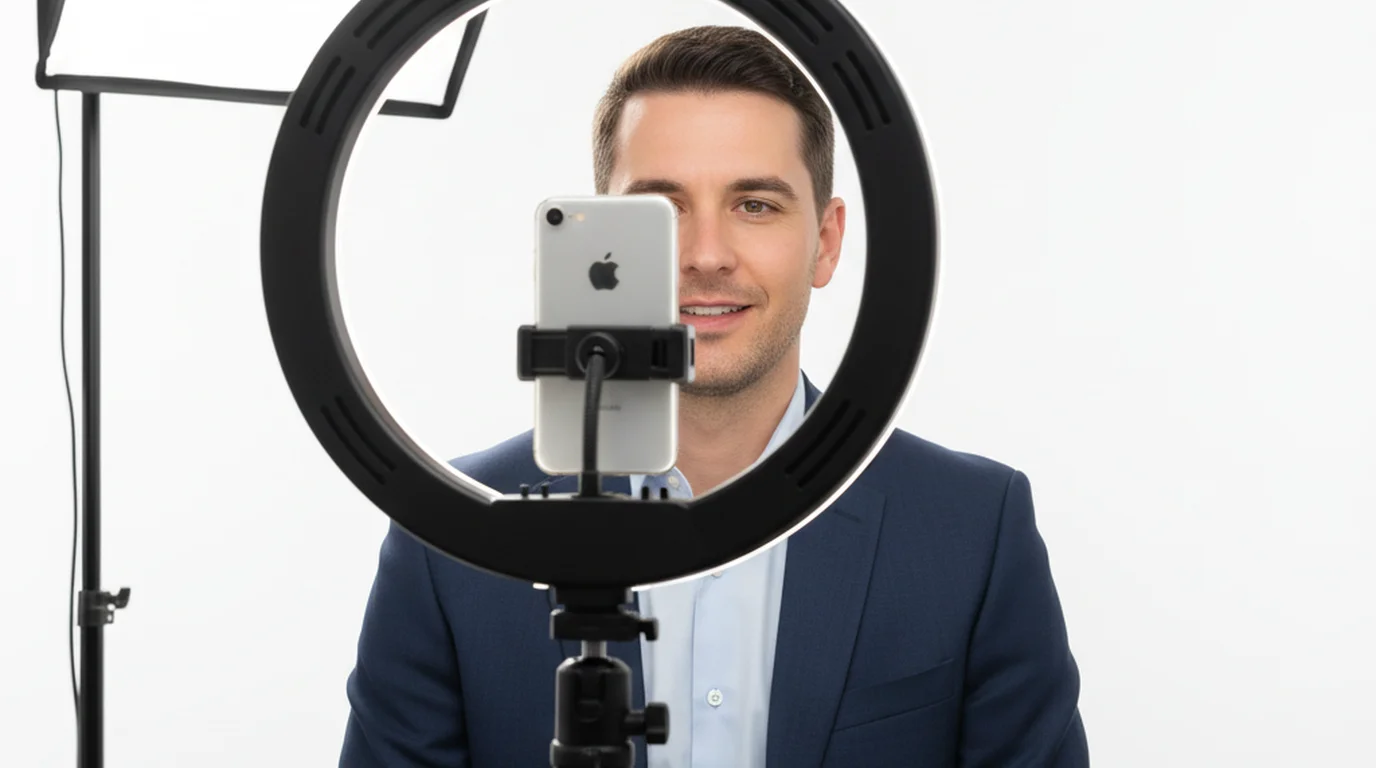
La geometria delle fotocamere peggiora la cosa. Quasi tutte le webcam dei portatili stanno in cima allo schermo. Quando guardi appunti più in basso sullo stesso schermo, stai guardando 15–25 cm sotto la fotocamera; su un monitor esterno da 27 pollici lo scarto è ancora maggiore. Per chi osserva, hai distolto lo sguardo. Un copione parcheggiato subito sotto l'obiettivo chiude quello scarto, ed è tutto il senso di una sovrapposizione del copione nelle videochiamate.
Teleprompter per Zoom su iPhone, iPad o Windows
Su iPhone e iPad il copione va su un secondo schermo. Avvia l'app per iPhone o l'app per iPad in modalità Prompter e appoggia il dispositivo subito sotto o accanto alla fotocamera che usi per la chiamata. Lo stesso trucco vale per i PC Windows e le webcam esterne: il dispositivo prompter si occupa della lettura, il computer della chiamata.
Se usi l'iPhone come fotocamera di Zoom sul Mac tramite Fotocamera di continuità, l'iPhone è impegnato a fare da fotocamera, quindi il copione va sul Mac: apri la finestra mobile e trascinala sul bordo superiore dello schermo, il più vicino possibile al punto in cui è montato l'iPhone. Metti l'iPhone su un treppiede all'altezza degli occhi e sceglilo come fotocamera nelle impostazioni video di Zoom.
Per una chiamata da un computer in prestito, il teleprompter online gratuito funziona in qualsiasi browser. Tieni Zoom in una finestra invece che a schermo intero e metti la finestra del browser come una colonna stretta sotto la fotocamera.
Cosa mettere nel copione per Zoom
Un teleprompter per Zoom rende al massimo nei momenti strutturati di una chiamata, più che per tutta la riunione. Ecco cosa funziona bene:
- I tuoi primi 60 secondi. Il primo minuto di un pitch, di una presentazione o di una riunione fissa tono e credibilità. Scriverlo ti permette di usare quei secondi bene, senza cercare il ritmo.
- Statistiche e cifre chiave. È sui numeri che l'improvvisazione cede. «Il fatturato è cresciuto del… mi pare 12%… o forse 15%…» è una perdita di credibilità. Scrivi i numeri con precisione.
- I passaggi tra i punti all'ordine del giorno. «Prima di passare alla dimostrazione del prodotto, voglio tornare sul contesto del terzo trimestre.» Le transizioni scritte tengono il discorso compatto tra una sezione e l'altra. Dividile in sezioni, così il pulsante «successiva» della finestra ti porta dritto alla prossima.
- La tua chiusura. Gli ultimi 30 secondi di un pitch o di una presentazione devono essere serrati quanto i primi. Qual è la richiesta? Qual è il passo successivo? Scrivilo.
Per i colloqui, limita il copione a degli spunti, tre o quattro parole chiave per domanda, così sembri una persona che ragiona e non che recita. Il calcolatore del tempo di lettura ti dice quanto durerà un'apertura scritta prima di entrare in chiamata.
Sembra naturale? Cosa vedono davvero i partecipanti
È il dubbio più frequente tra le persone che alleno, e vale la pena affrontarlo direttamente. In oltre 200 ore di sessioni in cui ho osservato dirigenti usare questa configurazione, nemmeno un partecipante ha segnalato di aver notato l'uso del teleprompter.
Perché? Perché quello che i partecipanti vedono è contatto visivo ed esposizione sicura. Il leggero movimento degli occhi mentre leggi un testo grande vicino alla fotocamera appare come il normale movimento di chi è coinvolto e sta pensando, una cosa ben diversa dal distogliere lo sguardo verso un documento.
L'unico errore di configurazione che sembra davvero innaturale è un testo piccolo in una finestra larga, che costringe a una rapida scansione da sinistra a destra. Tieni il testo grande, la finestra stretta e lo scorrimento abbastanza lento da leggere una frase alla volta.
Domande frequenti
Si può usare un teleprompter su Zoom?
Sì. Su Mac il modo più semplice è una finestra teleprompter mobile: Teleprompter-Scrolling Scripts fa scorrere il copione in una piccola finestra sopra Zoom, che trascini subito sotto la webcam. In alternativa puoi usare un'app teleprompter dello Zoom App Marketplace, un teleprompter da browser accanto alla finestra di Zoom, oppure un iPhone o un iPad in modalità Prompter vicino alla fotocamera.
Zoom ha un teleprompter integrato?
Lo Zoom App Marketplace propone app teleprompter di terze parti, come PitchHub Teleprompter, che girano dentro la riunione. Su Mac puoi anche tenere il copione in una finestra mobile sopra Zoom con Teleprompter-Scrolling Scripts, che funziona allo stesso modo con Teams, Google Meet e le registrazioni.
Come si legge un copione su Zoom senza che si noti?
Metti il copione il più vicino possibile alla webcam e tienilo stretto. Trascina una finestra teleprompter mobile in alto al centro dello schermo, usa un testo grande (intorno ai 40 punti) e uno scorrimento lento, circa 100–130 parole al minuto: così gli occhi si spostano di pochi millimetri invece di percorrere tutto lo schermo.
Esiste un teleprompter gratuito per Zoom?
Sì. Teleprompter-Scrolling Scripts si scarica gratis su Mac, iPhone e iPad, e su Mac la sua finestra mobile resta sopra Zoom. Anche il teleprompter da browser su teleprompter.works/online/ è gratuito e funziona subito nel browser: incolli gli appunti e metti la finestra accanto a Zoom.
Posso usare un teleprompter per Zoom su iPhone?
Sì, con un secondo dispositivo. Avvia un'app teleprompter in modalità Prompter su un iPhone o un iPad e appoggialo subito sotto la fotocamera che usi per la chiamata. Se l'iPhone fa da fotocamera di Zoom per il Mac tramite Fotocamera di continuità, mostra il copione sul Mac in una finestra mobile posizionata vicino all'iPhone.
Guida completa: Come usare un teleprompter: cos'è, come funziona e quale modalità scegliere — modalità Prompter e Fotocamera, impostazioni, ritmo di scorrimento e opzioni gratuite per ogni dispositivo.
Natalie BrooksNatalie Brooks è una producer video che lavora come troupe di una persona sola per creator indipendenti, team aziendali e formatori online. Scrive di studi casalinghi, attrezzatura per chi crea contenuti e di quelle decisioni di produzione che negli unboxing sponsorizzati non vengono mai fuori.
Provalo prima della tua prossima chiamata su Zoom
Tieni i punti chiave in una finestra mobile proprio sotto la webcam con l'app gratuita per Mac, oppure incollali nel teleprompter online in qualsiasi browser, pronto in un attimo.
Usa il teleprompter online gratis Scarica gratis