شاشة تلقين لـ Zoom: اقرأ نصّك فوق نافذة المكالمة
 Natalie Brooks · 24 أغسطس 2026 · آخر تحديث 1 نوفمبر 2026 · 6 دقائق قراءة

أدرّب التنفيذيين على الحضور في مكالمات الفيديو، وأشيع مشكلة أراها تكمن في العينين. فما إن ينظر أحدهم إلى ملاحظاته أثناء عرض تعريفي أو تحديث لمجلس الإدارة، حتى يقرأ الطرف الآخر ذلك على أنه تهرّب. والحل شاشة تلقين لـ Zoom: نصّك يتمرّر في نافذة صغيرة أسفل كاميرا الويب مباشرة، فتصبح القراءة والنظر إلى الكاميرا حركة واحدة.
أبسط شاشة تلقين لـ Zoom على Mac هي نافذة نص عائمة تبقى فوق المكالمة. في Teleprompter-Scrolling Scripts لـ Mac افتح نصّك، وشغّل النافذة العائمة، واسحبها إلى أسفل كاميرا الويب مباشرة: تبقى فوق Zoom (حتى في وضع ملء الشاشة)، وتواصل التمرير بينما تنقر داخل الاجتماع، ولها أزرارها الخاصة للتشغيل والإيقاف المؤقت والانتقال إلى القسم التالي. وهناك طريقتان أخريان تؤديان الغرض: تطبيق تلقين من Zoom App Marketplace يعمل داخل الاجتماع، أو شاشة تلقين مجانية في المتصفح في نافذة ضيّقة بجوار Zoom.
4 طرق لاستخدام شاشة تلقين في Zoom
| الخيار | أين يظهر النص | الأنسب لـ |
|---|---|---|
| النافذة العائمة (تطبيق Mac) | نافذة صغيرة تبقى دائمًا في المقدّمة، أسفل كاميرا الويب وفوق Zoom | العروض التعريفية والندوات والمقابلات والمكالمات المتكررة على Mac |
| تطبيق تلقين من Zoom App Marketplace | داخل نافذة اجتماع Zoom، مثل PitchHub Teleprompter | الفرق التي تدير تطبيقات Zoom مركزيًا |
| شاشة تلقين في المتصفح | نافذة متصفح ضيّقة بجوار نافذة Zoom | مكالمة عابرة من أي حاسوب، مباشرة في المتصفح |
| جهاز ثانٍ | iPhone أو iPad في وضع التلقين، أسفل كاميرا الويب مباشرة | المكالمات من حاسوب Windows أو بكاميرا خارجية |
على Mac تبقى النافذة العائمة أنظف الخيارات الأربعة، لأنها تحلّ المشكلة التي تُربك إعداد المتصفح: فما إن تنقر داخل Zoom لتشغيل الميكروفون أو مشاركة الشاشة حتى تنزلق النافذة العادية خلف الاجتماع. أما النافذة العائمة فتبقى في المقدّمة.
كيف تعدّ شاشة تلقين عائمة فوق Zoom على Mac
هذا هو الإعداد الذي أشرحه لمن أدرّبهم. يستغرق نحو أربع دقائق في المرة الأولى، ثم ثوانيَ بعد ذلك.
- أدخل النص إلى التطبيق. نزّل تطبيق Mac (مجانًا، macOS 15.6 أو أحدث)، وأنشئ مشروعًا والصق نقاط حديثك، أو استورد ملف Word أو PowerPoint أو PDF الموجود لديك. اكتب جملًا قصيرة وواضحة، فالنقاط تتحول إلى وقفات طبيعية.
- اضبط حجم الخط والسرعة في وضع التلقين. استخدم خطًّا كبيرًا (نحو 40 نقطة) لتقطع عيناك أسطرًا قصيرة، وتمريرًا هادئًا. في المكالمة يناسبك إيقاع المحادثة، نحو 100–130 كلمة في الدقيقة، وهو أهدأ من إيقاع العرض التقديمي.
- افتح النافذة العائمة. فعّل «النافذة العائمة»، فينتقل نصّك إلى نافذة صغيرة تبقى فوق كل التطبيقات الأخرى، بما فيها Zoom في وضع ملء الشاشة وأسطح المكتب الأخرى.
- ثبّتها أسفل كاميرا الويب. اسحب النافذة إلى أعلى منتصف الشاشة أسفل الكاميرا مباشرة، وغيّر حجمها إلى شريط عريض قصير من سطرين أو ثلاثة. كلما اقترب النص من العدسة صغُرت حركة العين التي يراها جمهورك.
- انضم إلى المكالمة وتحكّم من النافذة. يبقى التركيز في Zoom، فتكتم الميكروفون أو تشارك الشاشة أو تفتح الدردشة بينما يواصل النص التمرير. استخدم أزرار التشغيل/الإيقاف المؤقت والقسم السابق/التالي للتوقف عند نقطة أو الانتقال إلى القسم التالي، وزر العودة للرجوع إلى التطبيق الكامل.
تدرّب مرة واحدة قبل المكالمة: اقرأ أول 30 ثانية وZoom مفتوح، لتتعلّم عيناك المسافات قبل البث المباشر. ويمكنك تغيير لغة التطبيق ولغة الأوامر الصوتية كلتيهما من الإعدادات. وقبل الانضمام، أجرِ اختبار المايك سريعًا ليكون صوتك جاهزًا.
والنافذة نفسها تفيدك حين تسجّل بدل أن تتصل. افتحها من وضع الكاميرا فتعرض معاينة الكاميرا مع النص، وتبدأ اللقطة وتوقفها من النافذة العائمة بينما يبقى تطبيق آخر في المقدّمة، كشرائح العرض أو عرض توضيحي أو تبويب في المتصفح. وهذا مفيد للتحديثات غير المتزامنة التي كنت سترسلها عادةً عبر Loom.
لماذا يهمّ التواصل البصري في مكالمات الفيديو أكثر من اللقاء المباشر
في الاجتماع الحضوري يمكنك أن تلقي نظرة على ملاحظاتك بشكل طبيعي، فالسياق المادي (أنت إلى طاولة، وأمامك أوراق) يجعل السلوك مفهومًا. أما في مكالمة الفيديو فالنظرة إلى الأسفل تكسر مستوى الشاشة كليًا. يرى المشاهد جبينك، فيتوقف عن قراءة وجهك ويفقد خيط كلامك ويبدأ بالتساؤل عمّا تقرؤه.
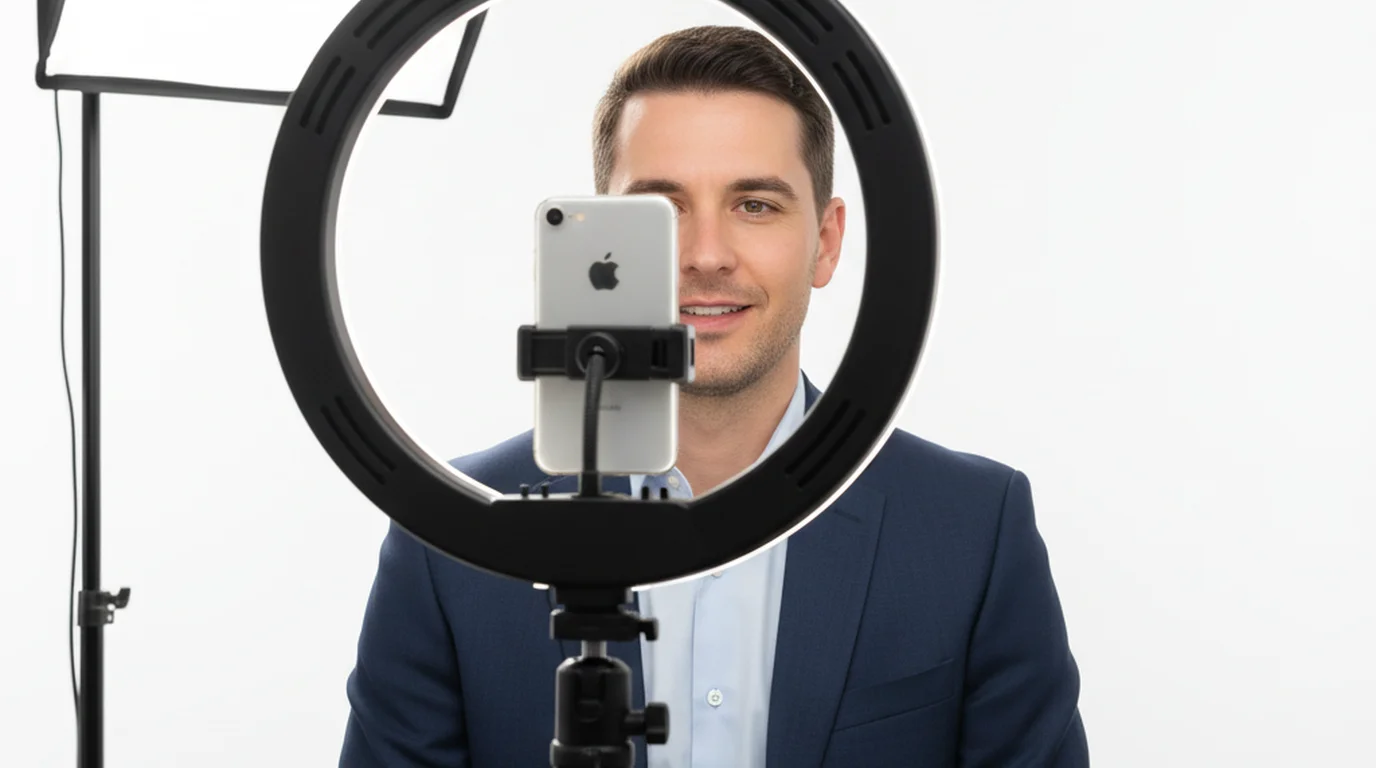
وتزيد هندسة الكاميرات الأمر صعوبة. فمعظم كاميرات الحواسيب المحمولة في أعلى الشاشة، وحين تنظر إلى ملاحظات في أسفل الشاشة نفسها فأنت تنظر إلى ما تحت الكاميرا بـ 15–25 سم، والمسافة أكبر على شاشة خارجية مقاس 27 بوصة. وبالنسبة لمن يشاهدك، فقد أشحت بنظرك. النص الموضوع أسفل العدسة مباشرة يغلق هذه المسافة، وهذه هي فكرة شاشة التلقين فوق مكالمات الفيديو.
شاشة تلقين لـ Zoom على iPhone أو iPad أو Windows
على iPhone وiPad، الحل شاشة ثانية. شغّل تطبيق iPhone أو تطبيق iPad في وضع التلقين وضع الجهاز أسفل الكاميرا التي تستخدمها للمكالمة أو بجانبها مباشرة. والحيلة نفسها تصلح لحواسيب Windows وكاميرات الويب الخارجية: جهاز التلقين للقراءة، والحاسوب للمكالمة.
وإذا كنت تستخدم iPhone كاميرا لـ Zoom على Mac عبر Continuity Camera، فهو مشغول بدور الكاميرا، لذا ضع النص على Mac: افتح النافذة العائمة واسحبها إلى الحافة العليا للشاشة، أقرب ما يمكن إلى موضع تثبيت iPhone. ثبّت iPhone على حامل ثلاثي بمستوى العين واختره كاميرا من إعدادات الفيديو في Zoom.
ولمكالمة من حاسوب مُستعار، تعمل شاشة التلقين أونلاين المجانية في أي متصفح. أبقِ Zoom في نافذة، وضع نافذة المتصفح عمودًا ضيّقًا أسفل الكاميرا.
ماذا تضع في نص التلقين الخاص بـ Zoom
تفيدك شاشة التلقين في Zoom أكثر ما تفيد في اللحظات المنظّمة من المكالمة. وهذا ما ينجح:
- أول 60 ثانية. الدقيقة الأولى من العرض التعريفي أو العرض التقديمي أو الاجتماع تحدد النبرة والمصداقية. وحين تكتبها تستثمر تلك الثواني من البداية.
- الأرقام والإحصاءات الأساسية. عند الأرقام يتعثّر الإلقاء المرتجل. «نمت الإيرادات بنسبة… أظنها 23%… أو ربما 27%…» تسريب للمصداقية. اكتب أرقامك بدقة.
- الانتقالات بين بنود جدول الأعمال. «قبل أن ننتقل إلى العرض التوضيحي للمنتج، أريد العودة إلى سياق الربع الثالث.» الانتقالات المكتوبة تبقيك على المسار بين الأقسام. اجعلها أقسامًا مستقلة، فيأخذك زر التالي في النافذة مباشرة إلى القسم التالي.
- الختام. آخر 30 ثانية من العرض يجب أن تكون محكمة كأولها. ما الطلب؟ ما الخطوة التالية؟ اكتبها.
في المقابلات، اكتفِ بإشارات بدل الإجابات الكاملة، ثلاث أو أربع كلمات مفتاحية لكل سؤال، لتبدو كمن يفكّر في اللحظة. وتخبرك حاسبة مدة الكلام كم ستستغرق افتتاحيتك المكتوبة قبل أن تدخل المكالمة.
هل يبدو طبيعيًا؟ ما الذي يراه المشاركون فعلًا
هذا أكثر ما أسمعه من قلق في جلسات التدريب، ويستحق ردًا مباشرًا. ففي أكثر من 200 ساعة من جلسات التدريب شاهدت فيها تنفيذيين يستخدمون هذا الإعداد، بقي استخدام التلقين خفيًّا عن كل المشاركين.
لماذا؟ لأن ما يراه المشاركون هو تواصل بصري وإلقاء واثق. فالحركة الخفيفة للعين عند قراءة خط كبير قرب الكاميرا تبدو حركةً طبيعية لشخص منتبه يفكّر، وهي تختلف جوهريًا عن الالتفات إلى مستند.
الخطأ الوحيد في الإعداد الذي يبدو غير طبيعي فعلًا: خط صغير في نافذة عريضة يفرض مسحًا سريعًا من جانب إلى آخر. أبقِ الخط كبيرًا والنافذة ضيّقة والتمرير هادئًا بما يكفي لتقرأ عبارة في كل مرة.
الأسئلة الشائعة
هل يمكن استخدام شاشة تلقين في Zoom؟
نعم. أسهل طريقة على Mac هي نافذة تلقين عائمة: يُبقي Teleprompter-Scrolling Scripts نصّك متمرِّرًا في نافذة صغيرة فوق Zoom تسحبها إلى أسفل كاميرا الويب مباشرة. ويمكنك أيضًا استخدام تطبيق تلقين من Zoom App Marketplace، أو شاشة تلقين في المتصفح بجوار نافذة Zoom، أو iPhone أو iPad في وضع التلقين بجانب الكاميرا.
هل في Zoom شاشة تلقين مدمجة؟
يضم Zoom App Marketplace تطبيقات تلقين من جهات خارجية، مثل PitchHub Teleprompter، تعمل داخل الاجتماع. وعلى Mac يمكنك كذلك إبقاء نصّك في نافذة عائمة فوق Zoom باستخدام Teleprompter-Scrolling Scripts، وهي تعمل بالطريقة نفسها مع Teams وGoogle Meet والتسجيلات.
كيف أقرأ نصًّا في Zoom من دون أن يلاحظ أحد؟
ضع النص أقرب ما يمكن إلى كاميرا الويب واجعله ضيّقًا. اسحب نافذة تلقين عائمة إلى أعلى منتصف الشاشة، واستخدم خطًّا كبيرًا (نحو 40 نقطة) وتمريرًا هادئًا بنحو 100–130 كلمة في الدقيقة، فتتحرك عيناك بضعة مليمترات بدل أن تجوبا الشاشة كلها.
هل توجد شاشة تلقين مجانية لـ Zoom؟
نعم. Teleprompter-Scrolling Scripts مجاني للتنزيل على Mac وiPhone وiPad، ونافذته العائمة على Mac تبقى فوق Zoom. كما أن شاشة التلقين في المتصفح على teleprompter.works/online/ مجانية وتعمل مباشرة في المتصفح: الصق ملاحظاتك وضع النافذة بجوار Zoom.
هل يمكنني استخدام شاشة تلقين لـ Zoom على iPhone؟
نعم، بجهاز ثانٍ. شغّل تطبيق تلقين في وضع التلقين على iPhone أو iPad وضعه أسفل الكاميرا التي تستخدمها للمكالمة مباشرة. وإذا كان iPhone هو كاميرا Zoom على Mac عبر Continuity Camera، فاعرض النص على Mac في نافذة عائمة قريبة من موضع iPhone.
الدليل الكامل: ما جهاز التلقين وكيف تستخدمه: الأوضاع الثلاثة — وضعا التلقين والكاميرا، والإعدادات، وإيقاع التمرير، والخيارات المجانية لكل جهاز.
Natalie Brooksناتالي بروكس منتجة فيديو تعمل طاقمًا من شخص واحد لصنّاع المحتوى المستقلين وفرق الشركات والمعلّمين على الإنترنت. وتكتب عن إعداد الاستوديوهات المنزلية ومعدّات صنّاع المحتوى وقرارات الإنتاج التي لا تُذكر أبدًا في مراجعات الرعاية.
جرّبها قبل مكالمتك القادمة على Zoom
ضع نقاط حديثك في نافذة عائمة أسفل كاميرا الويب مباشرة مع تطبيق Mac المجاني، أو الصقها في شاشة التلقين أونلاين التي تعمل في أي متصفح.
استخدم شاشة التلقين المجانية أونلاين حمّل التطبيق مجانًا