تطبيق شاشة تلقين مجاني لـ Mac صوّر، وقدّم، والتزم بنصّك

تطبيق شاشة تلقين خفيف لـ Mac يبقي نصوصك واضحة أثناء المكالمات والبث المباشر والتسجيلات وجلسات الفيديو الطويلة. افتح النافذة العائمة ليواصل نصّك التمرير فوق Zoom أو Teams أو OBS أو شرائح العرض، أسفل كاميرا الويب مباشرة.

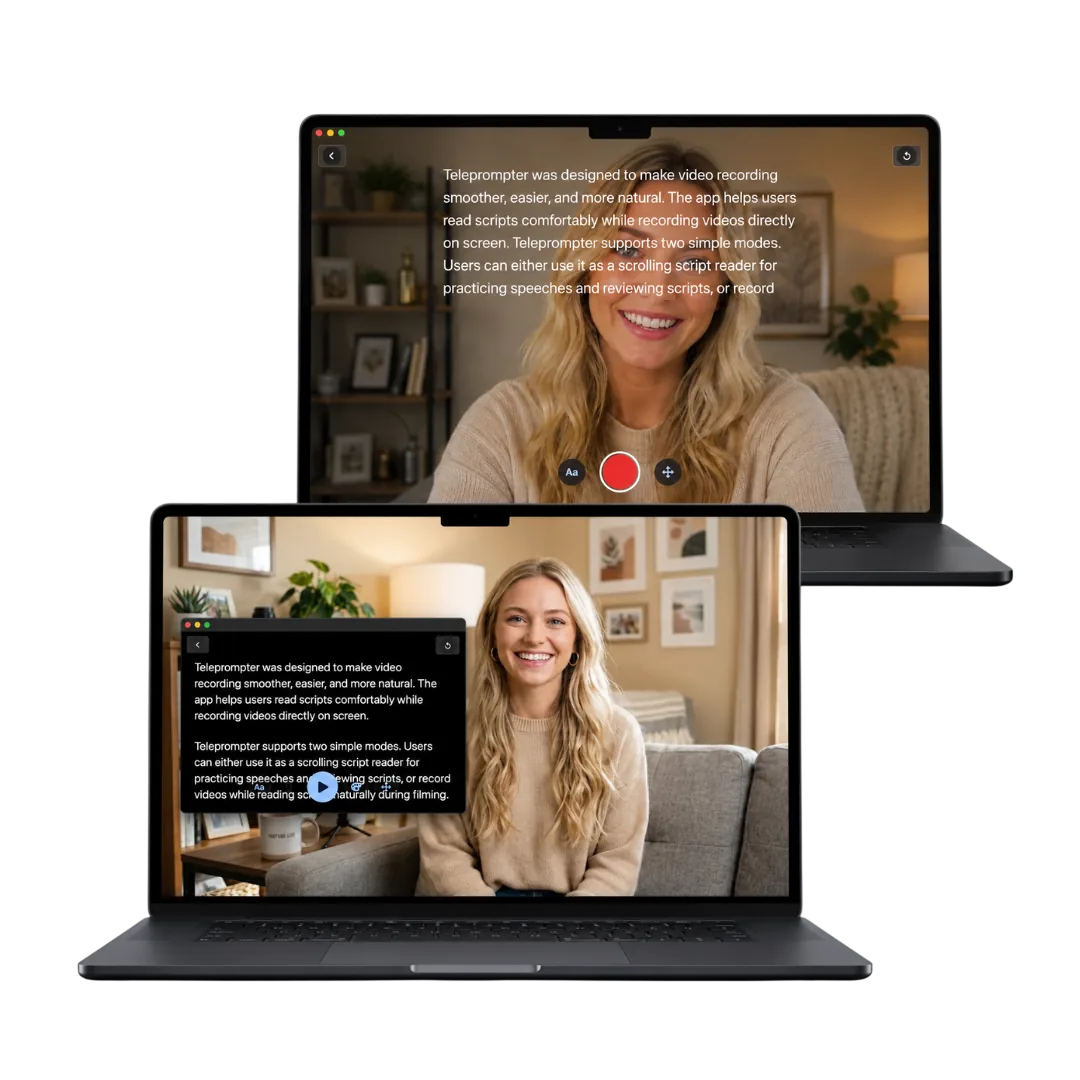
تطبيق شاشة التلقين على Mac يعرض وضع الكاميرا ووضع التلقين على شاشات حاسوب محمول

أفضل شاشة تلقين لـ Mac لـ Zoom والبث والتصوير من المكتب

استخدم وضع التلقين للقراءة فقط، أو وضع الصوت لتسجيل الصوت وحده، أو وضع الكاميرا للتصوير من المكتب مع النص فوق الصورة الحية.

النافذة العائمة للمكالمات والبث

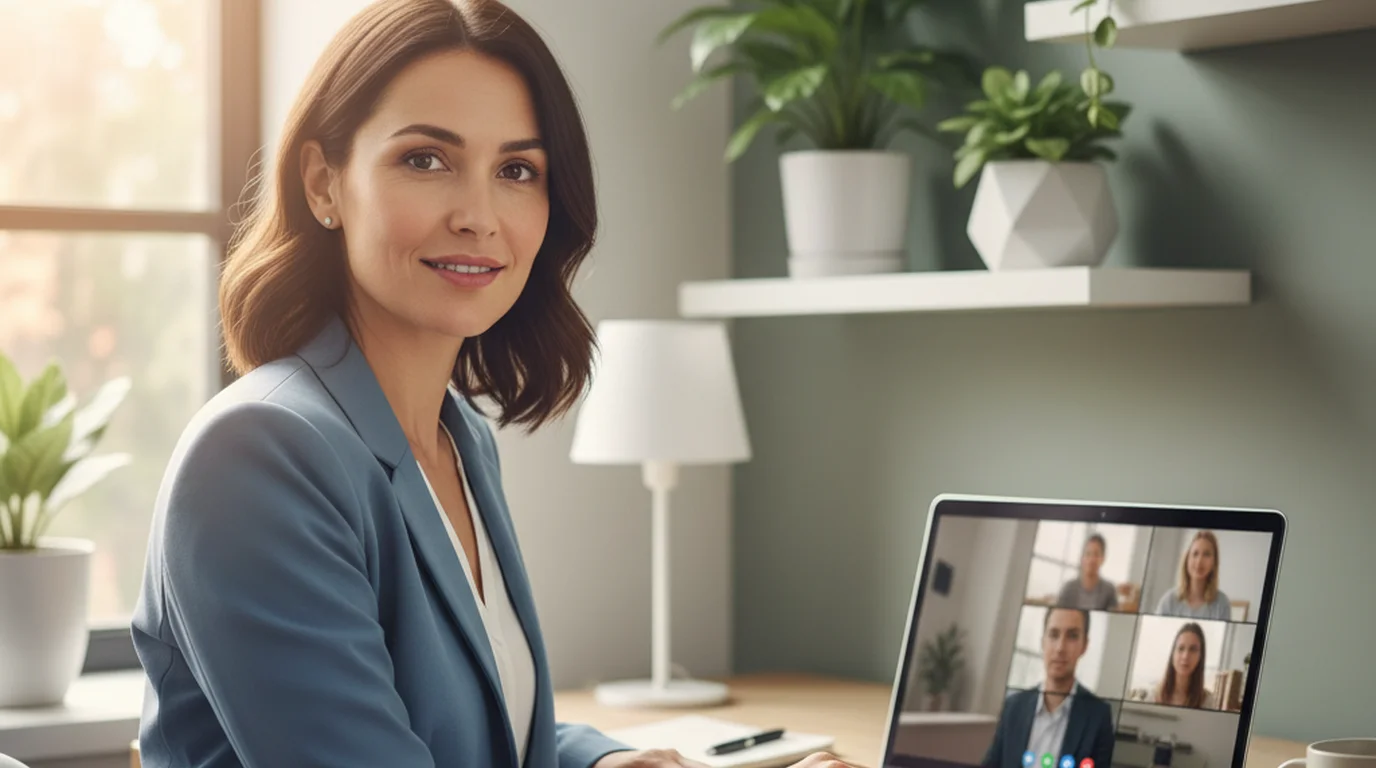
تُبقي النافذة العائمة نصّك متمرِّرًا فوق Zoom أو Teams أو Google Meet أو OBS. ضعها أسفل كاميرا الويب، فتبقى في المقدّمة حتى فوق التطبيقات بملء الشاشة، بينما تواصل النقر داخل المكالمة.

التصوير من المكتب إلى الكاميرا

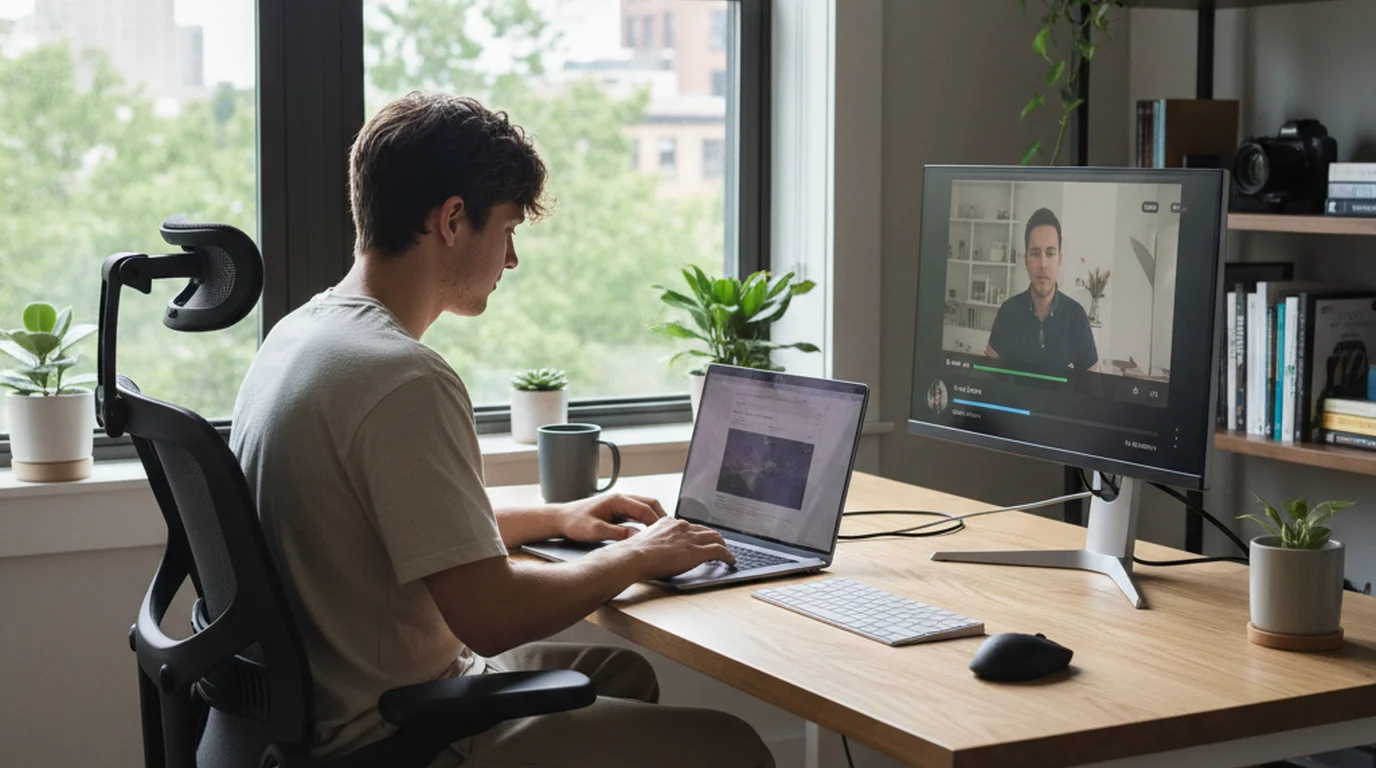
وسّع الخط عبر الشاشة لفيديوهات الحديث المباشر المتقنة ووحدات الدورات واللقطات الأطول، بحجم واضح على مسافة ذراع.

شاشة ثانية وأطقم احترافية

اقرن التخطيط بشاشة جانبية أو عتاد تلقين مخصص حين يتطلّب الإنتاج مساحة قراءة أكبر.

ما الذي يهم في شاشة تلقين لـ Mac

ينبغي أن تدعم شاشة التلقين على Mac جلسات مكتبية أطول من دون أن تحجب الأدوات التي تحتاجها للعرض أو التسجيل.

نص يبقى في المقدّمة

أبقِ النصوص أو نقاط الحديث في نافذة عائمة صغيرة قرب كاميرتك أثناء المكالمات والندوات والمقابلات والبث المباشر، مع أزرار التشغيل والإيقاف المؤقت والقسم التالي على النافذة نفسها. وعند فتحها من وضع الكاميرا أو وضع الصوت، تبدأ التسجيل وتوقفه منها أيضًا.

راحة القراءة على سطح المكتب

اضبط حجم النص ولونه وسرعة التمرير وحجم مساحة النص وموضعها للقراءة على مسافة ذراع من حاسوب محمول أو شاشة أو شاشة ثانية.

سير عمل تسجيل محلي أولًا

أبقِ نصوصك متاحة على Mac حتى لا تعتمد الجلسات المباشرة والتصوير من المكتب على تلقين في المتصفح.

المزايا

كل ما تحتاجه لتبدو واثقًا أمام الكاميرا، من دون حفظ كل سطر.

  • استخدم iPhone كاميرا

    اختر iPhone في وضع الكاميرا وسجّل عبر Continuity Camera حتى 1080p بمعدل 60 إطارًا في الثانية، بينما يبقى النص على شاشة Mac. تعرّف على طريقة الإعداد.

  • محلي أولًا ويحترم الخصوصية

    التدريبات والتسجيلات تبقى على Mac، ببنية خفيفة تفتح سريعًا حين تحتاجها.

  • وضع قراءة للتلقين فقط

    أبقِ السطور أمام عينيك أثناء المقابلات وأحاديث المرشحين والبث والندوات، من دون فتح الكاميرا.

  • سجّل وأنت تقرأ

    يجمع وضع الكاميرا صورة الكاميرا وعناصر تحكم التلقين في مساحة عمل واحدة، بالكاميرا المدمجة أو بكاميرا ويب USB أو بجهاز iPhone.

  • وضع الصوت للتسجيل الصوتي وحده

    سجّل الصوت دون فيديو بينما يستمر النص في التمرير — للبودكاست والتعليق الصوتي والغناء مع كلمات أغنيتك.

  • الانعكاس والقلب لأجهزة التلقين

    اعكس النص ليصلح لجهاز بزجاج نصف عاكس، أو اقلبه في تركيب مقلوب — على شاشة Mac أو شاشة خارجية.

  • خطوط وألوان تضبطها بنفسك

    اضبط حجم النص ولونه وسرعة التمرير وحجم مساحة النص وموضعها لإعدادات المكتب أو الشاشة الثانية.

  • إيقاف مؤقت وتحكم يدوي في النص

    في وضع التلقين ووضع الكاميرا ووضع الصوت، أوقف التمرير مؤقتًا أو حرّك النص يدويًا للأعلى أو للأسفل.

  • إيقاع تمرير تتحكم فيه

    توقّف عند أي سطر، أو عُد إلى جملة سابقة، أو اقفز للأمام، وأنت توجّه الإيقاع بيدك.

ماذا يقول مستخدمو Mac

من المراجعين إلى المنتجين إلى المعلّمين.

★★★★★

«تطبيقات Mac الأصلية التي تُحسّ فعلًا كتطبيقات Mac نادرة. هذا يحترم المنصة — سريع في الإقلاع، وإدارة النوافذ فيه تعمل كما هو متوقع، ولا اشتراك يحجب المزايا التي تستخدمها كل يوم.»

Ryan Kowalski Ryan Kowalski مراجِع تطبيقات iOS وmacOS
★★★★★

«لمحتوى العملاء الطويل أستخدم MacBook مع كاميرا خارجية. أن يكون التلقين في نافذة أضبط حجمها وموضعها كما أشاء، بينما أسجّل في تطبيق آخر، هو بالضبط المرونة التي أحتاجها في يوم إنتاج حقيقي.»

Natalie Brooks Natalie Brooks منتج فيديو
★★★★★

«أكتب نص كل درس في الدورة كاملًا، والتسجيل على Mac يتيح لي إبقاء ملاحظاتي والمتصفح والتلقين ظاهرة كلها في آنٍ واحد. والتحكم في سرعة التمرير دقيق بما يكفي ليوافق إيقاع تدريسي الطبيعي، وهو أسرع من معظم الإعدادات الافتراضية.»

Lauren Mercer Lauren Mercer صانعة دورات تدريبية

الأسئلة الشائعة

إجابات عملية عن المكالمات والاستخدام دون اتصال والتصوير من المكتب والإلقاء الطبيعي.

ما أفضل شاشة تلقين لـ Mac؟

يجمع Teleprompter-Scrolling Scripts ثلاثة أشياء تحتاجها شاشة التلقين على Mac: وضع الكاميرا للتسجيل أثناء القراءة، ونافذة عائمة تُبقي النص فوق Zoom أو غيره من التطبيقات، ووضع الصوت للتسجيل الصوتي. حجم النص وألوانه والسرعة وحجم مساحة النص وموضعها كلها قابلة للضبط، والتطبيق مجاني للتنزيل ويعمل من دون حساب.

هل يمكنني استخدام شاشة تلقين في Zoom أو مكالمات الفيديو؟

نعم. افتح النافذة العائمة ليواصل نصّك التمرير في نافذة صغيرة فوق Zoom أو Teams أو Google Meet أو OBS أو برامج التسجيل. اسحبها إلى أسفل كاميرا الويب مباشرة؛ فتبقى في المقدّمة ويظل التركيز في تطبيق المكالمة، فتكتم الميكروفون أو تشارك الشاشة أو تكتب في الدردشة وأنت تقرأ.

هل يمكن أن تبقى شاشة التلقين فوق النوافذ الأخرى على Mac؟

نعم. تبقى النافذة العائمة فوق كل التطبيقات الأخرى، بما فيها التطبيقات بملء الشاشة وأسطح المكتب الأخرى. يمكنك تحريكها وتغيير حجمها، والتشغيل والإيقاف المؤقت والانتقال إلى القسم التالي من النافذة نفسها، والعودة إلى التطبيق الكامل بنقرة واحدة.

هل يدعم Teleprompter-Scrolling Scripts وضع التلقين؟

نعم. وضع التلقين يعرض النص المتمرِّر من دون فتح الكاميرا، فتستخدم Mac شاشة عرض نص نظيفة.

هل يمكنني استخدام iPhone كاميرا على Mac؟

نعم. يستطيع وضع الكاميرا على Mac التسجيل عبر iPhone باستخدام ميزة Continuity Camera من Apple، حتى 1080p بمعدل 60 إطارًا في الثانية. ثبّت iPhone قرب أعلى الشاشة، واختره من قائمة الكاميرات، واقرأ النص على شاشة Mac.

هل يمكنني استخدام شاشة التلقين على Mac دون اتصال؟

نعم. سير عمل النصوص محلي أولًا، فتستطيع التدرّب والتسجيل من دون الاعتماد على شاشة تلقين تعمل في المتصفح.

ما الإعدادات الأهم على Mac؟

موضع مساحة النص وحجمها، ولون النص، وتباعد الأسطر، وسرعة التمرير — هذه الأهم لقراءة مريحة على سطح المكتب.

هل يمكنني تسجيل الصوت وحده دون فيديو؟

نعم. يسجّل وضع الصوت الصوتَ وحده بينما يتمرّر النص، بلا كاميرا وبلا ملف فيديو. صُمّم للبودكاست والتعليق الصوتي وتسجيل الغناء مع قراءة كلمات الأغنية. تبقى سرعة التمرير وحجم النص ولونه كما هي في الوضعين الآخرين. أما الأوامر الصوتية فتظل تعمل في وضع التلقين وحده، لأنه الوضع الذي يبقى فيه الميكروفون متاحًا.

نزّله لـ Mac

راجع App Store لمعرفة إصدارات macOS المدعومة، ثم نزّله. وضع التلقين للمكالمات والبث، ووضع الكاميرا للتصوير من المكتب، ووضع الصوت للتسجيل الصوتي وحده.