App de teleprompter grátis para Mac Grave, apresente e não saia do roteiro

Um app de teleprompter leve para Mac que mantém o roteiro legível durante chamadas, transmissões ao vivo, gravações e sessões de vídeo longas. Abra a Janela flutuante e o roteiro continua rolando por cima do Zoom, do Teams, do OBS ou dos seus slides, logo abaixo da webcam.

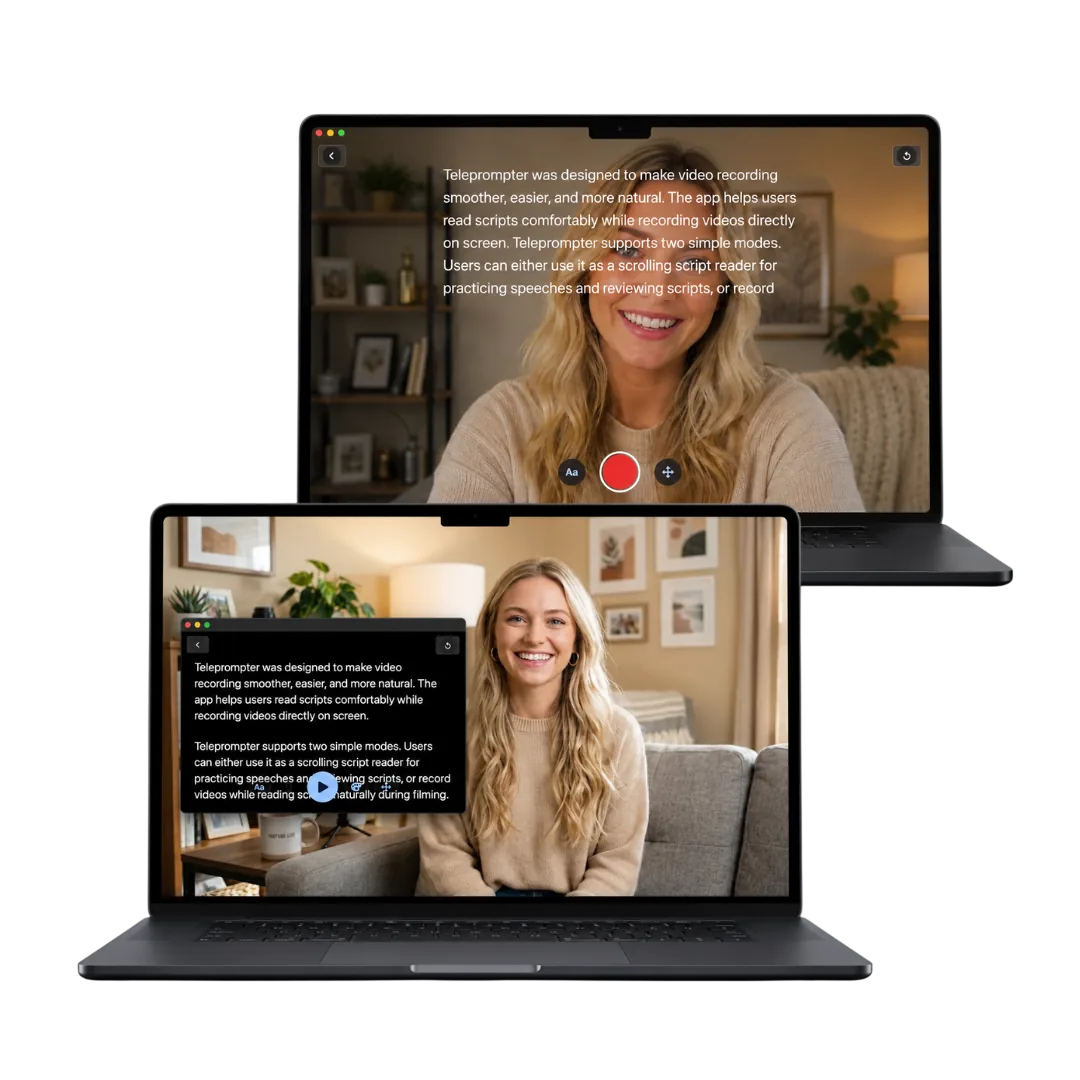
App de teleprompter para Mac mostrando o modo Câmera e o modo Prompter em telas de notebook

O melhor teleprompter para Mac para Zoom, transmissões e gravação na mesa

Use o modo Prompter para ler só o roteiro, o Modo de Voz para gravar só o áudio, ou o modo Câmera para gravar na mesa com o roteiro sobreposto à imagem.

Janela flutuante para chamadas e transmissões

A Janela flutuante mantém o roteiro rolando por cima do Zoom, Teams, Google Meet ou OBS. Deixe-a logo abaixo da webcam: ela fica na frente, até de apps em tela cheia, enquanto você continua clicando na chamada.

Gravação na mesa, falando para a câmera

Espalhe a tipografia pela tela para vídeos bem acabados falando à câmera, módulos de curso e tomadas mais longas, com texto legível à distância de um braço.

Segundo monitor e montagens profissionais

Combine o layout com um monitor lateral ou com hardware de teleprompter dedicado quando a produção pedir uma superfície de leitura maior.

O que importa em um teleprompter para Mac

Um teleprompter para Mac precisa aguentar sessões longas no computador sem cobrir as ferramentas que você usa para apresentar ou gravar.

Um roteiro que fica por cima

Mantenha roteiros ou tópicos de fala numa pequena Janela flutuante perto da câmera em chamadas, webinars, entrevistas e transmissões, com botões de reproduzir, pausar e ir para a próxima seção na própria janela. Aberta a partir do modo Câmera ou do Modo de Voz, ela também inicia e encerra a gravação.

Conforto de leitura no computador

Ajuste o tamanho e a cor do texto, a velocidade de rolagem e o tamanho e a posição da área de texto para ler à distância de um braço no notebook, no monitor ou em um segundo display.

Fluxo de gravação que começa no seu aparelho

Mantenha os roteiros disponíveis no seu Mac para que sessões ao vivo e gravações na mesa não dependam de um teleprompter no navegador.

Recursos

Tudo o que você precisa para soar confiante na frente da câmera, sem decorar cada frase.

  • O seu iPhone como câmera

    Escolha o iPhone no modo Câmera e grave pela Câmera de Continuidade em até 1080p a 60 fps, com o roteiro na tela do Mac. Veja como configurar.

  • Local e respeitoso com a privacidade

    Ensaios e gravações ficam no seu Mac, com um app leve que abre rápido quando você precisa.

  • Modo de leitura só prompter

    Mantenha as falas à vista em entrevistas, conversas com candidatos, transmissões e webinars, sem abrir a câmera.

  • Grave enquanto lê

    O modo Câmera reúne a imagem da câmera e os controles do teleprompter no mesmo espaço, com a câmera integrada, uma webcam USB ou o seu iPhone.

  • Modo de Voz para gravações só de áudio

    Grave o áudio sem vídeo enquanto o roteiro continua rolando — para episódios de podcast, voice-overs e cantar lendo a sua própria letra.

  • Espelho e flip para rigs de teleprompter

    Inverta o texto para um rig com divisor de feixe, ou gire-o em montagem invertida — na tela do Mac ou em um monitor externo.

  • Tipografia e cores no seu gosto

    Ajuste o tamanho e a cor do texto, a velocidade de rolagem e o tamanho e a posição da área de texto para montagens na mesa ou com segundo monitor.

  • Pausa e controle manual do roteiro

    No modo Prompter, modo Câmera e modo de Voz, pause a rolagem ou mova o roteiro para cima e para baixo manualmente.

  • Um ritmo de rolagem que você controla

    Pause em qualquer linha, volte a uma frase anterior ou pule adiante, conduzindo o ritmo com a mão.

O que dizem quem usa no Mac

De quem analisa apps a produtores e educadores.

★★★★★

"Apps nativos de Mac que realmente parecem apps de Mac são raros. Este respeita a plataforma: abre rápido, a gestão de janelas funciona como se espera e não há assinatura barrando os recursos que você usa todo dia."

Ryan Kowalski Ryan Kowalski Tester de apps para iOS e macOS
★★★★★

"Para conteúdo mais longo de cliente, uso o MacBook com uma câmera externa. Ter o prompter numa janela que eu dimensiono e posiciono como quiser, enquanto gravo em outro app, é exatamente a flexibilidade que preciso num dia real de produção."

Natalie Brooks Natalie Brooks Produtora de vídeo
★★★★★

"Escrevo cada aula do curso por inteiro, e gravar no Mac me deixa manter as anotações, o navegador e o prompter visíveis ao mesmo tempo. O controle de velocidade é fino o suficiente para acompanhar o meu ritmo natural de ensino, que é mais rápido que a maioria dos padrões."

Lauren Mercer Lauren Mercer Criadora de cursos online

Perguntas frequentes

Respostas práticas sobre chamadas, uso offline, gravação na mesa e uma fala natural.

Qual é o melhor teleprompter para Mac?

O Teleprompter-Scrolling Scripts reúne as três coisas de que um teleprompter para Mac precisa: o modo Câmera para gravar enquanto lê, uma Janela flutuante que mantém o roteiro por cima do Zoom ou de outros apps e o Modo de Voz para gravar áudio. Tamanho do texto, cores, velocidade e o tamanho e a posição da área de texto são ajustáveis, e o download é grátis, sem precisar criar conta.

Dá para usar um teleprompter no Zoom ou em videochamadas?

Sim. Abra a Janela flutuante e o roteiro continua rolando numa janela pequena por cima do Zoom, Teams, Google Meet, OBS ou do software de gravação. Arraste-a para logo abaixo da webcam: ela fica na frente e o foco continua na chamada, então você silencia o microfone, compartilha a tela ou usa o chat enquanto lê.

O teleprompter fica por cima das outras janelas no Mac?

Sim. A Janela flutuante fica acima de todos os outros apps, inclusive apps em tela cheia e outras mesas do Mission Control. Você pode mover e redimensionar a janela, reproduzir, pausar ou pular para a próxima seção direto nela e voltar ao app completo com um clique.

O Teleprompter-Scrolling Scripts tem modo Prompter?

Sim. O modo Prompter mostra o texto rolando sem abrir a câmera, então dá para usar o Mac como uma tela limpa de roteiro.

Dá para usar o iPhone como câmera no Mac?

Sim. No Mac, o modo Câmera pode gravar pelo seu iPhone com a Câmera de Continuidade da Apple, em até 1080p a 60 fps. Prenda o iPhone perto do topo da tela, escolha-o no menu de câmera e leia o roteiro na tela do Mac.

Dá para usar o teleprompter do Mac offline?

Sim. O fluxo de roteiros é local, então você pode ensaiar e gravar sem depender de um teleprompter no navegador.

Quais ajustes mais importam no Mac?

A posição e o tamanho da área de texto, a cor do texto, o espaçamento entre linhas e a velocidade de rolagem são o que mais importa para uma leitura confortável no computador.

Dá para gravar só o áudio, sem vídeo?

Sim. O Modo de Voz grava áudio enquanto o roteiro rola, sem câmera e sem arquivo de vídeo. Ele foi feito para episódios de podcast, voice-overs e para gravar vocais lendo a sua própria letra. Velocidade de rolagem, tamanho e cor do texto continuam iguais aos dos outros dois modos. Os comandos de voz continuam funcionando só no modo Prompter, o único que deixa o microfone livre.

Baixe para Mac

Confira na App Store as versões de macOS compatíveis e baixe. Modo Prompter para chamadas e transmissões, modo Câmera para gravar na mesa, Modo de Voz para gravar só o áudio.