テレプロンプターアプリ比較|無料で使える定番を検証
 Wendy Zhang · 2026年9月3日 · 約9分で読めます
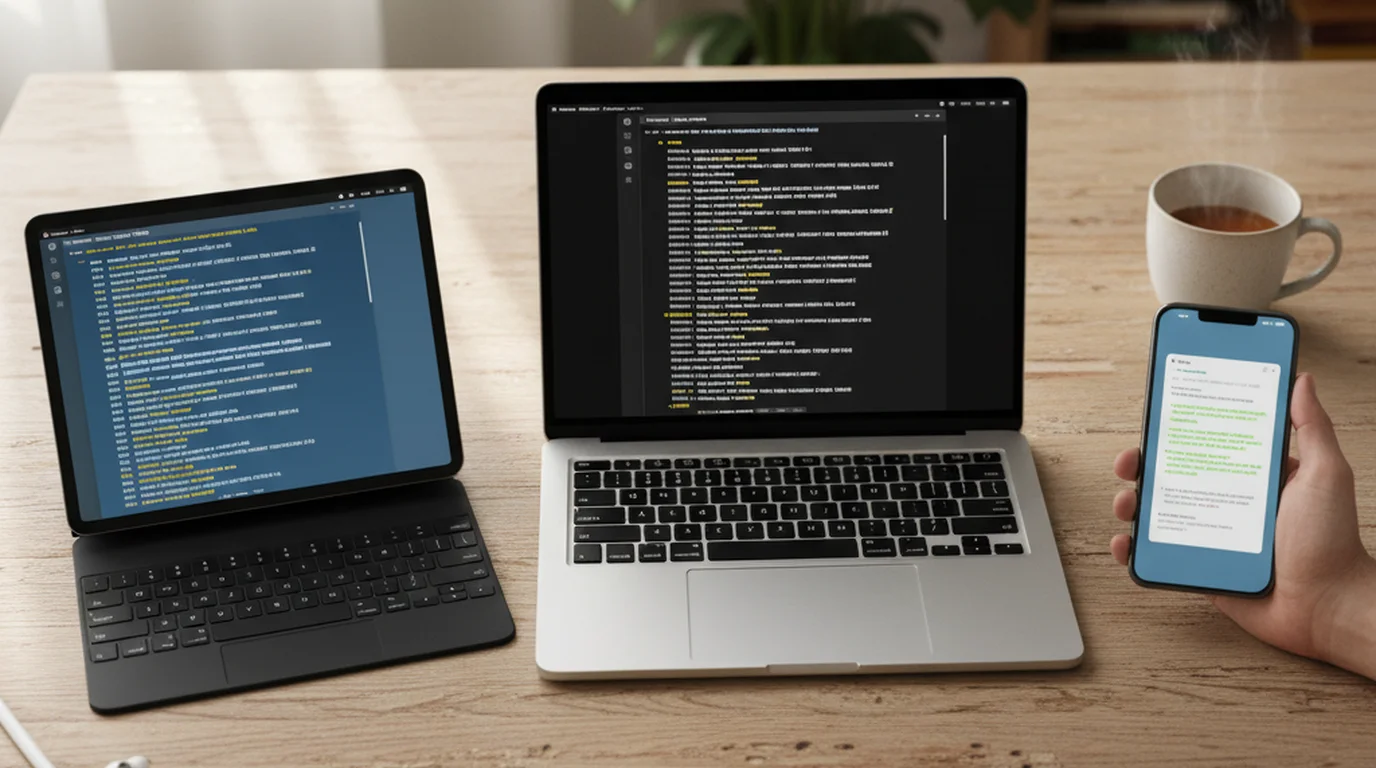
テレプロンプターアプリを選ぶとき、機能表を比べても決まりません。実際に効くのは「原稿がレンズの近くで読めるか」「スクロールを自分で止められるか」「撮った動画にロゴが入らないか」の3点です。ここでは日本語で使える主なアプリを、この観点で比較します。なお本記事はアプリ編です。ハーフミラーを使う機材の比較ではありません。
選ぶときに見るべき3点
1. 原稿をレンズの近くに置けるか。これが最重要です。表示エリアの位置と大きさを動かせないアプリは、画面の中央に文字が固定され、視線が下がります。読んでいることが相手に分かってしまいます。
2. スクロールを手で操作できるか。自動スクロールしか使えないアプリは、実際の撮影で必ず困ります。一拍置きたいとき、戻って読み直したいときに止められる必要があります。
3. 撮った動画にロゴが入らないか。無料アプリの多くはウォーターマークを入れます。投稿に使えないので、実質的に有料前提です。ダウンロード前に確認してください。
この3点を満たすかどうかで、実際の撮影での使い勝手がほぼ決まります。文字色や配色の細かさは、この3つが揃ってから見れば十分です。
主なアプリの比較
| アプリ | 料金 | ウォーターマーク | 表示位置の調整 | 向いている用途 |
|---|---|---|---|---|
| Teleprompter-Scrolling Scripts | 無料 | なし | 位置・大きさとも可 | iPhone・iPad・Mac での撮影全般 |
| BIGVU | 無料枠あり/有料 | 無料枠は入る | 可 | 字幕生成もまとめたい場合 |
| CapCut のプロンプター機能 | 無料 | なし | 限定的 | すでに CapCut で編集している場合 |
| ブラウザ版(各種) | 無料が多い | ものによる | ウィンドウ位置で調整 | Windows・Android・借りた端末 |
| 業務用ソフト(Prompter Pro など) | 有料 | なし | 可 | ハーフミラー機材との連携 |
日本語で使う場合、確認すべき点がもう1つあります。日本語のフォント表示と改行です。海外製のアプリは日本語の禁則処理が甘く、行頭に句読点が来たり、不自然な位置で改行されたりすることがあります。実際に自分の原稿を貼り付けて確かめてください。
端末別の選び方
iPhone。縦向きで手早く撮るならこれです。内カメラのレンズは画面上端なので、表示エリアを上に寄せられるアプリを選んでください。iPhone 版の詳細。
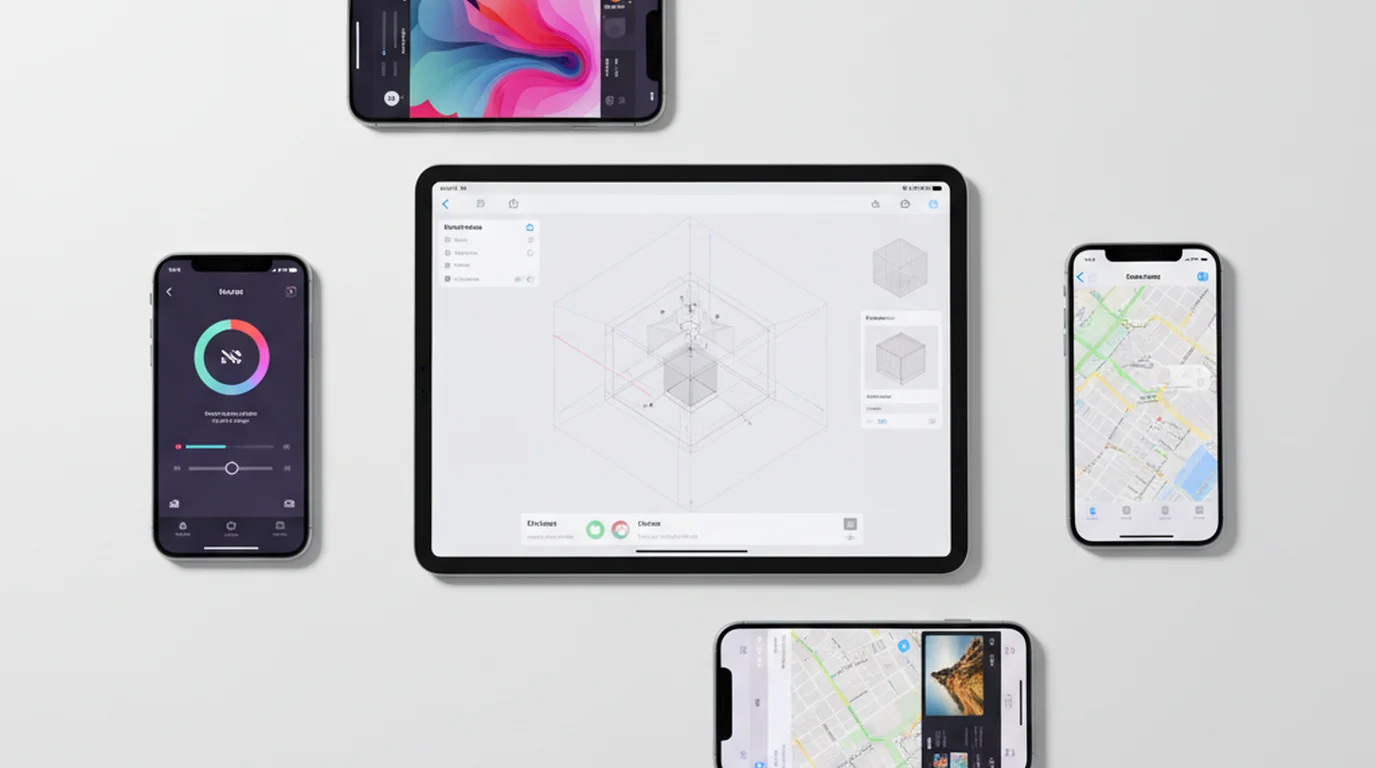
Teleprompter-Scrolling Scripts はとても手軽です。カメラを開くのと同じ感覚で撮れて、ログインもネット接続もいりません。表示エリアは位置も大きさも変えられます。画面の中央で読みたいなら中央に、カメラを見ていたいならレンズのすぐ下までドラッグしてください。表示エリアの大きさ、文字サイズ、スクロール速度を自分の読み方に合わせて設定できるので、撮影が自然になります。
iPad。長い原稿や講座の収録に向いています。画面が大きいぶん5〜6行表示しても視線の移動が小さく済みます。iPad 版の詳細。
Mac。机の前での収録、Web会議、配信に。画面までの距離が長いので、文字サイズを大きくできることが条件になります。Mac 版の詳細。
Windows・Android。専用アプリが少ないため、ブラウザで動くものが現実的です。ブラウザ版 は登録なしで使えます。
用途別の選び方
YouTube・ショート動画。撮影しながら原稿を重ねられるカメラモードが必須です。別アプリで撮って原稿は別画面という構成だと、視線が外れます。
プレゼン・Web会議。録画しない原稿表示モードが必要です。Web会議アプリで撮られているので、プロンプターは表示専用になります。ウィンドウをカメラの真下に置けるかが決め手です。
ナレーション・ポッドキャスト。音声だけを録るモードがあると便利です。カメラを起動しないぶん動作が軽く、動画ファイルも作られません。
ハーフミラー機材と併用。文字を左右反転できるミラーモードが必要です。上下反転も別に切り替えられると、取り付け向きに対応できます。
無料と有料、どちらを選ぶか
原稿を読んで撮影するという基本の流れは、無料のアプリで完結します。有料が必要になるのは、字幕の自動生成、クラウドでの原稿共有、チームでの管理といった付帯機能を使う場合です。
注意すべきなのは「無料だがウォーターマークが入る」タイプです。撮った動画にロゴが入ると投稿に使えないため、実質的に有料前提のアプリになります。無料の範囲で何ができるかは、ダウンロード前に確認してください。
もうひとつは、月額のサブスクリプションかどうかです。年に数回しか撮らない人にとって、月額課金は割高になります。無料または買い切りのものを選ぶほうが合理的です。
競合アプリについて
BIGVU。日本語サイトを持ち、テレプロンプター関連の検索で上位に出てきます。字幕の自動生成やAIによる動画編集をまとめて扱えるのが特徴です。ただし無料枠の制限が厳しく、ウォーターマークも入ります。詳しくは BIGVU の代替 で扱っています。
CapCut。編集アプリにプロンプター機能が付いています。すでに CapCut で編集しているなら、アプリを増やさずに済むのが利点です。ただし表示位置の調整は限定的です。CapCut と専用アプリの違い。
ブラウザ版のサービス。CuePrompter、Speakflow など、ブラウザで動くものが複数あります。インストール不要が利点ですが、原稿の保存や録画に対応していないものもあります。
業務用ソフト。ページワンの Prompter Pro など、国内メーカーの製品もあります。ハーフミラー機材との連携が前提の設計で、価格帯も業務用です。個人の撮影には過剰です。
決め方
手順は次のとおりです。
- 撮る端末を決める。iPhone か Mac か Windows か。ここで候補が絞れます。
- 録画するかどうかを決める。アプリで録画するならカメラモード必須。別のカメラやWeb会議で撮るなら表示専用モードで足ります。
- 無料版で自分の原稿を試す。実際に使う原稿を貼り付けて、日本語の表示と改行を確認します。
- 20秒撮って見返す。視線が落ち着いているか、速さが自然かを自分の映像で判断してください。ここで違和感があれば、機能表ではなく設定を見直します。
スクロール速度の決め方は スクロール速度の目安、表示位置は 表示エリアの位置 にまとめています。
よくある質問
テレプロンプターアプリはどう選ぶ?
機能表を比べるより、3点で判断してください。原稿をレンズの近くに置けるか、スクロールを手で止められるか、撮った動画にロゴが入らないか。この3つが揃っていれば、実際の撮影で困りません。
無料アプリで足りる?
原稿を読んで撮影するという基本の流れは無料で完結します。有料が必要になるのは、字幕の自動生成やクラウドでの原稿共有といった付帯機能を使う場合です。ただし「無料だがウォーターマークが入る」タイプは、投稿に使えないため実質的に有料前提です。
日本語で使うときの注意点は?
日本語のフォント表示と改行を確認してください。海外製のアプリは禁則処理が甘く、行頭に句読点が来たり不自然な位置で改行されたりします。実際に自分の原稿を貼り付けて確かめるのが確実です。
BIGVU とどちらがいい?
字幕の自動生成やAI編集をまとめて使いたいなら BIGVU に利点があります。原稿を読んで撮ることだけが目的なら、無料枠の制限とウォーターマークがないほうを選ぶほうが実用的です。
Windows や Android でも使える?
専用アプリが少ないため、ブラウザで動くものが現実的です。登録もインストールも不要で、Chrome や Edge でそのまま使えます。
ハードウェアのプロンプターと比べてどう?
この記事はアプリ編です。ハーフミラーを使う機材は、大きな画面と専用の操作担当が前提の設計で、価格帯も業務用です。個人の撮影であれば、アプリで同じ「視線がレンズから離れない」状態を作れます。
Wendy ZhangWendy Zhang は Teleprompter-Scrolling Scripts を個人で開発している。重すぎる、高すぎる、あるいは開くのに通信が必要なテレプロンプターアプリを渡り歩いた末に、自分で作ることにした。自分を撮ることの仕組み——スクロールの速さ、原稿の書き方、そして一度のテイクが使えるものになるかどうかを決めるアプリ側の判断——について書いている。
原稿を暗記せずに撮りたい方へ。iPhone・iPad・Mac の無料アプリをダウンロードするか、ブラウザ版をそのまま開いてください。
ブラウザ版を試す 無料オンラインプロンプターを使う 無料でダウンロード