テレプロンプターのスクロール速度はどれくらいがいい?
スクロール速度は、自分が自然に話せる速さに合わせるのが正解です。日本語では 1分あたり300文字 が目安で、録画では会話よりわずかに遅い 280〜320文字/分 がちょうど良い範囲になります。カメラの前では、表情、息継ぎ、強調のために余分な時間が必要だからです。まず速度を決めて短いテスト録画を撮り、見返してから、スクロールと自分の話し方がひとつの動きに感じられるまで調整してください。
日本語の目安は1分あたり300文字
日本語で話す速さは、放送や話し方指導の場で 1分あたり300文字 が基準として広く使われています。アナウンサーの読み上げもおおよそこの前後です。会話はもう少し速く350文字/分前後、格式のある式辞や講演では250〜270文字/分まで落ちます。
テレプロンプターを使う録画では、280〜320文字/分 が実用的な目標です。この範囲なら、一行ずつはっきり伝えて、声の調子を変えて、自然に息を吸う余裕があります。視聴者に「文字を追いかけている」と気づかれることもありません。内容が専門的で、聞き手が理解に時間を要する場合は250〜280文字/分。テンポの速さ自体が持ち味のSNS向け動画なら350文字/分あたりまで上げられますが、その場合は原稿を短い文で書いておく必要があります。
Teleprompter-Scrolling Scripts のスクロール速度は、1分あたりの単語数(WPM)で10〜500の範囲に設定でき、アプリが文字サイズとレイアウトに合わせて実際のスクロールの速さに変換します。日本語の文字数との対応は話し方によって変わるので、テスト録画を撮って20秒間に読んだ文字数を数え、3倍して目標範囲と比べながら設定を調整してください。話す速度の計算ツール を使えば、この測定をその場で行えます。
黙読の速さで設定すると、必ず速すぎる
黙読は、声に出して読むよりかなり速く進みます。頭の中で読むときは、息継ぎも、発音も、表情も、人に向けて話す負荷もないためです。目安として、黙読は話す速さの2倍前後になります。
最初の設定でスクロールが速すぎる人が多いのは、この差が理由です。頭の中で快適に読める速さは、カメラの前で自然に話せる速さではありません。読む速さに合わせてしまうと、文を詰め、間を飛ばし、息継ぎを削り、本来ゆったり聞かせるべき内容を急いで読むことになります。
目が追いつく速さではなく、声が実際に出せる速さに合わせてください。頭の中では少し遅く感じるが、録画で見ると自然に聞こえる。それが正しい設定です。
最初の速度を決める:20秒テスト
撮影前に延々と調整するより、短いテスト録画を撮るほうが確実です。2分もかかりませんし、自分の原稿・端末・話し方に合った正確な設定が得られます。
Teleprompter-Scrolling Scripts を開き、実際に使う原稿の最初の段落で原稿を作ってください。仮の文章ではなく本番の文章を使うことが大切です。リハーサルで少し遅いと感じる速度に設定し、20〜30秒だけ録画します。停止して、音を出して見返してください。
見るべきは2点です。まず、どこかで声が急いでいないか。文がつながったり間が消えていたりすれば、スクロールが速すぎます。次に、目が落ち着いて見えるか。先を読もうとして視線が上に動いていたり、行の前でためらいが見えたりする場合は、速度が速すぎるか、表示エリアがカメラから遠すぎます。変えるのは一度に一つだけ。まず速度、次に表示エリアの大きさや位置です。ほとんどの場合、2〜3回で決まります。
内容によって速さを変える
すべての原稿を同じ速度で流す必要はありません。内容の性質、聞き手、出したい雰囲気によって、ちょうど良い速さは変わります。
SNS向けのカジュアルな動画:テンポが良く、文が短く、話し言葉で書かれた原稿なら 330〜360文字/分 まで上げられます。速さが内容に合っていれば、それが自然に感じられます。
解説動画・オンライン講座:遅めが向いています。初めて聞く情報を受け取るには時間が必要です。250〜300文字/分 にして、要点のあとに間を置くと、聞き手が内容を処理する余裕が生まれます。専門的な内容なら、さらに落としても構いません。
プレゼン・製品デモ・投資家向けの説明:280〜320文字/分 が適しています。一語一語に重みがある場面では、わずかに遅いほうが、焦りではなく落ち着きとして伝わります。重要な主張のあいだの間は、意図的に取ってください。
ポッドキャストの冒頭・提供読み:短くきっちり書かれた原稿が多いので 320〜350文字/分 が一般的です。内容が手に馴染んでいて、聞き手もすでに関心を持っている場面だからです。
端末による見え方の違い
同じ設定値でも、端末によって速さの感じ方は変わります。画面の大きさによって一度に見える行数が違い、それがスクロールの体感速度を左右するためです。
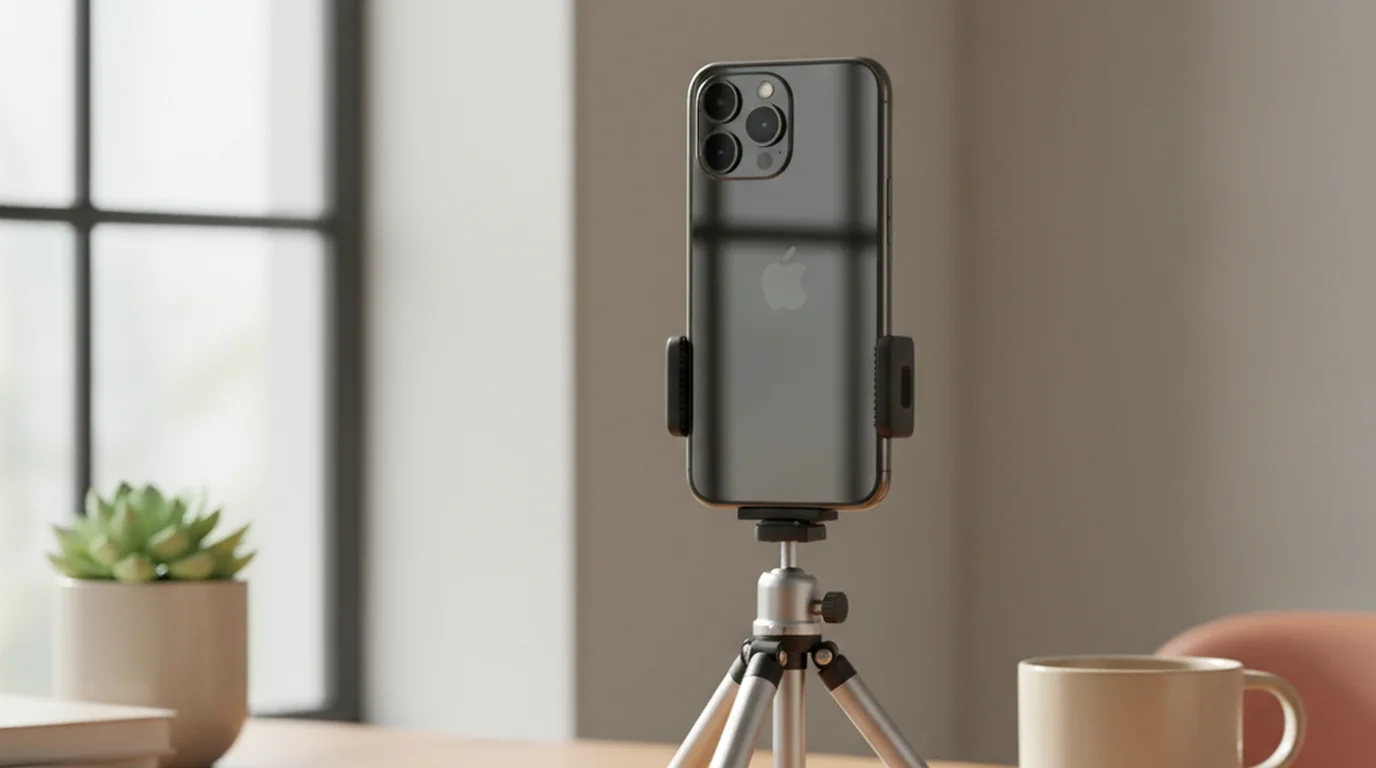
iPhone は画面が小さく、内カメラでの撮影に使う表示エリアには2〜4行しか入りません。同じ速度でも、見えている範囲を文字が速く通過するため、大きい画面より速く感じられます。iPhone では低めの設定から始めて、少しずつ上げるほうがうまくいきます。
iPad は表示できる行数が多く、5〜6行が一度に見えます。先の行まで視界に入るので、同じ設定値でも追い立てられる感じが減ります。長い原稿や長時間の収録に向いています。
Mac は手に持たず机の前に座って使うため、画面までの距離が長くなります。横幅のある表示エリアと余裕のある行間が合います。撮影位置から前かがみにならずに読める文字サイズかどうかを、20秒テストで確かめてください。
ブラウザ版 を使う場合も考え方は同じですが、ウィンドウの大きさによって見え方が変わる点だけ注意してください。
途中で止める、手で送る
設定した速度は出発点であって、縛りではありません。Teleprompter-Scrolling Scripts のテレプロンプターモードでもカメラモードでも、収録中にスクロールを止めたり、原稿を手で上下に動かしたりできます。
一時停止は、間を伸ばしたいときに使います。要点のあとの沈黙、話題を変える前の呼吸、視聴者に感じ取ってほしい意図的な間。止めているあいだ文字は進まないので、必要なだけ保ってから、止めた場所の続きを読めます。
手で送る操作は、言い直したいときや、読む場所を見失ったときに使います。録画を止めたり最初からやり直したりせずに、原稿を少し戻して読み直せます。長尺の収録では、途中で直すほうが撮り直すより早く済みます。
インタビューや感情の起伏がある内容など、話す勢いが場面によって変わる収録では、この一時停止と手送りが初期設定と同じくらい重要になります。スクロール速度は既定のペース、一時停止と手送りは実際の話し方に合わせるための道具だと考えてください。
原稿の書き方で体感速度が変わる
同じ設定値でも、原稿の書き方によって速く感じたり遅く感じたりします。改行のない密な文章は、画面の高さあたりに入る文字数が多くなります。速度は同じでも、読む体験は別物です。
短い文は、速い速度でも読みやすくなります。画面の端で文が終われば、長い行を目で追わずに次の行頭へ戻れます。短い行は、原稿に改行を入れなくても自然な息継ぎの場所になります。
話題の変わり目や重要な一文の前に空行を入れると、スクロール自体に間ができます。空白が画面を上がっていくあいだに呼吸を整えられるので、解説動画やプレゼンのように構成を伝えたい内容で特に有効です。
速度を合わせるときは、本番で使う書式に整えた原稿で行ってください。短い文と余白のある原稿でちょうど良かった速度が、密な文章では速すぎることがあります。原稿を整えてから、速度を決めてください。
Teleprompter-Scrolling Scripts なら、スクロール速度の設定、表示エリアの大きさと位置の調整、収録中の一時停止や手送りができます。iPhone・iPad・Mac に対応、ダウンロードは無料です。
無料オンラインプロンプターを使う 無料でダウンロード