CapCut Prompter'ı ile Özel Bir Prompter Uygulaması
 Wendy Zhang · 5 Eylül 2026 · 8 dakikalık okuma
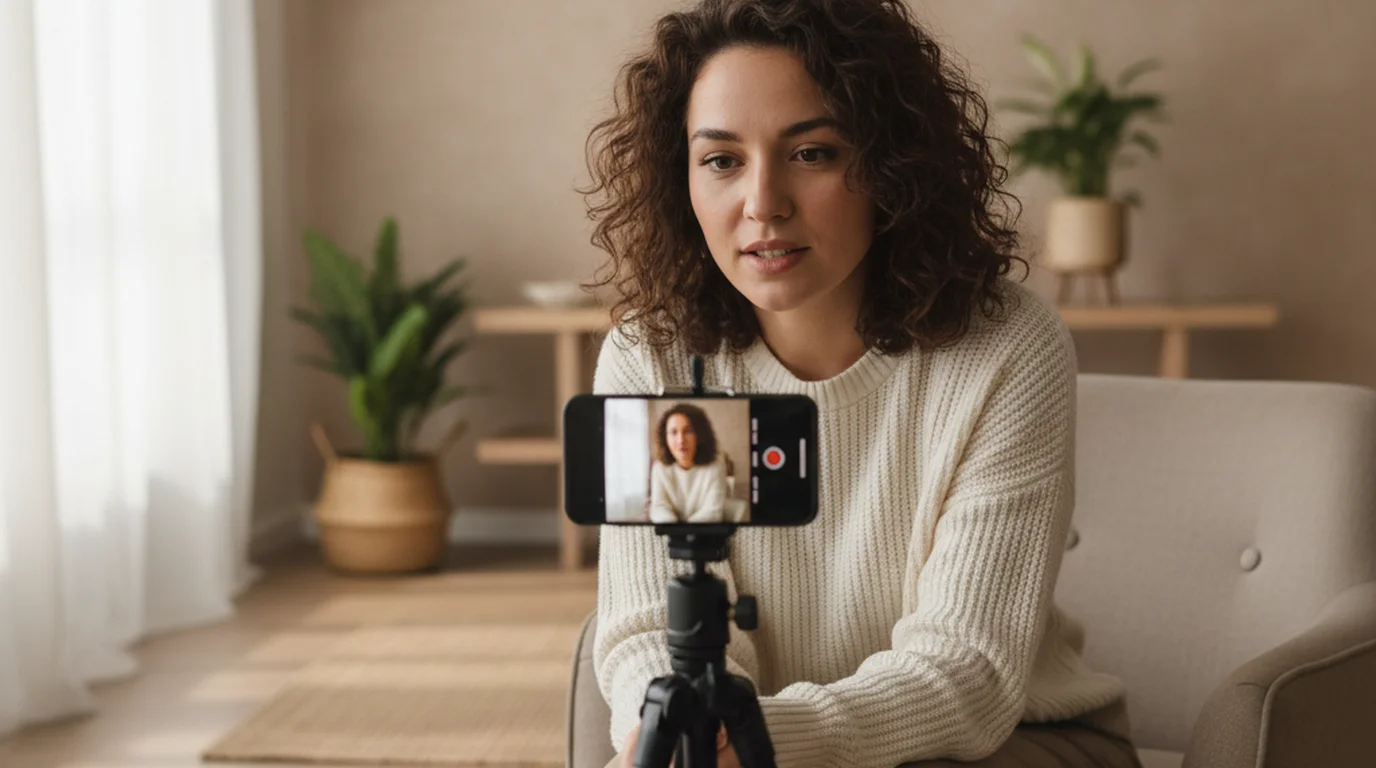
CapCut kısa video üreticileri için en popüler video kurgu uygulamalarından biri oldu ve ekip bir noktada doğrudan kayıt ekranına bir prompter özelliği ekledi. CapCut'ın içinde yaşayan üreticiler için bu dahili seçenek gerçekten kullanışlı — açılacak ayrı bir uygulama, sonradan içe aktarılacak bir dosya yok. Ama dahili prompter, bağımsız bir kayıt aracı olarak değil, bir kurgu akışındaki bir adım olarak tasarlandı. Temiz bir çekim almaya çalışırken bu fark, görünenden daha çok önem taşıyor.
Teleprompter-Scrolling Scripts, iPhone, iPad ve Mac için özel bir prompter uygulaması. Tam yerleşim denetimi, kayıt yapmadan prova için bir Prompter modu, elleriniz serbestken yönetim için sesli komutlar ve tüm Apple cihazlarında yerel destek sunuyor. CapCut'ta kayıt yapıp orada kurguluyorsanız dahili prompter ihtiyacınız olan her şey olabilir. Kayıt deneyiminin kendisi üzerinde daha fazla denetim istiyorsanız, özel bir uygulama bunu maliyet eklemeden veriyor.
CapCut prompter'ı nedir?
CapCut prompter'ı, uygulamanın içindeki kayıt ekranından erişilen dahili bir özellik. Kamera kayıt görünümünü açtığınızda, metin yapıştırmanıza ya da yazmanıza izin veren bir prompter seçeneği bulabilirsiniz. Ardından siz video kaydederken metin ekranınızda kayar; böylece objektiften bakışınızı ayırmadan metninizi okuyabilirsiniz.
Özellik, filtreleri, güzellik efektlerini, geri sayım sayaçlarını ve altyazı bindirmelerini de yöneten CapCut'ın kamera modülünün parçası. İlk çekimden son kurguya kadar ekosistemin içinde kalmak isteyen üreticiler için metne bağlı kaydı hızlandırmak üzere tasarlandı. Görüntü uygulamanın içinde kaldığı için kayıttan kesmeye, altyazılamaya ve paylaşmaya çıkmadan doğrudan geçebiliyorsunuz.
Dahili prompter'a erişim uygulama sürümünüze göre biraz değişiyor ama genellikle kayıt ekranının araç satırında ya da bir metin simgesinin altında bulunuyor. Metninizi yapıştırdıktan sonra uygulamanın sunduğu seçenekler içinde kaydırma hızını ve yazı boyutunu ayarlayıp kaydı başlatabiliyorsunuz.
CapCut prompter'ı nasıl çalışıyor
Dahili prompter'ı etkinleştirip metninizi yapıştırdığınızda metin, kayıt ekranında bir bindirme olarak görünür. Ayarladığınız hızda otomatik kayar. Kayan metni okurken videonuzu kaydedersiniz ve görüntü, kurgu için doğrudan uygulamanın içine kaydedilir.
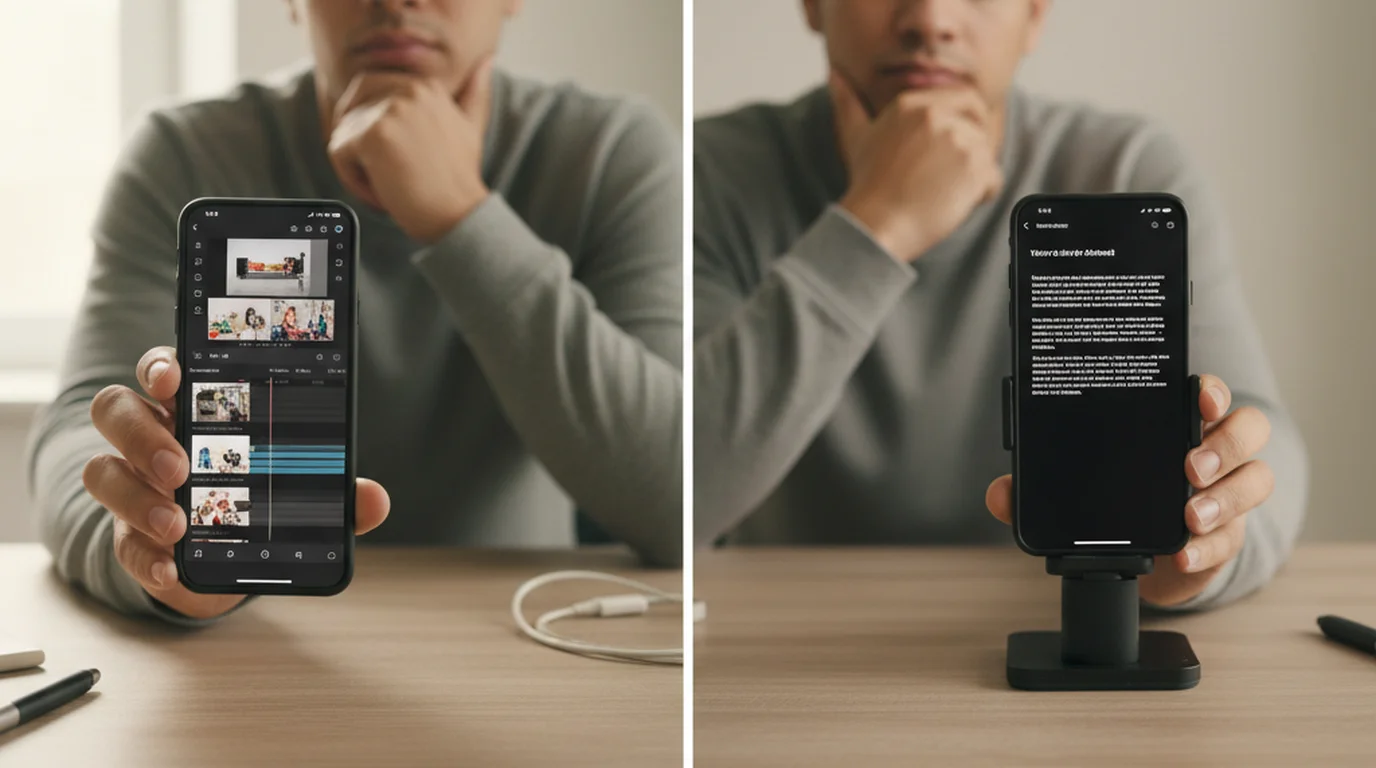
Prompter metni ekranın sabit bir alanında durur — genellikle karenin üst ya da alt bölümünde yarı saydam bir bant. Yerleşim denetimi kısıtlı: yazı boyutunu ve kaydırma hızını ayarlayabilirsiniz ama özel bir prompter uygulamasına kıyasla metnin konumu, arka plan saydamlığı, satır aralığı ve renk üzerinde daha az denetiminiz olur.
Prompter kayıt ekranına gömülü olduğu için onu Prompter modunda kullanamazsınız — yani kamerayı etkinleştirmeden bir metni kaydırmak mümkün değil. CapCut'ın dahili özelliği her zaman bir kayıt aracıdır, bir prova aracı değil. Kaydetmeden önce metninizi baştan sona geçmek ya da prompter'ı uygulama içinde etkin kayıt yapmadığınız bir Zoom görüşmesinde veya sunumda kullanmak isterseniz bu konuda yardımcı olamaz.
CapCut'ın dahili prompter'ı, tek bir oturumda yazan, kaydeden ve kurgulayan üreticiler için iyileştirilmiş. Akıştan bir uygulama geçişi kaldırıyor. Metin görüntüsü üzerinde ince ayar gerektiren ya da uygulama dışında kayıt yaptığınız oturumlar için özel bir prompter uygulaması size çalışacak daha fazla şey veriyor.
CapCut prompter'ı neyi iyi yapıyor
CapCut prompter'ının en büyük üstünlüğü, halihazırda akışınızın içinde olması. CapCut'ın yerlisi bir üreticiyseniz — çekimi, kurguyu, altyazıyı ve paylaşımı tümüyle uygulama içinde yapan biri — dahili prompter, yönetilecek bir uygulama eksilmesi demek. Metniniz, görüntünüz ve kurgunuz aynı yerde.
Kısa metinler ve hızlı çekimler için bu kurgu aracının dahili prompter'ı ihtiyaçların çoğunu karşılıyor. Metniniz iki üç paragrafsa ve genellikle bir iki çekimde kaydediyorsanız, kısıtlı yerleşim kontrolleri ciddi bir engel değil. Yazı okunur, otomatik kaydırma çalışıyor ve görüntü doğrudan projenize düşüyor.
CapCut prompter'ı hem iOS'ta hem Android'de erişilebilir kılıyor; bu da yalnızca iOS'ta olan prompter uygulamalarına erişimi olmayan Android telefon kullanıcıları için önemli. Bu ekosistemdeki Android üreticileri için dahili prompter mevcut en pratik seçenek olabilir. Ağırlıklı olarak kısa içerik üretiyorsanız, bir TikTok için prompter anlatımınızı her platformda nasıl iyileştirebileceğine bakın.
Özel bir prompter uygulaması neyi daha iyi yapıyor
Özel bir prompter uygulaması tek bir işi iyi yapmak için kurulur: siz kayıt yaparken ya da prova ederken bir metni olabilecek en okunur, en doğal biçimde göstermek. Bu odak, dahili prompter'ın sunmadığı özellikleri üretir.
En belirgin fark yerleşim denetimi. Teleprompter-Scrolling Scripts'te yazı boyutunu belirleyebilir, metin alanının ekrandaki konumunu ayarlayabilir, arka plan rengini ve saydamlığını değiştirebilir ve satır aralığını yönetebilirsiniz. Bu ayarlar kayıt baskısı altında ne kadar doğal okuyabileceğinizi etkiler — daha büyük punto gözlerinizin tarama süresini azaltır ve iyi konumlanmış bir metin alanı bakışınızı kamera objektifine yakın tutar.
Prompter modu, CapCut'ta olmayan bir özellik. Prompter modu metni kamerayı etkinleştirmeden çalıştırır — prova, ezber çalışması ya da canlı bir sunum, Zoom görüşmesi veya canlı yayın sırasında metni görünür tutmak için işe yarar. Mac cihazında Prompter modu özellikle işe yarıyor: web kamerası yazılımınız ayrıca kayıt yaparken metni ekranınızın bir köşesinde kaydırmaya devam edebilirsiniz.
Sesli komutlar, ekrana dokunmadan kaydırmayı yönetmenizi sağlar. Teleprompter-Scrolling Scripts'te ilerlemek için «sonraki», geri gitmek için «önceki» ve durdurmak ya da sürdürmek için «duraklat» diyebilirsiniz — hiçbirinde telefonunuza uzanmanız gerekmez. Cihazınız bir tripod ya da sehpadayken bu tür bir eller serbest denetim çekimi temiz tutar. Şu cihazlarda yerel destek: iPhone, iPad ve Mac aynı uygulamanın; telefonunuzda hızlı bir dikey video, tabletinizde bir kurs modülü ya da bilgisayarınızda bir masa başı kurulum videosu kaydediyor olmanızdan bağımsız olarak çalıştığı anlamına gelir.
Çevrimdışı kullanım da daha güvenilir. Teleprompter-Scrolling Scripts metinleri cihazınızda yerel olarak saklıyor. Oturumun hiçbir aşamasında ağ bağlantısı gerekmiyor. Uygulamanın çevrimiçi özellikleri bağlantı gerektirebilir ve kayıtla birleştiğinde zayıf ağlardaki davranışı öngörülemez olabilir.
CapCut prompter'ı ile Teleprompter-Scrolling Scripts karşılaştırması
Aşağıdaki tablo, CapCut'ın dahili prompter'ı ile özel bir uygulama olarak Teleprompter-Scrolling Scripts arasındaki temel farkları özetliyor.
| CapCut prompter'ı | Teleprompter-Scrolling Scripts | |
|---|---|---|
| Platform | iOS, Android, PC | iPhone, iPad, Mac |
| Prompter modu (kamerasız) | Hayır | Evet |
| Yerleşim denetimi | Kısıtlı | Tam (boyut, konum, renk) |
| Sesli komutlar | Hayır | Evet |
| Çevrimdışı kullanım | Kısmi | Evet |
| Mac desteği | Kısıtlı | Evet |
| Ücretsiz | Evet (CapCut içinde) | Evet |
| En uygun olduğu durum | CapCut yerlisi akış | Bağımsız kayıt |
CapCut'ın dahili prompter'ını mı özel bir uygulamayı mı kullanmalı
Tümüyle uygulama içinde kaydedip kurguluyorsanız, metinleriniz kısaysa ve kaydı başlatmadan önce prova yapmanız gerekmiyorsa CapCut prompter'ını kullanın. Akışınız «CapCut'ı aç, metne bağlı bir çekim kaydet, kurgula ve paylaş» ise dahili prompter bunu hiç sürtünme yaratmadan halleder. Zaten uygulamanın içindesiniz, özellik hemen orada ve görüntüyü başka bir yerden içe aktarmanız gerekmiyor.
Şunlardan herhangi biri geçerliyse Teleprompter-Scrolling Scripts gibi özel bir uygulama kullanın: iPhone'un yanında iPad ya da Mac'te de kayıt yapıyorsunuz; kaydetmeden önce metinleri prova etmek istiyorsunuz; prompter'ı sunumlar ya da Zoom görüşmeleri için kullanıyorsunuz; telefonunuz tripodda olduğu için sesli komutlara ihtiyacınız var; ya da metnin nasıl göründüğü ve ekranda nerede durduğu üzerinde tam denetim istiyorsunuz. Farklı bir araçta kurgu yapıyorsanız — Final Cut Pro, DaVinci Resolve, Premiere — ve kayıt adımından yalnızca temiz görüntü teslim etmek istiyorsanız özel bir uygulama daha iyi oturur.
İçerik üretimini uygulama içindeki hızlı kurguların ötesine taşıyan üreticiler için iki yaklaşım birbirini dışlamıyor. Özel bir prompter uygulamasıyla kaydedin, sonra görüntüyü kurgu için CapCut'a aktarın. Bu birleşim size iki aracın da en iyisini verir.
İkisini birlikte kullanmak: özel uygulamayla kaydet, CapCut'ta kurgula
Kurgu uygulamasından çıkmadan daha iyi kayıt denetimi isteyen üreticiler için en pratik akış açık. Teleprompter-Scrolling Scripts'i açın, metninizi yükleyin ve çekiminizi kaydetmek için Kamera modunu kullanın. Kaydedilen video, standart bir video dosyası olarak iPhone kamera rulonuza ya da iPad fotoğraf kitaplığınıza kaydedilir.
CapCut'ı açın, yeni bir proje başlatın ve videoyu kamera rulonuzdan içe aktarın. O noktadan sonra kurgu akışınız değişmez — kesin, altyazılayın, efekt ekleyin ve paylaşın. Tek fark, görüntünün dahili kamera yerine özel bir prompter uygulamasında kaydedilmiş olması. Dosya biçimi aynı ve uygulama onu hiçbir dönüştürme adımı olmadan içe aktarıyor.
Bu bölünmüş akış; özel bir prompter'ın kayıt kalitesini ve denetimini — daha büyük yazı, tam konumlandırma, sesli komutla duraklamalar, temiz yeniden çekimler — ve CapCut'ın kurgu hızını istediğinizde anlam kazanıyor. Hiçbir aracı bırakmıyorsunuz. Yalnızca her birini en iyi iş çıkardığı yere koyuyorsunuz: metin okuma ile kayıt için özel bir uygulama, son kurgu için bu kurgu aracı. Kayıt kurulumunu bir üst seviyeye taşımak isteyen üreticiler için şuna bakın: video kaydı için prompter uygulaması rehberi. Ayrıca tarayıcı tabanlı prompter teleprompter.works/online adresinde, bir dizüstü ya da masaüstünden kayıt yapıyorsanız ve tarayıcıyı kayıt yazılımınızın yanında açık tutmak istiyorsanız ücretsiz bir seçenek olarak da mevcut.
Sık sorulan sorular
CapCut'ta prompter var mı?
Evet. CapCut'ın kayıt ekranından erişilen dahili bir prompter özelliği var. Siz uygulama içinde video kaydederken metni kaydırıyor. Yerleşim seçenekleri özel bir prompter uygulamasına kıyasla kısıtlı ama zaten CapCut'ta kurgu yapıyorsanız kullanışlı.
CapCut prompter'ı profesyonel kayıt için yeterli mi?
Zaten CapCut'ta kurgu yaptığınız basit videolar için dahili prompter iyi çalışıyor. Yazı boyutu, kaydırma hızı, bakış hizası yerleşimi üzerinde daha fazla denetim, yalnızca prompter oturumları ya da iPad ile Mac'te kayıt içinse Teleprompter-Scrolling Scripts gibi özel bir uygulama daha eksiksiz bir deneyim sunuyor.
CapCut prompter'ını Mac'te kullanabilir miyim?
CapCut Mac için mevcut ama prompter özelliğinin kullanılabilirliği değişiyor. Özel uygulama Teleprompter-Scrolling Scripts, Mac'te yerel olarak çalışıyor ve uygulamanın Mac sürümünde bulunmayan, metin bindirmesiyle web kamerası kaydı için Kamera modunu içeriyor.
iPhone'da CapCut prompter'ından daha iyisi ne?
Bağımsız prompter kullanımı için — özellikle Kamera modu, prova için Prompter modu, sesli komutlar ya da iPad/Mac desteği — Teleprompter-Scrolling Scripts daha eksiksiz bir ücretsiz seçenek. Videonuzu uygulamada kaydedip klibi son kurgular için kurgulayıcıya aktarabilirsiniz.
Wendy ZhangWendy Zhang, Teleprompter-Scrolling Scripts'i tek başına geliştiriyor. Uygulamayı, bir dizi prompter uygulamasını denedikten sonra yazdı: bazıları fazla ağırdı, bazıları kaydolmadan hiçbir şey yapmıyordu. İstediği tek şey, açıp okumaya başlayabileceği bir prompter'dı.
CapCut'ın yanında özel bir prompter uygulaması deneyin
Teleprompter-Scrolling Scripts iPhone, iPad ve Mac'te ücretsiz. Tam yerleşim denetimi, Kamera modu, Prompter modu ve sesli komutlar — hesap gerekmez.
Ücretsiz online prompter'ı kullanın Ücretsiz uygulamayı indirin