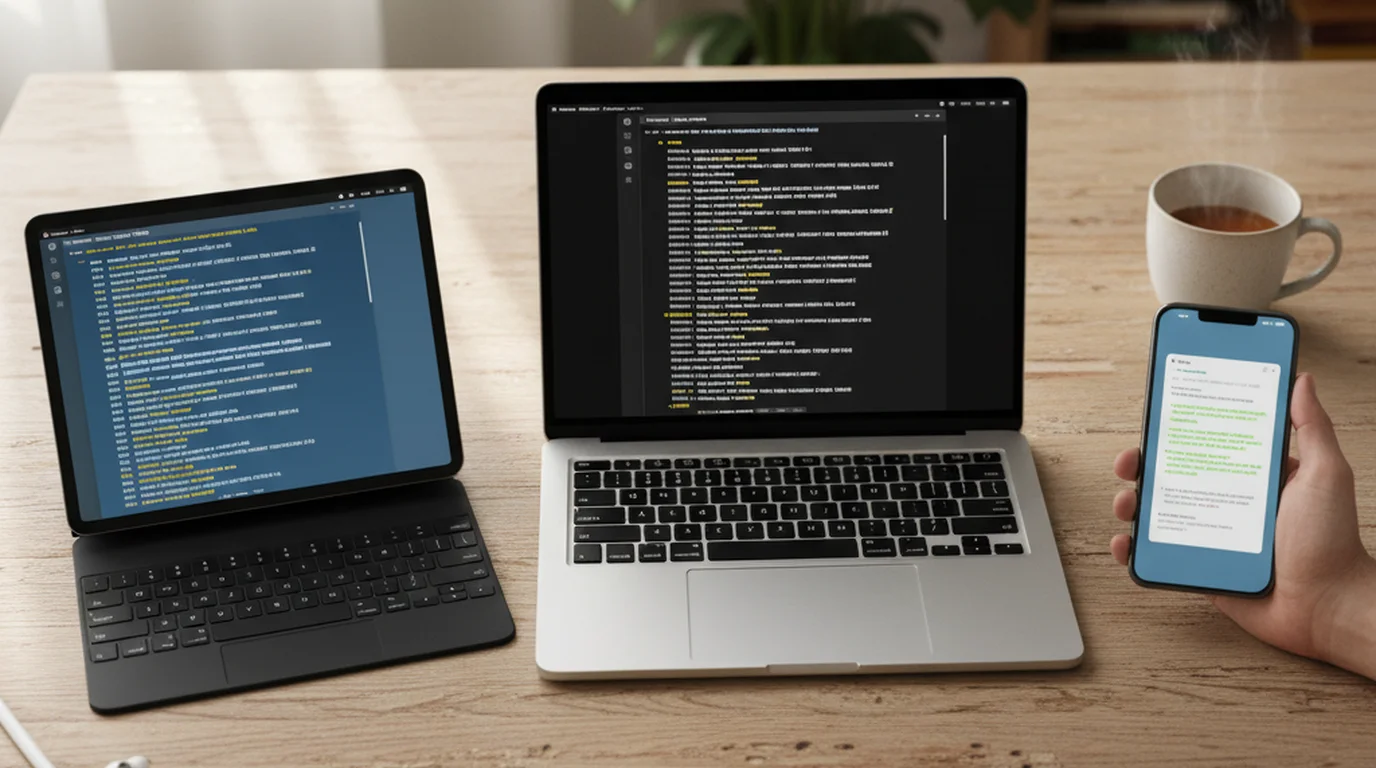
캡컷 프롬프터와 전용 프롬프터 앱
 Wendy Zhang · 2026년 9월 3일 · 8분 분량
CapCut 은 짧은 영상을 만드는 사람에게 가장 많이 쓰이는 편집 앱이 되었고, 어느 시점에 촬영 화면에 프롬프터 기능이 들어갔습니다. 캡컷 안에서 사는 사람에게 그 기능은 정말 편해요. 따로 열 앱도, 나중에 불러올 파일도 없죠. 다만 내장 프롬프터는 독립된 촬영 도구가 아니라 편집 흐름의 한 단계로 설계됐습니다. 깔끔한 촬영을 얻으려 할 때 그 차이가 생각보다 크게 작용해요.
Teleprompter-Scrolling Scripts는 iPhone·iPad·Mac용 전용 프롬프터 앱입니다. 배치를 전부 조절할 수 있고, 녹화 없이 연습하는 프롬프터 모드가 있고, 손을 대지 않는 음성 명령이 있고, Apple 기기 전체에서 그대로 돌아요. 캡컷에서 찍고 거기서 편집한다면 내장 프롬프터로 충분할 수 있습니다. 촬영 자체를 더 조절하고 싶다면, 전용 앱이 비용 없이 그걸 줍니다.
캡컷 프롬프터는 무엇인가
캡컷 프롬프터는 앱 안 촬영 화면에서 쓰는 내장 기능입니다. 카메라 촬영 화면을 열면 대본을 붙여넣거나 입력할 수 있는 프롬프터 항목이 있어요. 그러면 영상을 녹화하는 동안 글이 화면에서 흐르고, 렌즈에서 시선을 떼지 않고 대본을 읽을 수 있습니다.
이 기능은 필터와 보정, 카운트다운, 자막을 함께 다루는 캡컷 카메라 모듈의 일부입니다. 첫 촬영부터 최종 편집까지 한 곳에 머물고 싶은 사람의 대본 촬영을 빠르게 하려고 만들어졌어요. 영상이 앱 안에 남으니 촬영에서 자르기와 자막, 게시로 바로 넘어갈 수 있습니다.
내장 프롬프터에 들어가는 방법은 앱 버전마다 조금 다르지만, 보통 촬영 화면의 도구 줄이나 대본 아이콘에 있습니다. 대본을 붙여넣으면 앱이 주는 범위 안에서 스크롤 속도와 글자 크기를 맞추고 녹화를 누르면 돼요.
캡컷 프롬프터가 동작하는 방식
내장 프롬프터를 켜고 대본을 붙여넣으면 글이 촬영 화면 위에 겹쳐집니다. 정해 둔 속도로 자동으로 흐르고요. 흐르는 글을 읽으면서 영상을 녹화하면, 영상이 편집을 위해 앱 안에 바로 저장됩니다.
프롬프터 글은 화면의 정해진 자리 — 보통 화면 위쪽이나 아래쪽을 가로지르는 반투명 띠 — 에 놓입니다. 배치 조절은 제한적이에요. 글자 크기와 스크롤 속도는 맞출 수 있지만, 전용 프롬프터 앱에 비하면 글자 위치와 배경 투명도, 줄 간격, 색을 조절할 여지가 적습니다.
프롬프터가 촬영 화면에 박혀 있기 때문에 프롬프터 모드로는 쓸 수 없습니다. 카메라를 켜지 않고 대본만 흘려보내는 것이요. 캡컷의 내장 기능은 늘 촬영 도구이고 연습 도구가 아닙니다. 녹화 전에 대본을 훑고 싶거나, 앱 안에서 녹화하지 않는 화상통화나 발표에 프롬프터를 쓰고 싶다면 도움이 되지 않아요.
캡컷의 내장 프롬프터는 한 번에 대본을 쓰고 찍고 편집하는 사람에게 맞춰져 있습니다. 앱을 바꾸는 단계 하나를 없애 줘요. 대본 표시를 세밀하게 조절해야 하거나 앱 밖에서 찍는 촬영이라면, 전용 프롬프터 앱이 다룰 것을 더 줍니다.
캡컷 프롬프터가 잘하는 것
캡컷 프롬프터의 가장 큰 장점은 이미 자기 작업 흐름 안에 있다는 것입니다. 캡컷에서 찍고 편집하고 자막을 붙이고 올리는 사람이라면, 내장 프롬프터는 관리할 앱이 하나 줄어드는 것이에요. 대본과 영상, 편집이 모두 같은 곳에 있습니다.
짧은 대본과 빠른 촬영이라면 이 편집 앱의 내장 프롬프터가 필요를 대부분 덮습니다. 대본이 두세 단락이고 보통 한두 번에 끝낸다면, 제한된 배치 조절이 심각한 제약은 아니에요. 글자가 읽히고 자동 스크롤이 되고 영상이 바로 프로젝트에 들어옵니다.
캡컷은 이 프롬프터를 iOS와 Android 모두에서 쓸 수 있게 했는데, iOS 전용 프롬프터 앱을 쓸 수 없는 Android 사용자에게는 중요한 점입니다. 이 생태계의 Android 사용자에게는 내장 프롬프터가 가장 실용적인 선택일 수 있어요. 주로 짧은 영상을 만든다면 틱톡 프롬프터 글에서 어떤 플랫폼에서든 전달을 개선하는 방법을 보세요.
전용 프롬프터 앱이 더 잘하는 것
전용 프롬프터 앱은 한 가지를 잘하도록 만들어졌습니다. 찍거나 연습하는 동안 대본을 가장 읽기 좋고 자연스럽게 보여 주는 것이요. 그 집중이 내장 프롬프터에 없는 기능을 만듭니다.
배치 조절이 가장 분명한 차이입니다. Teleprompter-Scrolling Scripts에서는 글자 크기를 정하고, 화면에서 텍스트 영역의 위치를 옮기고, 배경색과 투명도를 바꾸고, 줄 간격을 조절할 수 있어요. 이 설정이 촬영의 압박 속에서 얼마나 자연스럽게 읽을 수 있는지를 바꿉니다. 글자가 크면 시선이 훑는 시간이 줄고, 텍스트 영역이 잘 놓이면 시선이 카메라 렌즈 근처에 머물러요.
프롬프터 모드는 캡컷에 없는 기능입니다. 프롬프터 모드는 카메라를 켜지 않고 대본을 흘려보내요. 연습과 외우기, 그리고 현장 발표와 화상통화, 라이브 방송 중에 대본을 띄워 두는 데 쓸모가 있습니다. Mac에서는 특히 쓸모가 있어요. 웹캠 프로그램이 따로 녹화하는 동안 화면 한쪽에서 대본을 흘려보낼 수 있습니다.
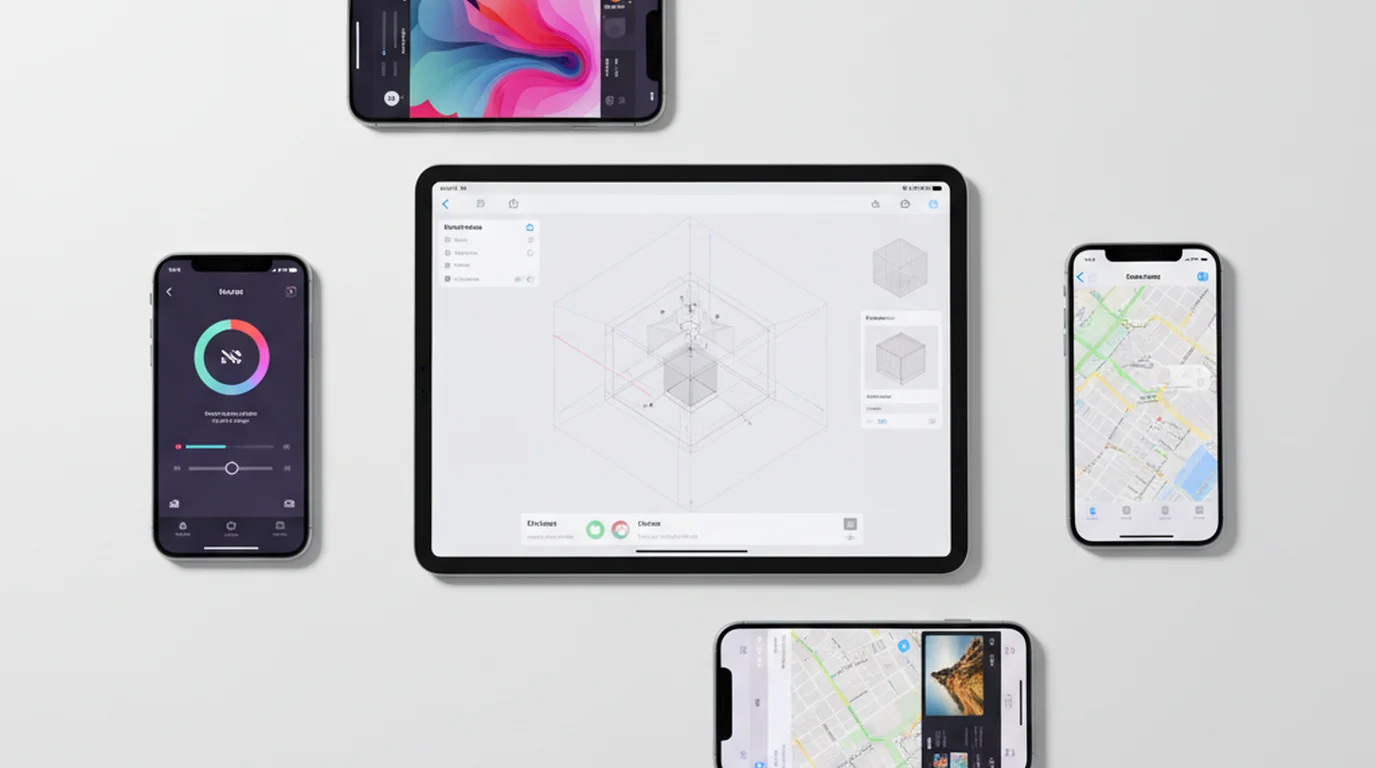
음성 명령은 화면을 만지지 않고 스크롤을 조작하게 해 줍니다. Teleprompter-Scrolling Scripts에서는 '다음'이라고 하면 넘기고, '이전'이라고 하면 돌아가고, '정지'라고 하면 멈추거나 다시 시작해요. 휴대폰을 향해 손을 뻗지 않아도 됩니다. 기기가 삼각대나 거치대에 있을 때 이런 조작이 촬영을 깔끔하게 유지해 줘요. iPhone, iPad과 Mac 에서 그대로 동작하니, 폰으로 짧은 세로 영상을 찍든 태블릿으로 강의 꼭지를 찍든 컴퓨터로 책상 영상을 찍든 같은 앱을 씁니다.
오프라인 사용도 더 확실합니다. Teleprompter-Scrolling Scripts는 대본을 기기에 저장해요. 작업 중 어느 시점에도 네트워크 연결이 필요하지 않습니다. 편집 앱의 온라인 기능에는 연결이 필요할 수 있고, 약한 네트워크에서 녹화까지 겹치면 동작이 예측하기 어려워요.
캡컷 프롬프터와 Teleprompter-Scrolling Scripts 비교
아래 표는 캡컷의 내장 프롬프터와 전용 앱인 Teleprompter-Scrolling Scripts의 핵심 차이를 정리한 것입니다.
| 캡컷 프롬프터 | Teleprompter-Scrolling Scripts | |
|---|---|---|
| 기기 | iOS, Android, PC | iPhone, iPad, Mac |
| 프롬프터 모드 (카메라 없이) | 안 됨 | 됨 |
| 배치 조절 | 제한적 | 전부 (크기·위치·색) |
| 음성 명령 | 안 됨 | 됨 |
| 오프라인 사용 | 일부 | 됨 |
| Mac 지원 | 제한적 | 됨 |
| 무료 | 됨 (캡컷에서) | 됨 |
| 이런 경우에 | 캡컷 중심 작업 | 독립된 촬영 |
캡컷 내장 프롬프터와 전용 앱, 누가 무엇을 쓸까
앱 안에서 전부 찍고 편집하고, 대본이 짧고, 찍기 전에 연습할 필요가 없다면 캡컷 프롬프터를 쓰세요. 캡컷을 열고 대본 촬영을 하고 편집해 올리는 흐름이라면, 내장 프롬프터가 걸림돌 없이 그 일을 해냅니다. 이미 앱 안에 있고, 기능이 바로 거기 있고, 다른 데서 영상을 불러올 필요도 없어요.
다음 중 하나라도 해당하면 Teleprompter-Scrolling Scripts 같은 전용 앱을 쓰세요. iPhone 말고 iPad나 Mac에서도 찍는 경우, 찍기 전에 대본을 연습하고 싶은 경우, 발표나 화상통화에 프롬프터를 쓰는 경우, 폰이 삼각대에 있어 음성 명령이 필요한 경우, 또는 글자가 어떻게 보이고 화면 어디에 놓이는지 전부 조절하고 싶은 경우요. Final Cut Pro나 DaVinci Resolve, Premiere 같은 다른 도구로 편집하면서 촬영 단계에서 깨끗한 영상만 넘기고 싶은 경우에도 전용 앱이 더 맞습니다.
앱 안의 빠른 편집을 넘어 콘텐츠 작업을 키우고 있다면, 두 방식이 서로를 배제하지 않습니다. 전용 프롬프터 앱으로 찍고, 그 영상을 캡컷으로 불러와 편집하세요. 그 조합이 두 도구의 가장 좋은 점을 줍니다.
둘 다 쓰는 방법: 전용 앱으로 찍고 캡컷에서 편집
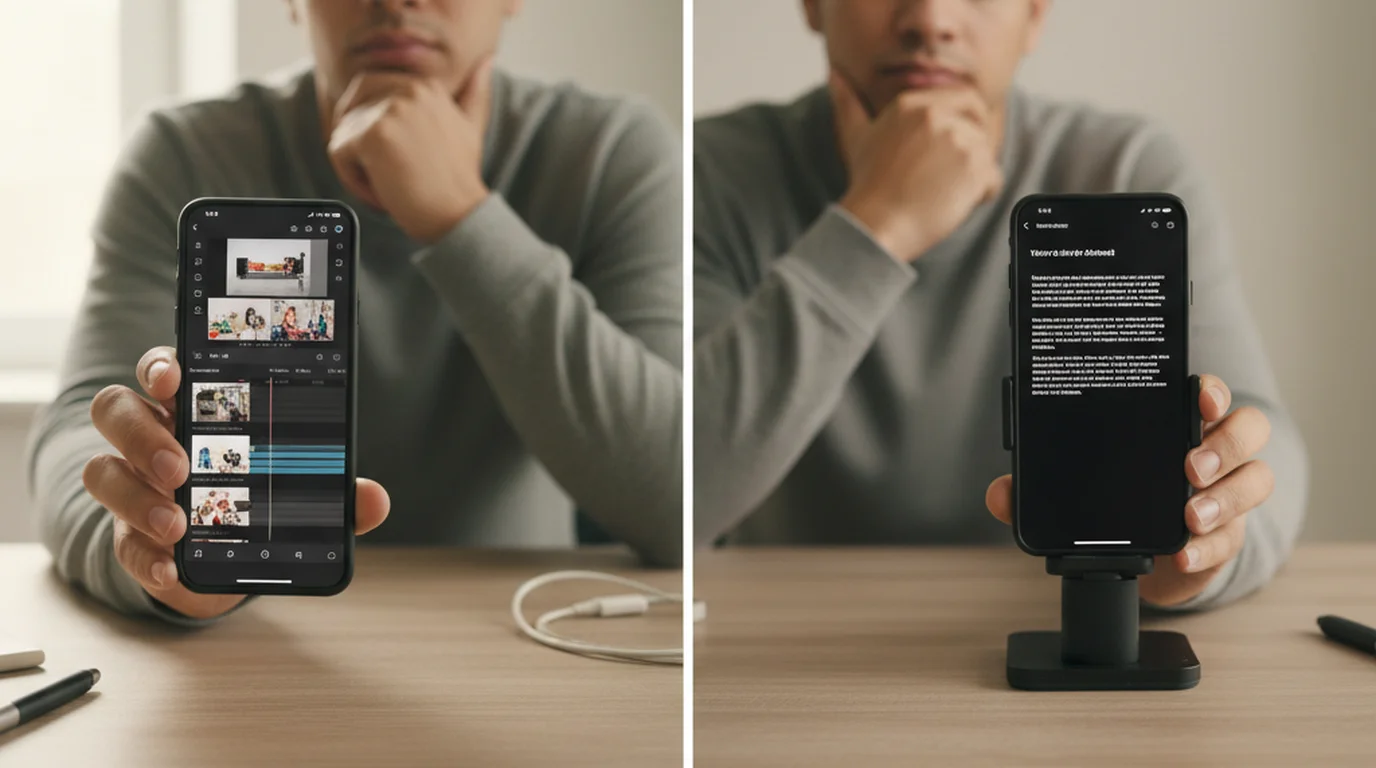
편집 앱을 떠나지 않으면서 촬영을 더 조절하고 싶은 사람에게 가장 실용적인 흐름은 간단합니다. Teleprompter-Scrolling Scripts를 열고 대본을 불러와 카메라 모드로 찍으세요. 녹화된 영상은 일반 영상 파일로 iPhone 카메라 앨범이나 iPad 사진에 저장됩니다.
캡컷을 열고 새 프로젝트를 시작해 카메라 앨범에서 그 영상을 불러오세요. 그 뒤로 편집 흐름은 그대로입니다. 자르고 자막을 붙이고 효과를 더해 올리면 돼요. 다른 점은 영상을 기본 카메라가 아니라 전용 프롬프터 앱에서 찍었다는 것뿐입니다. 파일 형식이 같고, 앱이 변환 없이 불러옵니다.
이렇게 나누는 흐름은 전용 프롬프터의 촬영 품질과 조절 — 큰 글자, 정확한 위치, 음성 명령으로 멈추기, 깔끔한 재촬영 — 과 캡컷의 편집 속도를 함께 원할 때 맞습니다. 어느 도구도 포기하지 않아요. 각자 가장 잘하는 자리에 두는 것이죠. 대본 읽기와 촬영은 전용 앱이, 최종 편집은 이 편집 앱이요. 촬영 구성을 한 단계 올리고 싶다면 영상 녹화용 프롬프터 앱 안내를 보세요. 브라우저 프롬프터 도 teleprompter.works/online에서 무료로 쓸 수 있습니다. 노트북이나 데스크톱에서 찍으면서 녹화 프로그램 옆에 브라우저를 열어 두고 싶을 때요.
자주 묻는 질문
캡컷에 프롬프터가 있나요?
있습니다. 캡컷에는 촬영 화면에서 쓰는 내장 프롬프터가 있어요. 앱 안에서 영상을 녹화하는 동안 글을 흘려보냅니다. 전용 프롬프터 앱에 비해 배치 선택이 제한적이지만, 이미 캡컷에서 편집한다면 편해요.
캡컷 프롬프터로 제대로 된 촬영이 되나요?
이미 캡컷에서 편집하는 단순한 영상이라면 내장 프롬프터로 잘 됩니다. 글자 크기와 스크롤 속도, 시선 위치를 더 조절해야 하거나, 녹화 없이 프롬프터만 쓰거나, iPad와 Mac에서 찍는다면 Teleprompter-Scrolling Scripts 같은 전용 앱이 더 완성된 경험을 줍니다.
Mac에서 캡컷 프롬프터를 쓸 수 있나요?
캡컷은 Mac용도 있지만 프롬프터 기능은 있을 때도 없을 때도 있습니다. 전용 앱인 Teleprompter-Scrolling Scripts는 Mac에서 그대로 돌고, 대본을 겹쳐 웹캠으로 녹화하는 카메라 모드가 들어 있어요. 캡컷 Mac 버전에는 없는 기능입니다.
iPhone에서 캡컷 프롬프터보다 나은 것은?
독립된 프롬프터 용도 — 특히 카메라 모드와 연습용 프롬프터 모드, 음성 명령, iPad·Mac 지원 — 라면 Teleprompter-Scrolling Scripts가 더 완성된 무료 선택입니다. 앱에서 영상을 찍고 그 파일을 편집 앱으로 불러와 최종 편집하면 돼요.
Wendy ZhangWendy Zhang은 Teleprompter-Scrolling Scripts를 혼자 만들고 있어요. 너무 무겁거나 너무 비싸거나 열려면 인터넷이 필요한 프롬프터 앱을 여러 개 거친 끝에 직접 만들기로 했습니다. 자신을 촬영한다는 일의 구조 — 스크롤 속도, 대본 쓰는 방식, 그리고 한 번의 촬영이 쓸 만한 결과가 되는지를 가르는 앱 쪽의 판단 — 에 대해 씁니다.
캡컷과 함께 전용 프롬프터 앱을 써 보세요
Teleprompter-Scrolling Scripts는 iPhone·iPad·Mac에서 무료입니다. 배치 전체 조절과 카메라 모드, 프롬프터 모드, 음성 명령이 있고 계정이 필요 없어요.
무료 프롬프터 사이트 열기 무료 앱 받기