노트북 프롬프터: Mac과 Windows에서 무료로 설정하기
 Ryan Kowalski · 2026년 9월 3일 · 9분 분량
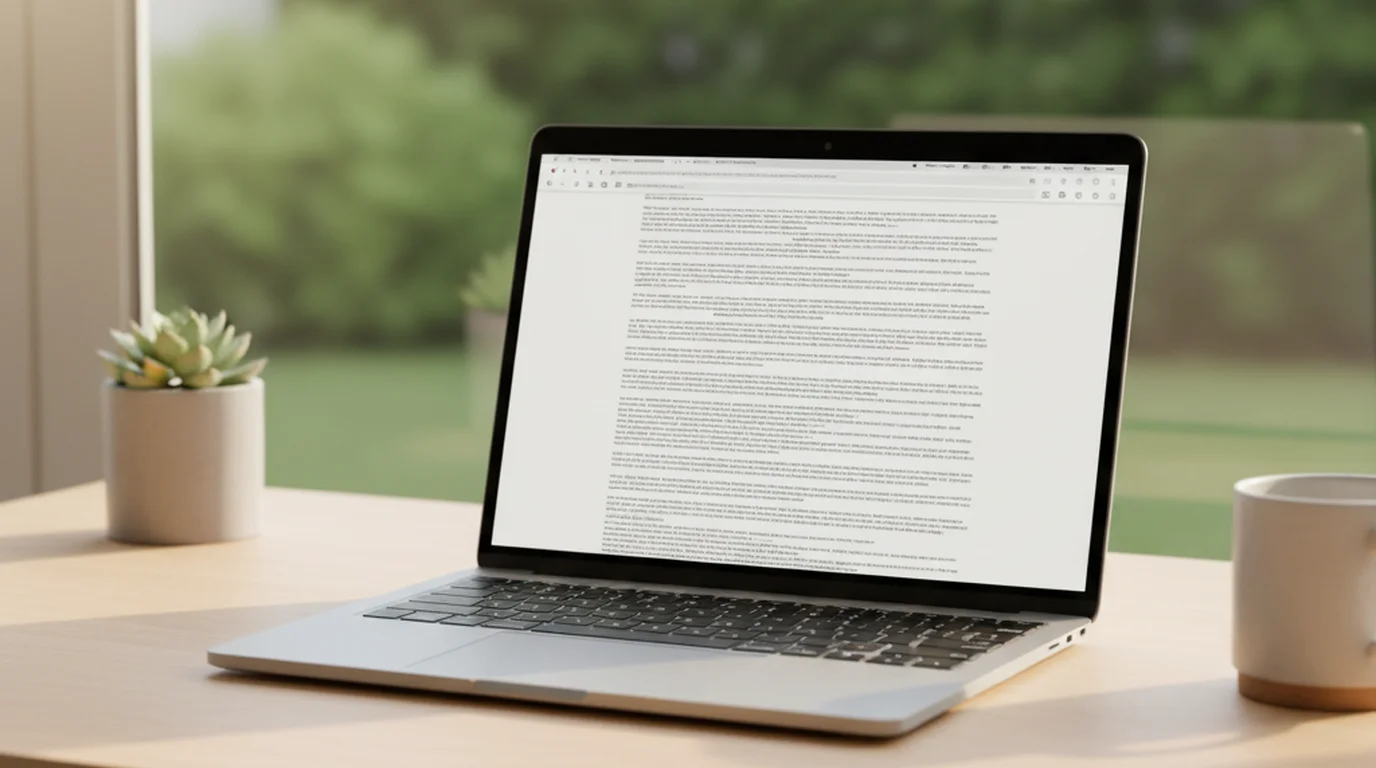
노트북은 이미 쓸 만한 프롬프터입니다. 화면이 말하는 거리에서 읽을 만큼 크고, 브라우저가 설치 없이 어떤 웹 프롬프터든 돌리고, 대부분의 노트북에 화면 위쪽 가장자리 근처에 카메라가 있어요. 대본 화면과 충분히 가까워서 눈맞춤이 괜찮게 나옵니다. 준비는 5분이 안 걸리고 비용이 들지 않아요. Mac과 Windows에서 정확히 어떻게 하는지, 그리고 실제로 얼마나 잘 되는지 순서대로 정리했습니다.
됩니다. Mac에서는 Chrome이나 Safari로 teleprompter.works/online/의 무료 프롬프터 사이트 를 열고 대본을 붙여넣고, 브라우저 창을 내장 카메라 바로 아래에 두세요. Windows에서는 같은 브라우저 프롬프터를 쓰거나, 앱으로 쓰려면 Teleprompter Mirror를 받으면 됩니다. 둘 다 무료이고 계정이 필요 없어요.
Mac을 프롬프터로 쓰기 (무료, 브라우저)
가장 빠른 Mac 구성은 아무것도 설치하지 않습니다. Safari나 Chrome에서 teleprompter.works/online/ 을 열고 대본을 입력창에 붙여넣고, 찍기 전에 두 가지를 정하세요. 글자 크기와 스크롤 속도요.
글자 크기: 60~90cm 거리에서 보는 노트북 화면 대부분에는 36~48pt로 두세요. 화면에서 더 멀다면(외부 카메라를 더 뒤에 둔다면) 눈을 찡그리지 않고 읽도록 52~60pt로 올리세요.
스크롤 속도: 자연스러운 말하기는 대개 분당 280~350자입니다. 분당 300자로 시작해 30초를 시험 녹화하고, 스크롤보다 앞서 있는지 뒤처지는지 확인하세요. 전달 속도와 맞을 때까지 분당 25자씩 조절하면 됩니다.
반전 모드와 카메라 겹침 같은 조절이 더 필요하다면, Mac 프롬프터 앱 (Teleprompter-Scrolling Scripts)이 Mac App Store에서 무료입니다. 카메라 모드에서는 카메라 화면 위에 대본을 겹쳐 보면서 녹화할 수 있어요.
브라우저 설정 순서:
- Mac 브라우저에서 teleprompter.works/online/을 여세요.
- 대본을 붙여넣고 글자 크기와 속도를 정하세요.
- 노트북 화면을 촬영 카메라 바로 아래에 두세요.
- 30초를 시험 녹화하고 시선 각도를 확인하세요.
- 시선이 자연스러워 보일 때까지 노트북 높이나 카메라 위치를 조절하세요.
- 대본 전체를 녹화하세요.
Windows 노트북을 프롬프터로 쓰기
Windows 사용자에게는 강한 무료 선택이 둘 있습니다. 브라우저 프롬프터(Mac과 같고 Chrome이나 Edge에서 됩니다), 또는 무료 Windows 프로그램인 Teleprompter Mirror요.
브라우저 (가장 빠름): Chrome이나 Microsoft Edge에서 teleprompter.works/online/을 여세요. 브라우저 프롬프터는 Windows에서도 똑같이 동작합니다. 같은 글자 크기 조절, 같은 속도 설정, 설치 없음이요. Windows 사용자 대부분에게 이게 권하는 출발점입니다.
Teleprompter Mirror (앱): telepromptermirror.com에서 받으세요. 무료 버전은 일정 길이까지의 대본과 기본 속도·글자 조절을 지원합니다. 브라우저 탭이 아니라 전용 프로그램이니 다른 브라우저 창과 화면을 다투지 않고, 촬영 중에 더 확실하게 앞에 남아 있어요.
Windows에서 한 가지 고려할 점: 내장 카메라가 아니라 USB 웹캠으로 찍는다면, 읽을 때 시선이 아래가 아니라 렌즈를 향하도록 외부 웹캠을 노트북 화면 바로 위에 두세요. 간단한 웹캠 테스트로 브라우저가 외부 카메라를 쓰고 있는지, 실제 해상도가 얼마인지 확인할 수 있어요.
Microsoft Word를 프롬프터로 쓸 수 있나요?
기술적으로는 되지만 실제로는 아닙니다. Microsoft Word에는 소리 내어 읽기와 도구 모음 없이 글을 보여 주는 집중 모드가 있지만, 어느 것도 프롬프터의 핵심 기능을 주지 않아요. 전달 속도를 맞출 수 있는, 조절 가능한 분당 속도의 자동 스크롤이요.
Word에서는 녹화 중에 문서를 직접 넘겨야 합니다. 손이 움직이고, 집중이 넘기는 일과 말하는 일로 나뉘고, 전달이 나빠져요. 대신하는 방법은 PowerPoint 발표자 화면에 흐르는 슬라이드를 쓰는 것인데, 대본을 슬라이드로 만들어야 하고 여전히 속도 조절이 없습니다.
유료 앱까지 포함한 선택 전체는 프롬프터 프로그램 추천 에서 다뤘습니다. 다만 노트북으로 쓰는 대부분의 경우, 브라우저 프롬프터가 준비가 빠르고 대본 촬영에서 Word보다 나은 결과를 냅니다.
이 흐름에서 Word는 한 가지에 쓸모가 있습니다. 프롬프터에 붙여넣기 전에 대본을 쓰고 고치는 것이요. Word에서 쓰고 프롬프터에 붙여넣으세요. Word를 프롬프터 자체로 쓰려 하지 마세요.
눈맞춤을 위한 노트북 프롬프터 배치
노트북 프롬프터에서 가장 흔한 실수는 대본과 카메라의 각도를 잘못 잡는 것입니다. 대본이 카메라보다 너무 아래에 있으면 시선이 아래를 향하고, 보는 사람에게는 정수리가 보여요. 눈맞춤이 아니죠.
목표는 대본을 세로로 카메라 렌즈에 최대한 가깝게 두는 것입니다. 노트북은 내장 카메라가 보통 화면 위쪽 가운데에 있어요. 프롬프터를 화면 전체를 차지하는 브라우저 창으로 띄우면, 대본 화면의 위쪽이 카메라 위치에 가까워지고 그게 이상적입니다.
실제로 조절할 것:
- 노트북을 거치대나 책 위에 올려 화면을 눈높이에 가깝게 하세요. 읽을 때 시선이 아래로 향하는 각도가 줄어듭니다.
- 대본의 윗부분을 화면 가운데가 아니라 위쪽(카메라에 가장 가까운 쪽)에 보이게 하세요.
- 별도 삼각대의 외부 카메라를 쓴다면, 화면이 아니라 대본 글자의 세로 위치에 렌즈를 맞추세요.
- 카메라가 화면에 가까울수록 시선이 벗어나는 각도가 작아집니다. 화면에서 60cm 떨어진 카메라가 180cm 떨어진 카메라보다 축에서 벗어난 시선을 덜 보이게 만들어요.
카메라 앞 눈맞춤 연구에 따르면, 말하는 사람의 시선이 카메라 렌즈 축에서 약 3~5도 안에 있을 때 보는 사람이 곧바로 눈을 맞춘다고 느낍니다. 노트북과 카메라 사이의 보통 거리인 60cm에서는, 대본 글자가 화면에서 카메라 렌즈 위치로부터 약 4~6cm 안에 있어야 한다는 뜻이에요. 프롬프터를 화면 위쪽(내장 카메라에 가장 가까운 곳)에 띄우면, 가운데나 아래에 띄우는 것보다 이 조건을 훨씬 확실하게 만족합니다.
노트북용 무료 프롬프터 비교표
노트북을 프롬프터로 쓰는 세 가지 주요 방법을 곧바로 비교했습니다.
| 선택 | 기기 | 비용 | 속도 조절 | 준비 시간 | 계정 필요 |
|---|---|---|---|---|---|
| teleprompter.works/online/ (브라우저) | Mac·Windows·모든 OS | 무료 | 됨 | 2분 미만 | 안 됨 |
| Teleprompter-Scrolling Scripts (Mac 앱) | Mac만 | 무료 | 됨 | 5~10분 (다운로드) | Apple ID |
| Teleprompter Mirror (Windows 앱) | Windows만 | 무료 (기본) | 됨 | 5~10분 (다운로드) | 안 됨 |
| Microsoft Word | Mac, Windows | 구독 | 안 됨 | 해당 없음 | Microsoft 계정 |
브라우저에서 찍는 사람 대부분에게는 브라우저 프롬프터가 가장 빠른 시작입니다. 자주 찍고 카메라 겹침이나 반전 모드가 필요하다면 Mac 앱이 값을 더해요.
노트북과 폰, 어느 쪽이 프롬프터로 나을까
촬영 구성에 달렸습니다. 어떤 경우에는 노트북이, 어떤 경우에는 폰이 낫습니다.
노트북이 나은 경우: 노트북 웹캠으로 찍고 노트북이 이미 앞에 있을 때요. 폰을 별도 프롬퍼터로 더하면 기기가 하나 늘고 구성이 복잡해집니다. 노트북 화면이 더 크고 멀리서 읽기 쉬워요.
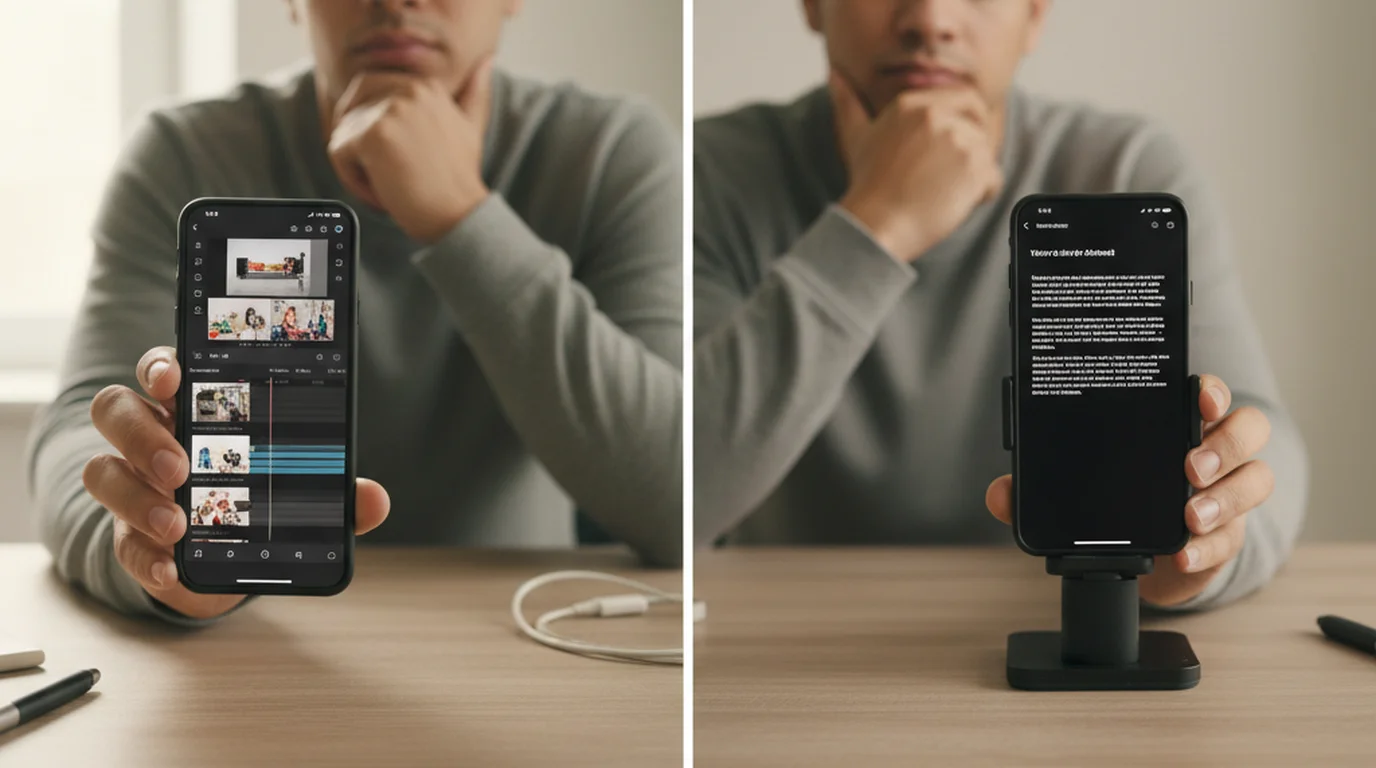
폰이 나은 경우: 전용 카메라나 삼각대의 다른 폰으로 찍고, 폰을 렌즈 바로 아래에 둘 수 있을 때요. 프롬프터 앱을 돌리는 폰은 카메라 바로 아래 필요한 높이의 작은 거치대에 놓일 수 있어서, 책상에 낮게 놓이는 노트북보다 시선 정렬이 좋습니다.
전용으로 찍는 사람의 가장 나은 구성은 대개 폰이나 태블릿을 프롬프터 화면으로 두고 카메라 바로 아래 전용 마운트에 놓는 것입니다. 이따금 찍거나 빠르게 찍는다면, 여기서 다룬 노트북 구성이 더 빠르고 추가 장비가 필요하지 않아요.
대본이 있는 화상통화나 회의를 녹화한다면 구성이 조금 다릅니다. 화상통화 프롬프터 안내에서 통화에 통하는 창 배치를 보세요. 비동기 녹화 도구라면 화면 녹화 프롬프터 안내가 그 흐름을 다룹니다.
2024년 크리에이터 콘텐츠 제작 흐름 연구에 따르면, 주 1회 이상 올리는 1인 크리에이터의 방법 안내와 튜토리얼 영상 제작에서 노트북 기반 촬영(내장 웹캠 사용)이 약 61%를 차지했습니다. 그 노트북 기반 크리에이터 중 다수가 전용 프로그램보다 브라우저 도구를 썼어요. 주로 설치가 필요 없고 촬영을 시작할 때 바로 쓸 수 있기 때문입니다. 앱 사용은 구독자 5만 명이 넘는 큰 채널에서 더 높았고, 작업 투자가 제작량에 따라 커진다는 것을 보여 줍니다.
노트북 프롬프터 촬영 팁
- 생각보다 글자를 더 키우세요. TV 스튜디오의 표준 프롬프터 글자는 아주 큽니다. 읽는 사람이 180~300cm 떨어져 있기 때문이죠. 노트북 거리(60~90cm)에서는 눈을 찡그리지 않고 편하게 읽는 최소가 36~48pt이고, 찡그리면 화면에 드러납니다.
- 스크롤 속도를 자기 속도보다 조금 느리게 두세요. 스크롤이 나보다 조금 뒤처질 때 자연스럽게 말하기가 더 쉽습니다. 따라가려고 달릴 때보다요. 잠깐 필요하면 스페이스바로 스크롤을 멈출 수 있어요.
- 브라우저 창을 전체 화면이나 그에 가깝게 쓰세요. 화면 구석의 작은 프롬프터 창은 시선이 카메라에서 더 눈에 띄게 벗어나게 만듭니다. 전체 화면은 대본을 카메라 근처에 두고 시각적 방해도 없애요.
- 맞추기 위한 촬영을 한 번 하세요. 실제 조건에서는 속도와 글자 크기가 늘 조금씩 손봐야 합니다. 첫 촬영에서 완벽하게 하려 하지 말고 60초 정도 맞추기 촬영을 먼저 하세요.
- 다른 브라우저 탭과 알림을 닫으세요. 녹화 중의 알림 팝업이 스크롤을 끊거나 대본 중간에 집중을 흐트러뜨릴 수 있습니다. 찍기 전에 방해 금지 모드를 켜고 필요 없는 탭을 닫으세요.
자주 묻는 질문
노트북을 프롬프터로 쓸 수 있나요?
됩니다. teleprompter.works/online/ 같은 브라우저 프롬프터를 열고 대본을 붙여넣고, 노트북을 카메라 바로 아래에 두세요. 내장 화면이 말하는 거리에서 편하게 읽을 만큼 크고, 자동 스크롤이 정해 둔 속도로 흘러갑니다. 추가 장비가 필요하지 않아요.
노트북용 프롬프터 앱이 있나요?
있습니다. Mac이라면 Teleprompter-Scrolling Scripts가 Mac App Store에서 무료이고, 카메라 겹침과 반전 모드 같은 기능이 있어요. Windows라면 Teleprompter Mirror가 널리 쓰이는 무료 다운로드입니다. teleprompter.works/online/ 같은 브라우저 프롬프터는 설치 없이 어떤 노트북에서든 되고 가장 빠른 선택이에요.
Microsoft Word를 프롬프터로 쓸 수 있나요?
제대로는 안 됩니다. Word에는 정해진 분당 속도로 넘어가는 자동 스크롤이 없어요. 녹화 중에 직접 넘겨야 하고, 그러면 전달이 끊기고 집중이 나뉩니다. 전용 브라우저 프롬프터는 준비가 2분이 안 걸리고, 대본 촬영에서 Word의 읽기 모드보다 훨씬 잘 됩니다.
노트북에 프롬프터를 어떻게 설정하나요?
브라우저에서 teleprompter.works/online/을 열고 대본을 붙여넣고, 글자 크기를 36~48pt로, 스크롤 속도를 분당 300자쯤으로 정하세요. 노트북을 촬영 카메라 — 내장 웹캠이든 외부든 — 바로 아래에 두어 대본이 렌즈에 최대한 가깝게 하세요. 30초를 시험 녹화해 시선 각도를 확인하고 필요한 만큼 조절하면 됩니다.
Ryan KowalskiRyan Kowalski는 iOS와 macOS 앱을 리뷰합니다. 기능 목록을 옮겨 적는 대신 실제로 몇 주씩 써 보고, 무료로 어디까지 되는지와 어디서 결제를 요구하는지를 확인해요. 크리에이터가 쓰는 도구, 특히 광고가 말해 주지 않는 제약에 대해 씁니다.
지금 노트북 프롬프터를 준비해 보세요
무료 프롬프터 사이트는 어떤 브라우저에서든 됩니다. 설치도, 계정도 없어요. 대본을 붙여넣고 5분 안에 녹화하세요.
무료 프롬프터 사이트 열기 무료 앱 받기