Bagaimana cara menempatkan area teks di aplikasi teleprompter?
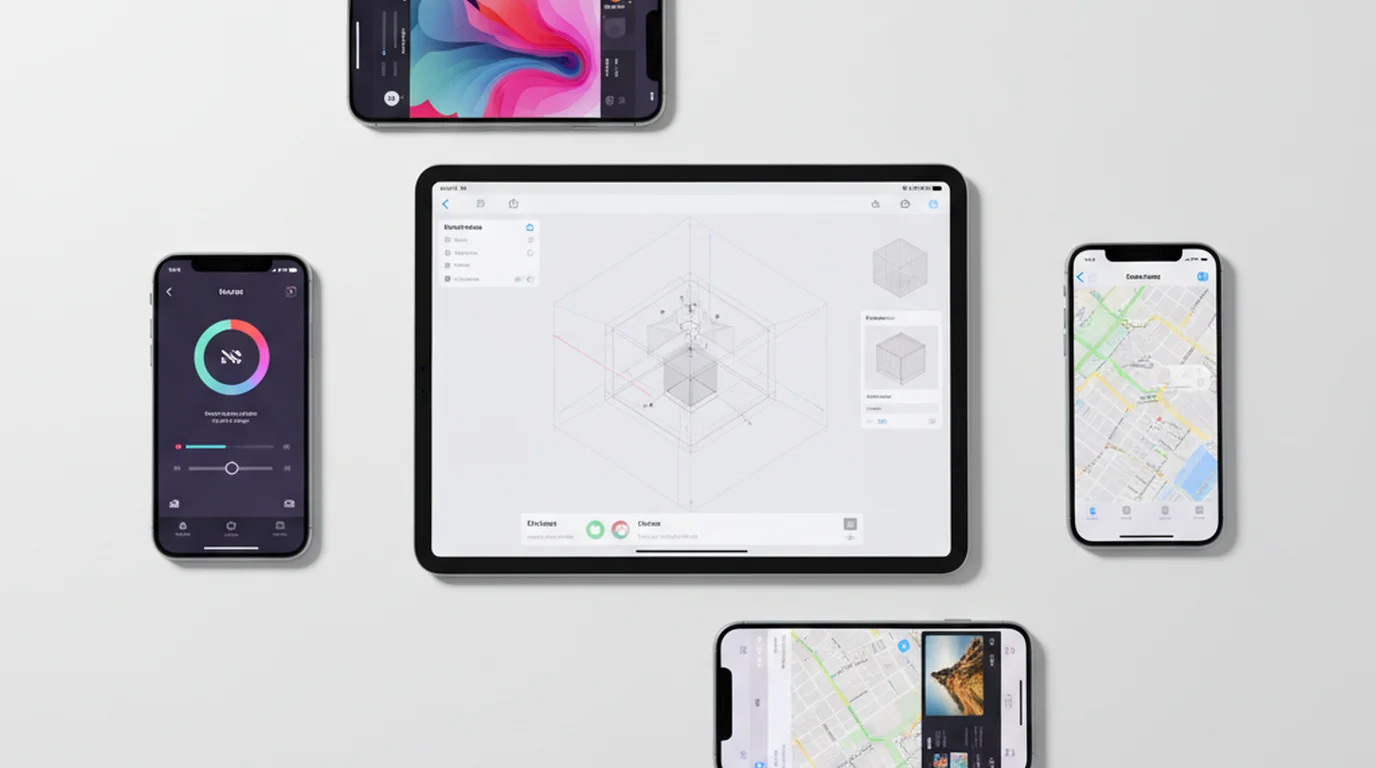
Letakkan area teks sedekat mungkin dengan lensa kamera. Makin kecil sudut antara arah mata Anda saat membaca naskah dan posisi lensa kamera, makin wajar kontak matanya terlihat di video hasil rekaman. Di Mode Kamera pada iPhone atau iPad, geser blok teksnya ke dekat kamera depan di bagian atas layar. Di Mac, letakkan teksnya tepat di bawah kamera bawaan.
Prinsipnya: perkecil sudut antara teks dan lensa
Tujuan menempatkan teleprompter bukan membuat membaca jadi nyaman — tujuannya membuat membaca dan menatap kamera menjadi satu tindakan yang sama. Setiap derajat sudut antara "ke mana mata saya mengarah saat membaca" dan "di mana lensa kamera berada" menghasilkan pergeseran pandangan yang terlihat sebanding di video hasil rekaman.
Pada sudut 0 derajat — teks dan lensa sejajar sempurna — tidak ada pergeseran pandangan yang terlihat sama sekali. Dalam praktiknya ini hanya bisa dicapai dengan rig berkaca yang dipasang di depan lensa. Dengan teleprompter berbasis perangkat lunak, tujuannya adalah sedekat mungkin ke 0 derajat sejauh tata letak layar mengizinkan — artinya menempatkan teks sedekat mungkin dengan lensa sejauh antarmukanya mengizinkan.
Selisih 5–10 derajat (teks sangat dekat lensa) praktis tidak terlihat oleh penonton. Selisih 20–30 derajat (teks di tengah layar sementara lensanya di atas) jelas terlihat sebagai pandangan yang menunduk atau menyamping. Perbedaan antara kedua keadaan itu sepenuhnya soal di mana Anda menempatkan area teks.
Penempatan di Mode Kamera: iPhone dan iPad
Di Mode Kamera, lensa kamera depan berada di tepi atas layar. Di iPhone, posisinya di tengah atas. Di iPad dalam mode lanskap, posisinya biasanya di tepi yang panjang.
Geser area teks sedekat mungkin ke posisi lensa itu sejauh antarmukanya mengizinkan — dalam praktiknya, ke bagian paling atas area tampilan kamera, menyisakan hanya bilah status yang tipis di atas teksnya. Baris pertama naskah yang terlihat sebaiknya muncul sedekat mungkin dengan indikator kamera.
Dua setelan tambahan memperkuat manfaat penempatan ini:
- Sempitkan lebar area teks menjadi 50–70% lebar layar. Baris yang pendek berarti gerakan mata kiri-kanan yang lebih sedikit, yang menjaga pandangan Anda tetap terpusat dekat lensa bahkan saat membaca.
- Tampilkan hanya 2–3 baris sekaligus. Area teks yang tipis memusatkan titik fokus Anda di zona kecil dekat lensa, ketimbang menyebarkannya ke blok teks besar di bagian bawah layar.
Penempatan di Mode Prompter: kamera eksternal atau webcam
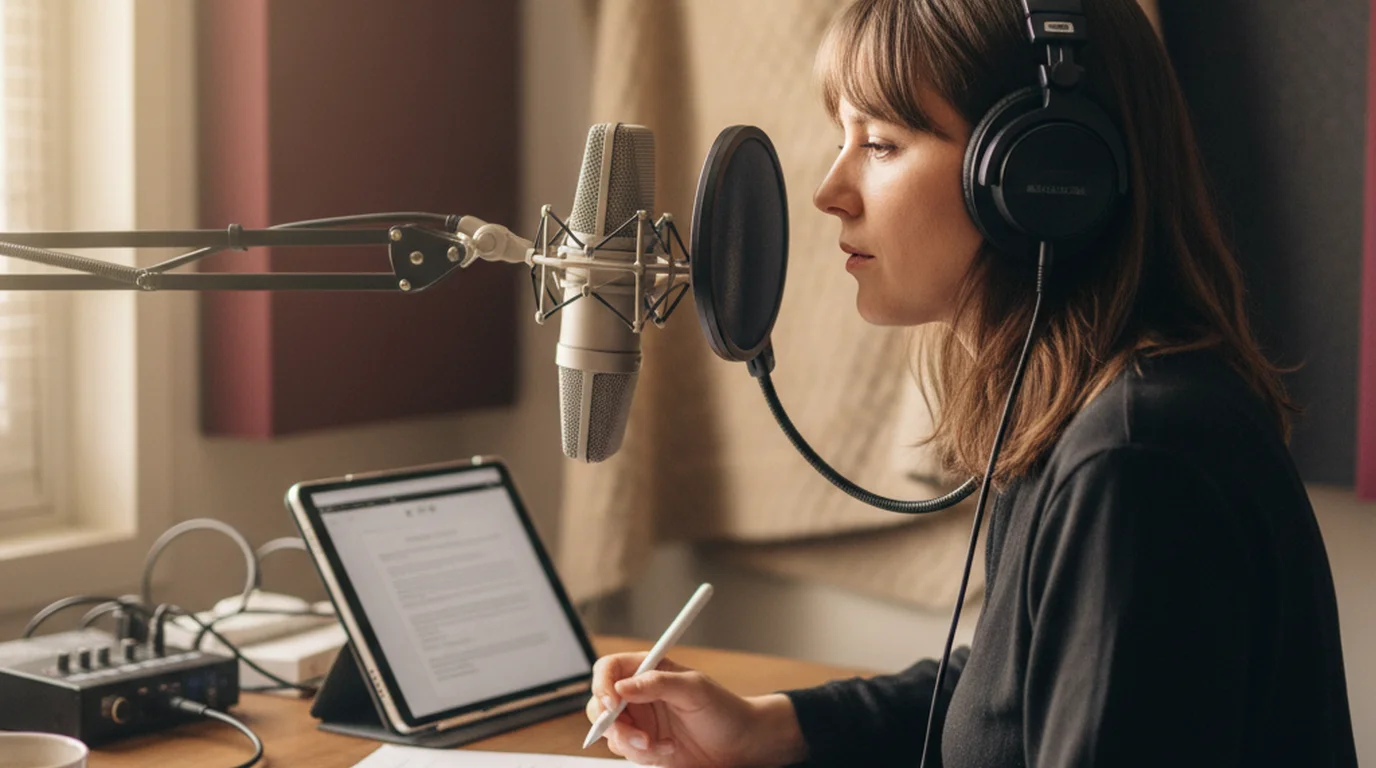
Di Mode Prompter, perangkat Anda menampilkan naskah sementara kamera, webcam, atau DSLR yang terpisah merekam Anda. Tujuan penempatannya sama — memperkecil sudut antara teks dan lensa yang merekam — tapi caranya berbeda karena yang Anda tempatkan adalah perangkat fisik, bukan elemen antarmuka.
Untuk perekaman dengan webcam Mac lewat aplikasi lain, buka jendela mengambang di Teleprompter-Scrolling Scripts lalu geser sampai berada tepat di bawah kamera bawaan di bagian atas layar. Jendela ini selalu tampil di atas semua aplikasi dan ukurannya bisa diubah, jadi Anda bisa menyempitkannya menjadi dua atau tiga baris. Pada MacBook, kameranya berada 2–3 cm di atas tepi atas layar — teksnya sebaiknya mulai sedekat mungkin dengan titik itu.
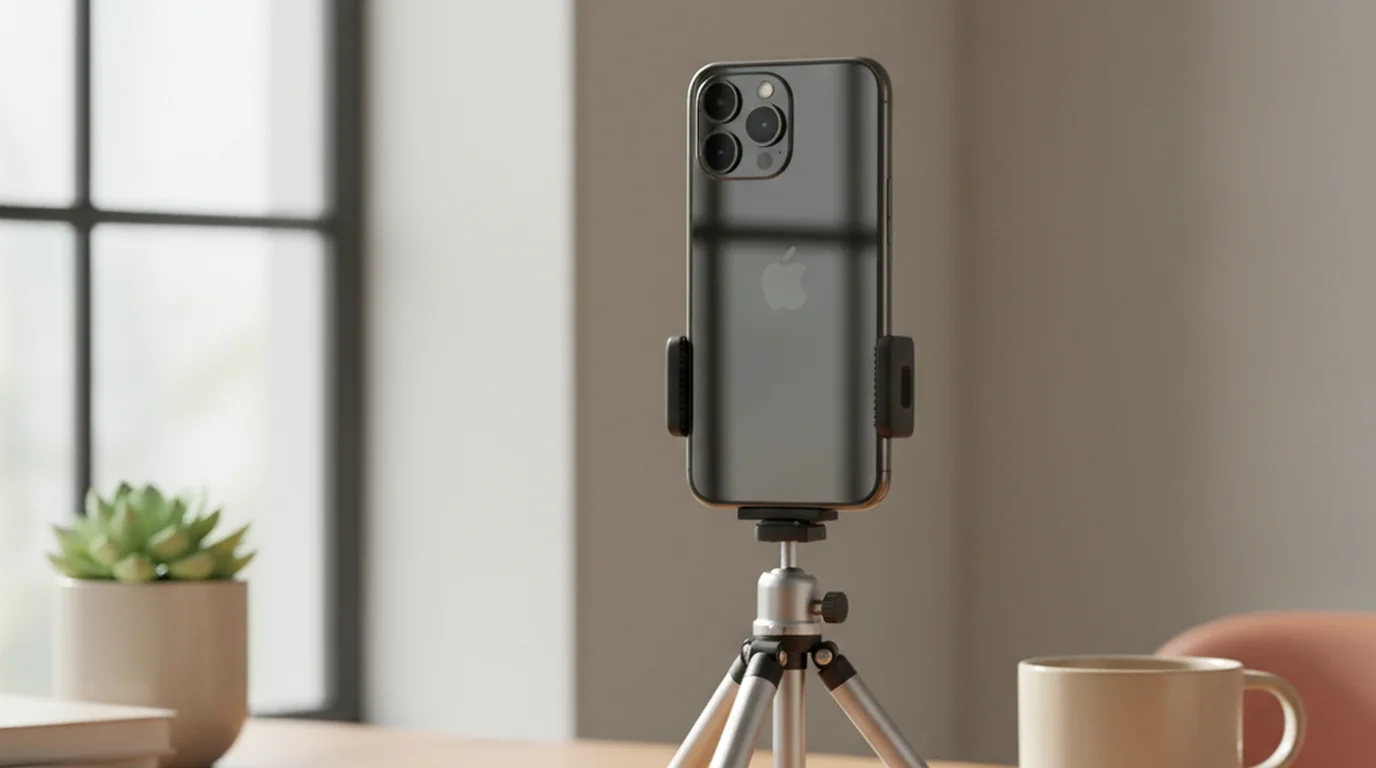
Untuk iPhone atau iPad yang dipakai sebagai layar naskah di samping kamera eksternal: letakkan perangkatnya sehingga teksnya setinggi lensa kamera, sedekat mungkin secara horizontal sejauh penataannya mengizinkan. Dudukan ponsel atau klem di antara kamera dan garis pandang Anda cukup membantu. Teksnya sebaiknya setinggi lensa — jangan di bawah kamera, karena itu memaksa pandangan Anda menunduk.
Untuk panggilan video, prinsipnya sama: jendela mengambang tepat di bawah kamera laptop, bahkan saat aplikasi panggilan berjalan layar penuh. Di komputer tanpa aplikasinya, jendela teleprompter browser di posisi yang sama juga bisa dipakai. Lihat panduan lengkap tentang memakai teleprompter untuk panggilan video untuk langkah penempatan pada penataan tersebut.
Apakah memindahkan area teks mengubah kecepatan gulir?
Tidak. Posisi area teks tidak berkaitan dengan kecepatan gulir. Menggeser blok teks ke atas, ke bawah, atau ke posisi khusus di layar tidak berpengaruh pada seberapa cepat naskahnya berjalan. Kecepatan gulir ditentukan oleh setelan WPM Anda, ukuran huruf, dan jarak baris — bukan oleh posisi teksnya di layar.
Untuk bagaimana ukuran huruf dan jarak baris berkaitan dengan kecepatan gulir, lihat pengaruh ukuran huruf pada kecepatan gulir. Untuk saran ukuran huruf menurut perangkat dan jarak perekaman, lihat ukuran huruf yang sebaiknya dipakai.
Posisi area teks, ukuran huruf, jarak baris, dan kecepatan gulir semuanya bisa diatur di Teleprompter-Scrolling Scripts. Gratis di iPhone, iPad, dan Mac — tanpa perlu akun.
Pakai Teleprompter Online Gratis Dapatkan Aplikasi Gratis