ブラウザで原稿を流す手順|インストールせずに読む
 Ryan Kowalski · 2026年9月3日 · 約7分で読めます
ブラウザで原稿を流すのは、開いて貼り付けるだけで始められます。ただし置き方と設定を先に決めておくかどうかで、読みやすさがかなり変わります。この記事では、ブラウザのタブで原稿を読むときの具体的な手順——ウィンドウの配置、文字と速度の設定、途中でテイクが壊れる原因——を順に説明します。アプリの3つのモードの使い分けは プロンプターの使い方 にまとめています。
基本の4ステップ
- ページを開いて原稿を貼り付ける。登録もインストールも不要です。原稿は1行20〜25文字で改行しておくと読みやすくなります。
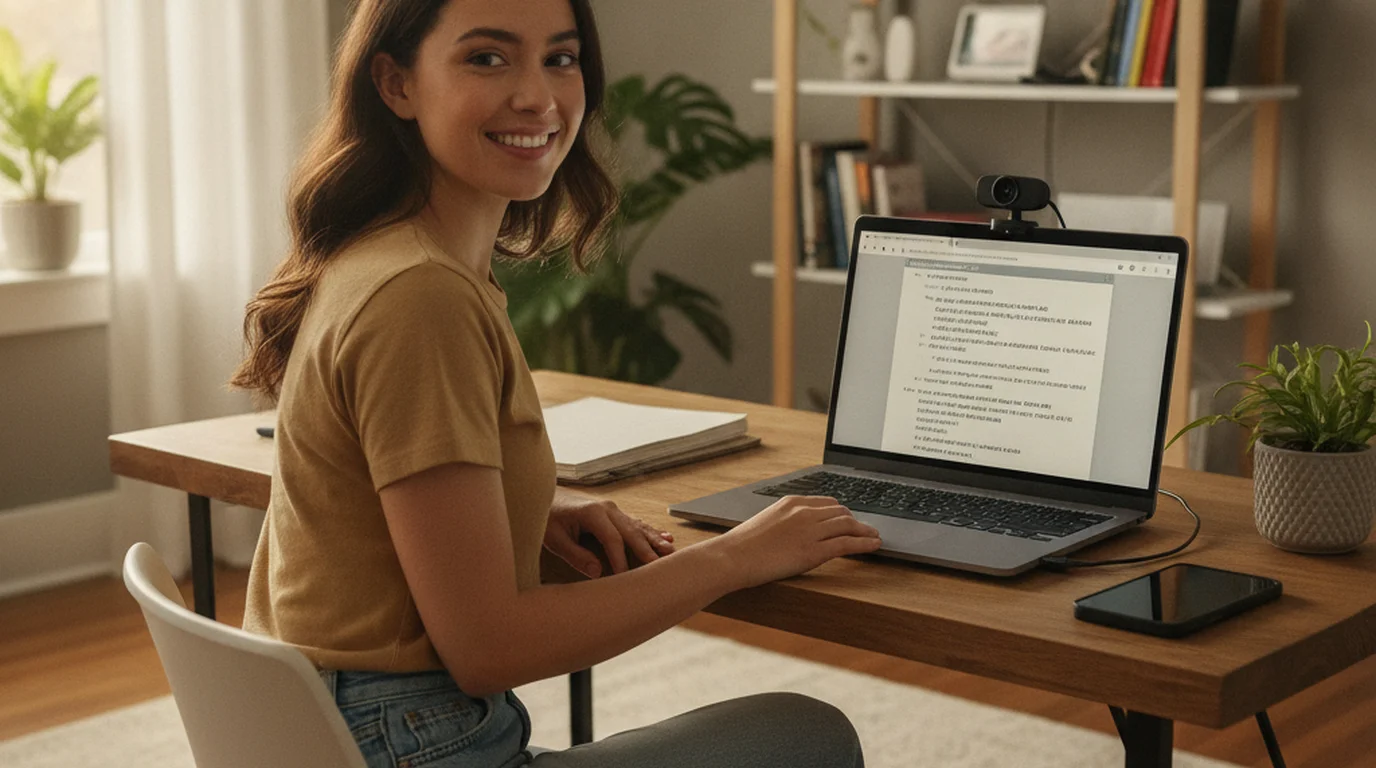
- ウィンドウを画面の最上部に細長く配置する。カメラは画面の上枠にあるので、原稿をその真下に置くと視線がレンズの近くにとどまります。高さは画面の3分の1程度まで。
- 文字サイズと速度を設定する。画面から60〜80cm離れて読むなら、目を細めなくていい大きさに。速度は日本語の場合1分あたり250〜280文字から始めてください。
- 20秒だけ試し録りする。視線の見え方と読む速さは、自分の映像で確認するのが最も早いです。
ここまでで2分ほどです。以下は各ステップの詳細です。
ウィンドウをどこに置くか
視線を決めるのは原稿とレンズの距離だけです。画面のどこに置くかという話は、実際には「カメラからどれだけ近いか」の話です。
ノートパソコンならカメラは画面の上枠にあります。だから原稿は画面の最上部です。中央や下半分に置くと、読むたびに視線が明確に落ちて、相手にも撮った映像にも分かります。
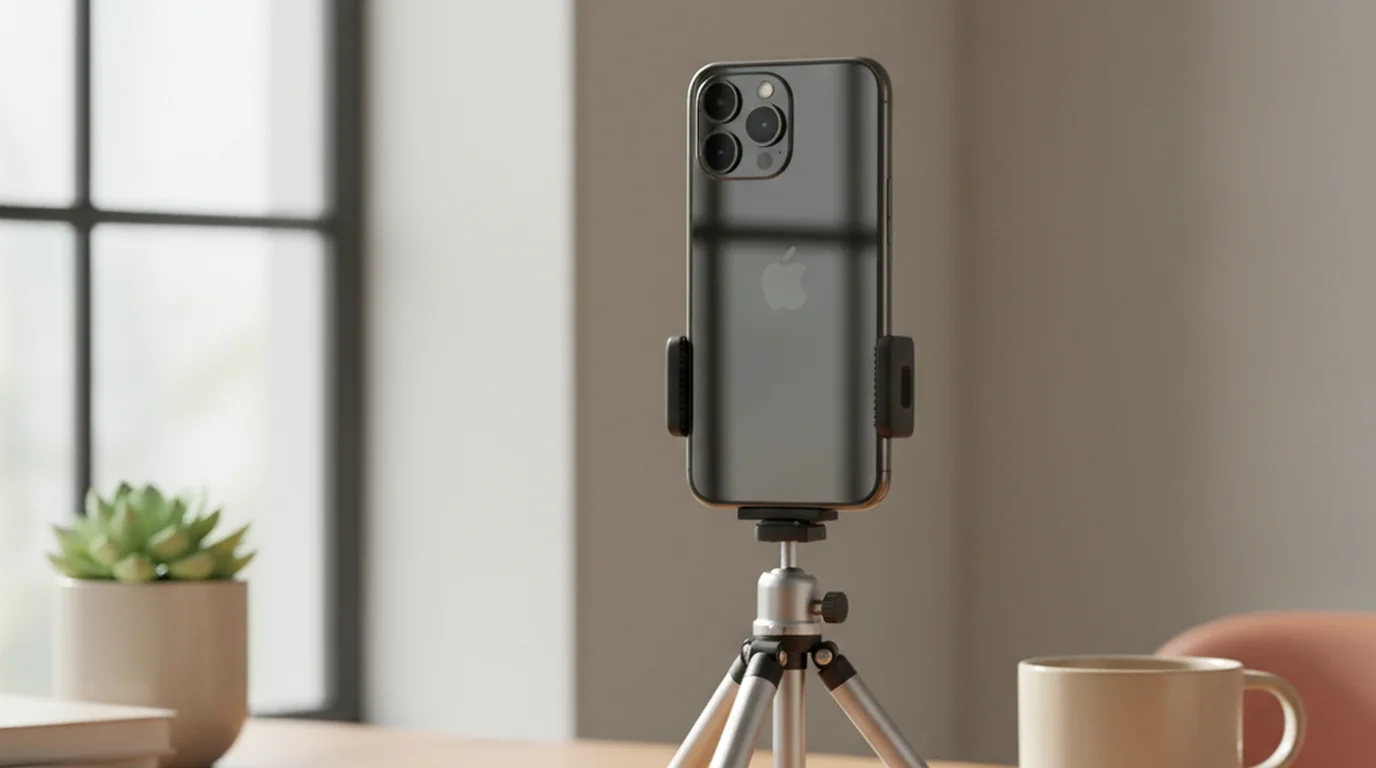
外付けのウェブカメラを画面の上に載せている場合も同じで、原稿は最上部で合います。カメラを三脚に立てて画面から離す構成では、原稿の位置ではなく画面自体をカメラに寄せる必要があります。
ウィンドウを細くすると、副産物として1行が短くなります。日本語は1行20〜25文字が読みやすい範囲なので、細長い配置はこの点でも有利です。
速度をどう決めるか
日本語の読み上げの基準は1分あたり300文字です。アナウンサーの読みがこの速さで、ナレーションはやや速く350文字、落ち着いて読む場合は250文字程度になります。
収録では250〜280文字から始めてください。ふだんの会話より少し遅いくらいが、聞き手には落ち着いて聞こえます。速すぎると急いだ話し方になり、遅すぎると間が空いて不自然になります。
文字サイズを変えると体感速度も変わります。同じ速度設定でも文字が大きいほど1画面に入る文字数が減るので、行が速く流れて見えます。両方を決めたあとに一度通しで読んで、そのうえで微調整してください。
自分の実際の速さは 話す速度の計算ツール で測れます。原稿の文字数から所要時間を出すなら スピーチ時間の計算ツール が早いです。
Web会議で使う場合は自動スクロールを切る
Zoom や Teams、オンライン面接で手元に原稿を出す用途では、手で送るほうが合います。会話は相手の反応で速さが変わるので、一定速度で流れる原稿を追いかける形になると、読み上げているのが伝わります。
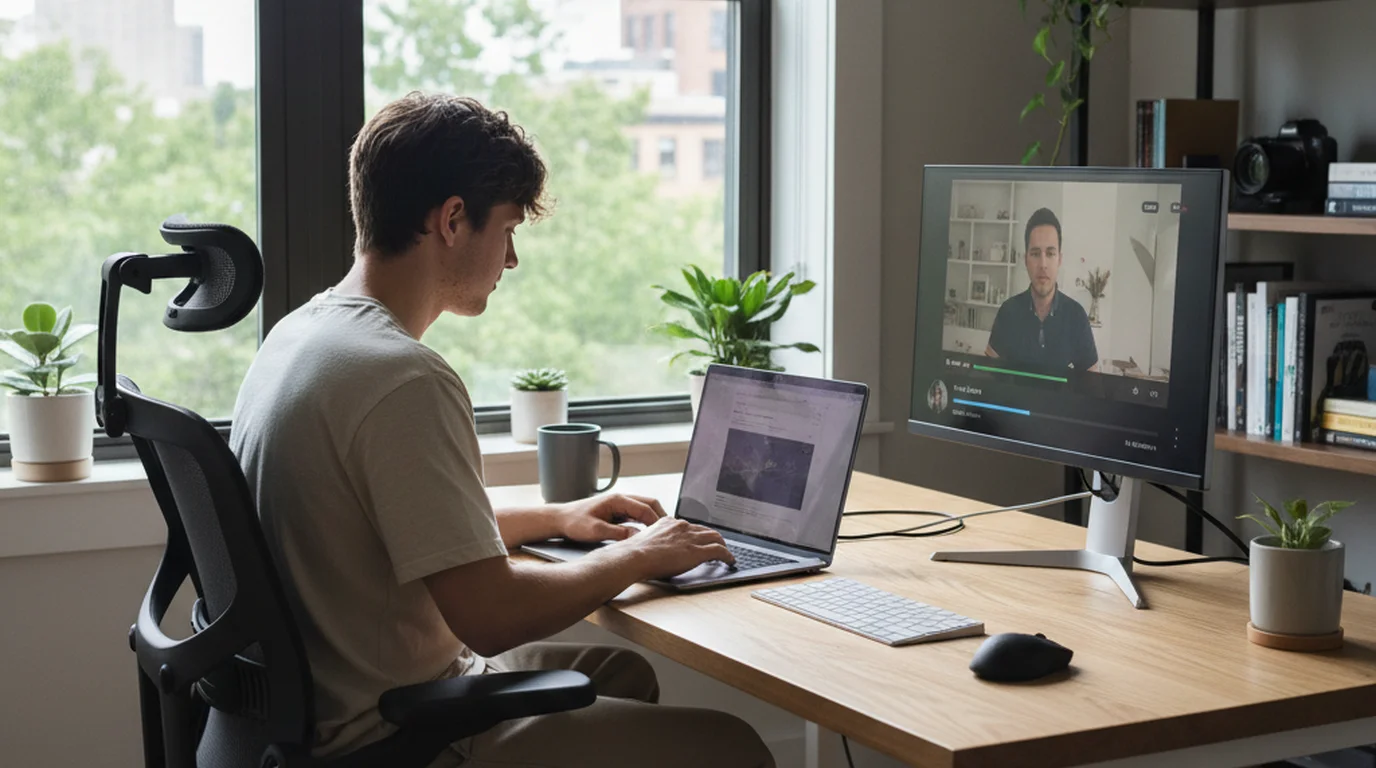
画面の割り方は、原稿を上部に、会議のウィンドウを下側に。逆にすると、相手の顔を見るときに視線が下がり原稿を見るときに上がるので、動きが大きくなります。
画面共有をする場合はウィンドウ単位で共有してください。画面全体を共有すると原稿も相手に映ります。原稿に書く内容も、この用途では全文ではなく数字・固有名詞・伝えたい一文に絞るほうが自然に話せます(Web面接でカンペはバレる?)。
テイクが壊れる3つの原因
ブラウザで読んでいるときに起きる問題は、だいたいこの3つです。
1. ページの再読み込み。貼り付けた原稿はそのタブの中にあります。誤ってリロードすると消えます。長い原稿を扱うときは、元のテキストを別の場所(メモアプリなど)に残しておいてください。
2. 通知とポップアップ。他のタブやアプリの通知が原稿の上に出ます。読んでいる最中に出ると読み位置を失います。録画の前に通知をまとめて切ってください。
3. スリープと画面の暗転。読んでいるあいだ画面に触らないので、設定によっては途中で暗くなります。スリープまでの時間を長めにしておいてください。
この3つはどれも録画中に起きると立て直せません。逆に、事前に対処しておけばブラウザでも安定して読めます。
撮影しながら読むときの制約
ブラウザのタブでも、録画モードならカメラの映像に原稿を重ねてそのまま録画できます。タブの中で完結しない使い方は、外部カメラやキャプチャーボードから収録する場合です。
だから撮影しながら読むには、次のどちらかになります。画面を2つに分ける(カメラアプリとブラウザを並べる)か、端末を2台使う(撮影する端末と原稿を出す端末を分ける)。後者は原稿の速度を手で操作できるので、実は使いやすい構成です。
iPhone・iPad・Mac を使っているなら、アプリのカメラモードで1台で完結します(iPhone/iPad/Mac)。原稿が映像に重なるので視線もレンズから離れません。ブラウザ型とアプリの使い分けは オンラインプロンプターの代替 に整理しています。
原稿の書式を先に整えておく
設定より原稿のほうが読みやすさに効きます。貼り付ける前に次の3点を直してください。
- 1行20〜25文字で改行する。視線を左右に動かさずに1行が視界に入る長さです。
- 話題の変わり目に空行を入れる。空白が画面を上がっていくあいだに息を整えられます。
- 1文を短く、話し言葉で書く。1文が2行を超えると息が続きません。
この3点は、ブラウザでもアプリでも共通です。設定をいくら詰めても、原稿が読み物の文章のままだと読み上げに聞こえます。
よくある質問
ブラウザで原稿を流すにはどうすればいいですか?
4ステップです。ページを開いて原稿を貼り付ける、ウィンドウを画面の最上部に細長く配置する(高さは画面の3分の1程度まで)、文字サイズと速度を設定する(日本語は1分250〜280文字から)、そして20秒だけ試し録りして確認する。ここまでで2分ほどです。
ウィンドウはどこに置けばいいですか?
画面の最上部です。視線を決めるのは原稿とレンズの距離だけなので、カメラのある位置に近づけます。ノートパソコンならカメラは画面の上枠にあるため、原稿は最上部で合います。中央や下半分に置くと読むたびに視線が明確に落ちます。細くすると1行が短くなり、日本語の20〜25文字という目安にも収まります。
速度はどう決めますか?
日本語の読み上げは1分あたり300文字が基準です。収録では250〜280文字から始めてください。文字サイズを変えると体感速度も変わるので、両方を決めたあとに一度通しで読んで微調整します。自分の実際の速さは話す速度の計算ツールで測れます。
Web会議では自動スクロールを使うべきですか?
切って手で送るほうが合います。会話は相手の反応で速さが変わるので、一定速度で流れる原稿を追いかける形になると読み上げているのが伝わります。原稿を画面の上部、会議のウィンドウを下側に置いてください。画面共有はウィンドウ単位で行い、画面全体を共有しないようにします。
読んでいる途中で原稿が消えることはありますか?
3つの原因があります。ページの再読み込み(貼り付けた原稿はタブの中にあるので消えます。元のテキストは別の場所に残しておいてください)、通知やポップアップが原稿の上に出る、そしてスリープで画面が暗くなる。どれも録画中に起きると立て直せないので、事前に対処してください。
ブラウザで撮影しながら読めますか?
できます。teleprompter.works/online の録画モードは、カメラの映像に原稿を重ねてそのタブのまま録画し、ファイルを書き出します。外部カメラやキャプチャーボードで撮る場合だけ、画面を2つに分けるか端末を2台使う構成になります。iPhone・iPad・Mac のアプリなら、原稿の保存とオフライン利用も加わります。
Ryan KowalskiRyan Kowalski はクリエイター向けの iOS・macOS アプリをレビューしており、テレプロンプター、カメラ、生産性ツールを中心に扱っている。自分のルールは、一行でも書く前に少なくとも2週間そのアプリを毎日使うこと。
開いて、貼って、読み始める
登録もインストールも不要です。ウィンドウを画面の上部に置いて速度を合わせるだけで準備は終わります。
無料オンラインプロンプターを使う 無料でダウンロード