Windows・PCで無料のプロンプター|インストール不要
 Wendy Zhang · 2026年9月3日 · 約8分で読めます

Windows のパソコンで無料のプロンプターを使うなら、実用的な答えはブラウザで動くものです。インストールもアカウント登録も不要で、ページを開いて原稿を貼り付ければすぐに読み始められます。Windows 用のソフトを探して見つかるのは業務用の有償製品か、機能を絞った古いフリーソフトが中心なので、個人の撮影や Web会議では遠回りになります。
Windows 用のソフトを探す前に
「プロンプターソフト Windows」で検索すると、放送やイベント向けの業務用製品が並びます。専用のハーフミラー装置とセットで導入し、操作する担当者がいる前提の製品なので、一人で撮影する用途には合いません(業務用と個人用の違い)。
一方、個人の撮影で必要なのは3つだけです。原稿が読める大きさで表示されること、速度を自分で変えられること、視線がカメラから離れないこと。これはブラウザで完結します。ダウンロードするソフトを増やす理由がありません。
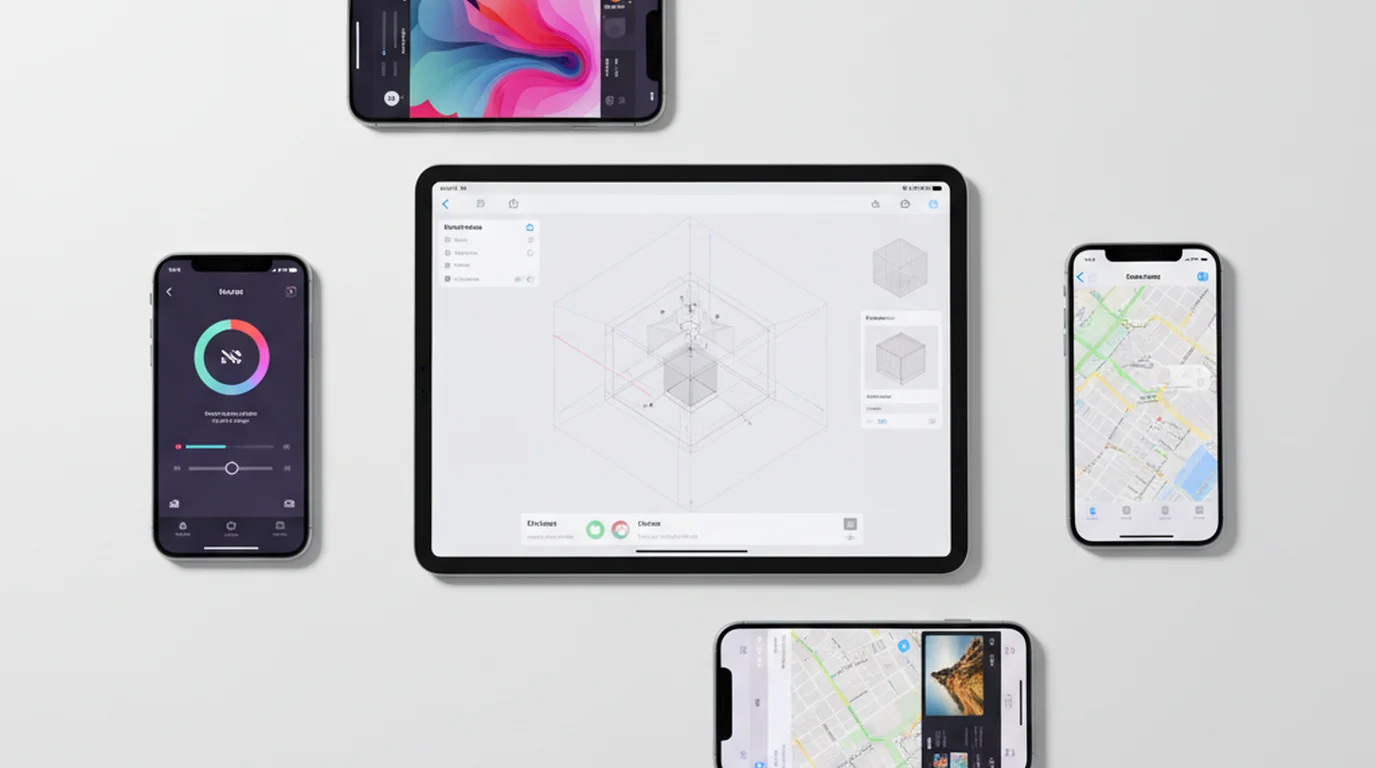
本サイトのアプリは iPhone・iPad・Mac 向けで、Windows 版はありません。Windows では ブラウザ版 を使う形になります。機能を絞って提供しているのではなく、原稿を読むという用途に必要な機能はブラウザで足りるためです。
Windows での配置のしかた
ブラウザ版を開いて原稿を貼るだけでも動きますが、配置を変えると読みやすさが大きく変わります。手順は次のとおりです。
- ブラウザで開いて原稿を貼り付ける。登録は不要です。
- ウィンドウを画面の最上部に細長く配置する。ノートパソコンならカメラは画面の上枠にあります。原稿をその真下に置くと、読んでいるあいだも視線がカメラの近くにとどまります。ウィンドウの高さを画面の3分の1程度まで縮めてください。
- 文字を大きくする。画面から60〜80cm離れて読むので、目を細めなくていい大きさにします。ウィンドウを細くしたぶん、1行が短くなって読みやすくなります。
- 速度を1分300文字に合わせる。日本語の読み上げの基準です。速すぎる・遅すぎると感じたら、自分の実測値に寄せてください(話す速度の計算ツール)。
- 20秒だけ試し録りする。視線の見え方と速さは、自分の映像で確認するのがいちばん早いです。
Windows のウィンドウ配置(Win + 矢印キーのスナップ)は画面の半分または4分の1に割り付ける機能なので、上部に細長く置く形は手でサイズを変えることになります。一度サイズを決めれば、ブラウザは次回も同じ大きさで開きます。
Teams・Zoom・Google Meet と一緒に使う
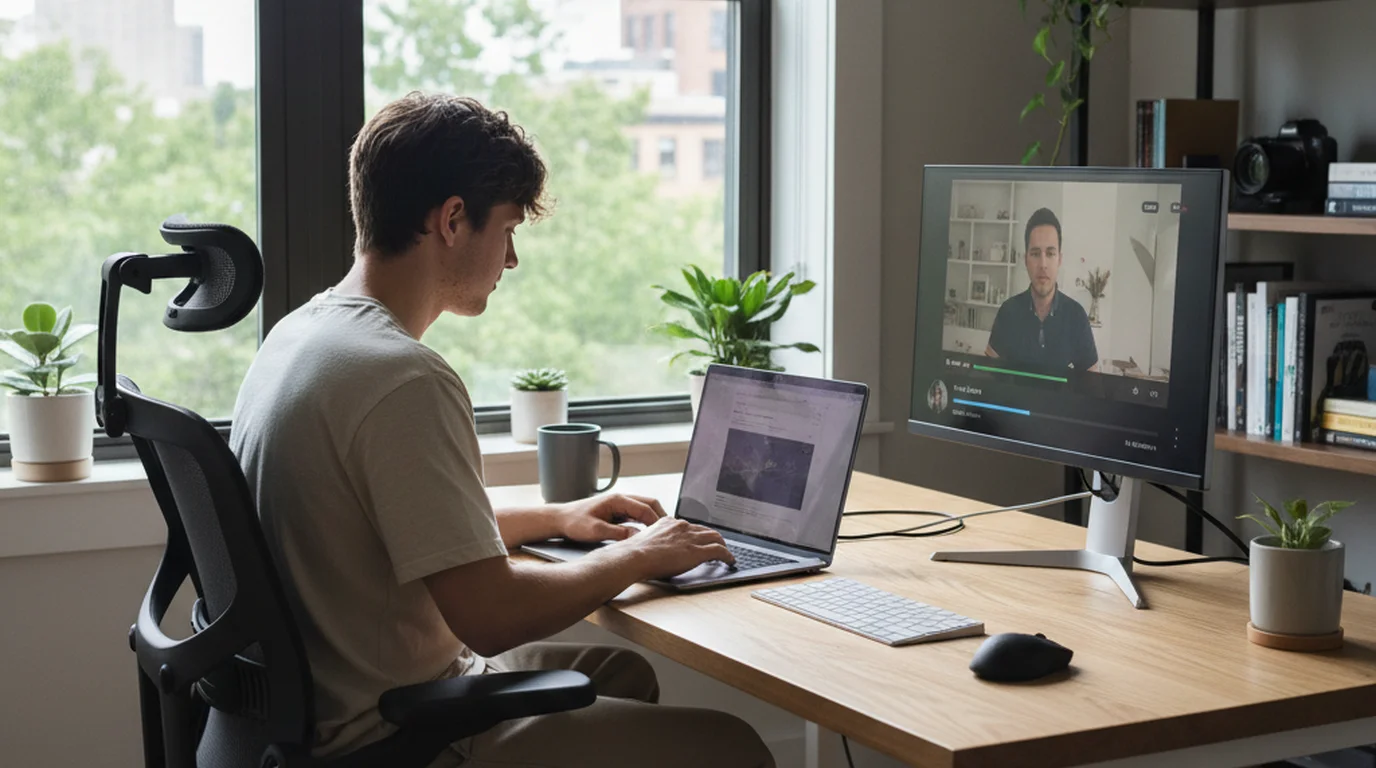
Web会議やオンライン面接で手元に原稿を出す使い方では、画面の分け方が要点になります。プロンプターを画面の上部に、会議のウィンドウを下半分に置いてください。逆にすると、相手の顔を見るときに視線が下がり、原稿を読むときに上がる——動きが大きくなって不自然になります。
この用途では自動スクロールは切って手で送るほうが合います。会話は相手の反応で速さが変わるので、一定速度で流れる原稿を追いかける形になると読み上げているのが伝わります。
会議アプリの画面共有をしている最中は、共有しているウィンドウだけが相手に見えます。プロンプターのウィンドウは共有対象から外しておいてください。ウィンドウ単位ではなく画面全体を共有すると、原稿も一緒に映ります。
視線の見え方と原稿に書くべき内容は Web面接でカンペはバレる? にまとめています。
ウェブカメラや外部カメラで撮影する
YouTube やSNS向けの動画をパソコンで撮る場合、内蔵カメラよりウェブカメラや一眼を使うほうが画質は上がります。このとき、原稿はカメラの位置に合わせて置き直してください。
カメラを外付けして画面の上に載せるなら、原稿はその直下——つまり画面の最上部——のままで合います。カメラを三脚に立てて画面から離した位置に置く場合は、原稿を読むと視線がカメラから外れるので、モニターをカメラの近くに移すか、カメラを画面に寄せる必要があります。原稿の位置ではなく、原稿とカメラの距離が視線を決めます。
OBS で配信しながら使うこともできます。プロンプターのウィンドウは配信の取り込み対象に入れず、自分の画面にだけ表示してください。
ブラウザ版とスマートフォンのアプリの違い
Windows ではブラウザ版が選択肢になりますが、iPhone や iPad を持っているなら、撮影の場面では違いが出ます。
| 項目 | ブラウザ版(Windows) | アプリ(iPhone・iPad・Mac) |
|---|---|---|
| 導入 | インストール不要・登録不要 | アプリのインストールが必要 |
| 原稿の保存 | そのセッション中心 | 端末内に保存して使い回せる |
| 撮影との関係 | 別のカメラアプリや配信ソフトと併用 | 撮影中の映像に原稿を重ねられる |
| 視線 | 画面上部に置いてカメラに寄せる | 原稿がレンズの位置に重なる |
| 向く用途 | Web会議・練習・パソコンでの収録 | スマートフォンでの撮影 |
Web会議で原稿を出す、原稿を読む練習をする、パソコンのカメラで収録する——この3つならブラウザ版で条件が揃います。スマートフォンを手に持って、あるいは三脚に立てて自分を撮るなら、原稿が映像に重なるアプリのほうが視線を保ちやすくなります。
ブラウザ版で足りなくなる場面
次のような使い方をするなら、Windows のブラウザ版だけでは手数が増えます。
- 原稿を何十本も貯めて使い回す。原稿の管理を前提にした作りではありません。
- キャプチャーボードや外部カメラで撮る。ブラウザ版の録画モードは端末のカメラ映像に原稿を重ねてそのタブで録画できますが、外部入力からの収録は OBS などが別に必要です。
- 移動しながら撮る。持ち歩いて撮影する用途はスマートフォンの領域です。
逆に、この3つに当てはまらないなら、ブラウザ版から乗り換える理由は特にありません。
ハーフミラーの機材を使う場合
カメラのレンズ前にハーフミラーを立てる機材を使うなら、パソコンではなくタブレットやスマートフォンを組み合わせるほうが現実的です。機材の多くはスマートフォンやタブレットを載せる前提の大きさで作られており、ノートパソコンを固定する構造にはなっていません。
この構成では、原稿を左右反転して表示する必要があります。ミラーに反射させて読むためです。ブラウザ版でもアプリでも反転表示は設定できるので、機材側の要求に合わせて切り替えてください。
よくある質問
Windows で無料のプロンプターアプリはありますか?
ブラウザで動くものが使えます。インストールもアカウント登録も不要で、ページを開いて原稿を貼り付ければすぐに読み始められます。Windows にインストールする専用ソフトを探すと業務用の有償製品が中心になるため、個人の撮影や Web会議ではブラウザ版が実用的な選択になります。
Windows 版のアプリはありますか?
ありません。本サイトのアプリは iPhone・iPad・Mac 向けです。Windows ではブラウザ版を使う形になります。原稿を読むという用途で必要な機能——読める大きさでの表示、速度の調整、左右反転——はブラウザ版でも揃っています。
パソコンでプロンプターを使うとき、どこに置けばいいですか?
画面の最上部です。ノートパソコンのカメラは画面の上枠にあるので、その真下に原稿を置くと視線がカメラの近くにとどまります。ウィンドウの高さを画面の3分の1程度まで縮めて、細長く配置してください。画面の中央や下に置くと、読むたびに視線が落ちて相手に分かります。
Teams や Zoom と一緒に使えますか?
使えます。プロンプターを画面の上部に、会議のウィンドウを下半分に置いてください。この用途では自動スクロールを切って手で送るほうが会話に合います。画面共有をする場合は、ウィンドウ単位で共有してプロンプターを対象から外してください。画面全体を共有すると原稿も映ります。
ウェブカメラで撮影しながら使えますか?
使えます。カメラを画面の上に載せる場合は、原稿を画面の最上部に置いたままで合います。カメラを三脚に立てて画面から離す場合は、原稿とカメラの距離が開くと視線が外れるので、モニターをカメラの近くに移すか、カメラを画面に寄せてください。OBS で配信しながら使う場合は、プロンプターのウィンドウを取り込み対象に入れないようにします。
ブラウザ版とスマートフォンのアプリはどちらがいいですか?
用途で分かれます。Web会議で原稿を出す、読む練習をする、パソコンのカメラで収録するならブラウザ版で足ります。スマートフォンを手に持ったり三脚に立てて自分を撮る場合は、撮影中の映像に原稿を重ねられるアプリのほうが視線を保ちやすくなります。
Wendy ZhangWendy Zhang は Teleprompter-Scrolling Scripts を個人で開発している。重すぎる、高すぎる、あるいは開くのに通信が必要なテレプロンプターアプリを渡り歩いた末に、自分で作ることにした。自分を撮ることの仕組み——スクロールの速さ、原稿の書き方、そして一度のテイクが使えるものになるかどうかを決めるアプリ側の判断——について書いている。
Windows でも、今すぐ無料で使える
ブラウザ版はインストールも登録も不要です。原稿を貼り付けてウィンドウを画面の上部に置き、速度を1分300文字に合わせるだけで準備は終わります。
無料オンラインプロンプターを使う 無料でダウンロード